Mijn harde schijf wordt plotseling weergegeven als een RAW-partitie nadat ik deze heb losgekoppeld, en nu kan ik niet meer bij mijn bestanden. Schijfbeheer ziet de schijf, maar Windows zegt dat deze moet worden geformatteerd voordat ik hem kan gebruiken. Ik probeer de RAW-partitie te herstellen zonder te formatteren, omdat er belangrijke gegevens op staan. Welke stappen kan ik nemen om de schijf te repareren en veilig weer toegang te krijgen?
Ik heb dit ooit meegemaakt met een externe schijf, en ja, RAW ziet er in het begin slecht uit. Windows herkent het bestandssysteem niet meer, dus behandelt het de partitie als onzin. Vervelend, maar het betekent niet automatisch dat je bestanden weg zijn.
Wat ik het vaakst zag bij RAW-partities was schade na een geforceerde afsluiting, een stroomuitval, slechte sectoren, malware, een kapotte partitietabel, of iemand die een USB-schijf eruit trok zonder die eerst veilig te verwijderen. Wat de oorzaak ook was, ik zou de partitie niet formatteren voordat je je bestanden eraf hebt gehaald. Eerst formatteren is hoe mensen een lastige recovery veranderen in een nog groter probleem.
De volgorde die ik zou aanhouden is deze:
- Stop met iets naar de schijf te schrijven.
- Herstel de bestanden die je belangrijk vindt.
- Repareer de partitie, of bouw die opnieuw op.
- Zet de herstelde bestanden terug zodra de schijf weer bruikbaar is.
Haal eerst de bestanden eraf
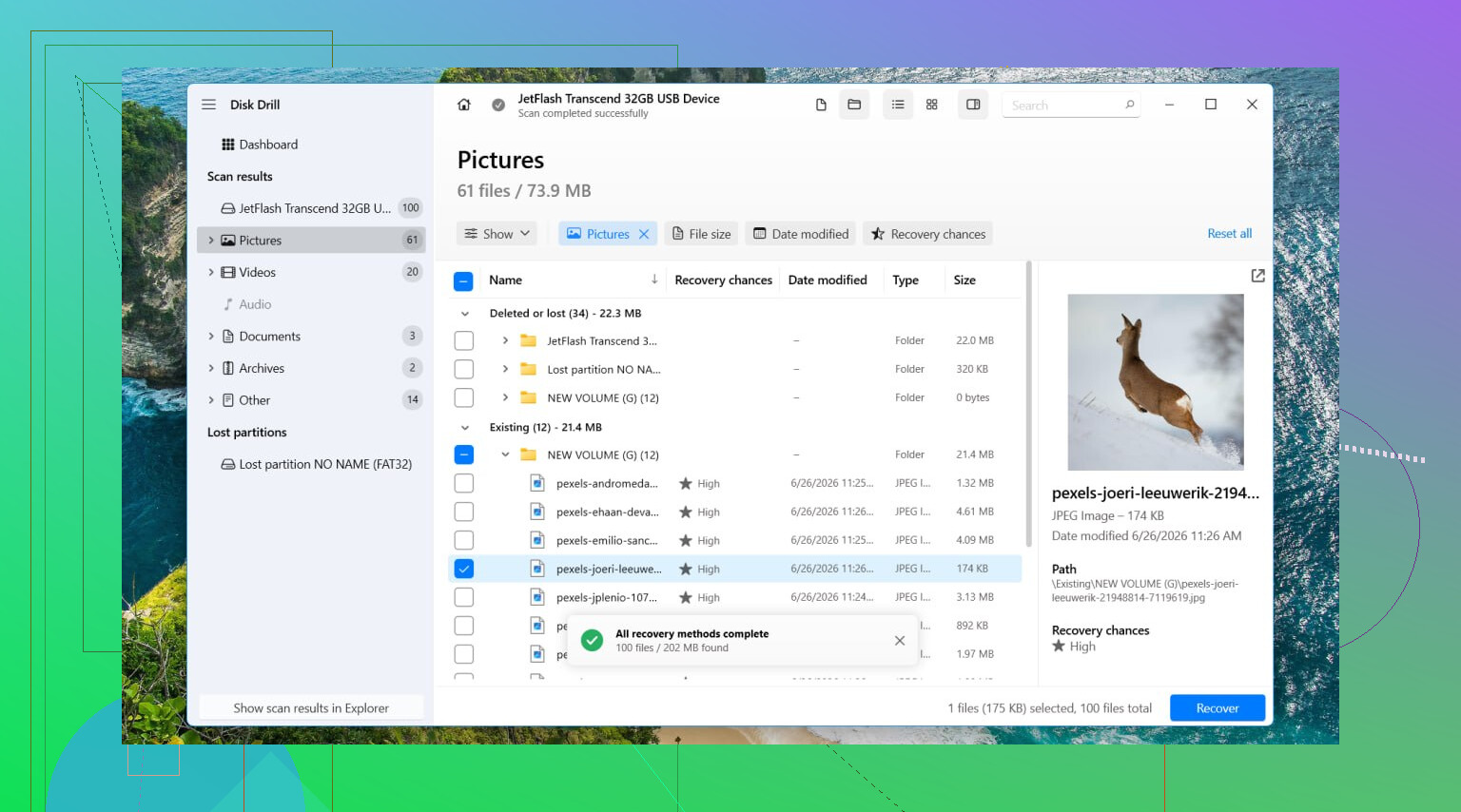
Ik zou beginnen met Disk Drill. Ik heb het eerder gebruikt op een RAW-volume, en het werkte omdat het de schijf zelf scande in plaats van te vertrouwen op het beschadigde bestandssysteem. Windows bleef vragen om de partitie te formatteren. Ik negeerde dat en scande in plaats daarvan.
- Installeer Disk Drill op een andere schijf. Niet op de beschadigde.
- Open het en kies vervolgens de getroffen schijf of de RAW-partitie.
- Klik op Zoeken naar verloren gegevens. Als het een externe schijf is, kan Disk Drill om een scantype vragen. In de meeste gevallen zou ik Universele scan kiezen. Als je probeert beelden te herstellen van een camera of drone, werkt Geavanceerd cameraherstel meestal beter, voor zover ik heb gezien.
- Laat de scan voltooien. Bij grote schijven duurt dit even.
- Klik op Gevonden items bekijken.
- Bekijk een voorbeeld van een paar bestanden. Ik doe dit altijd voordat ik iets herstel, omdat bestandsnamen alleen soms misleidend zijn.
- Selecteer wat je wilt en klik vervolgens op Herstellen.
- Sla de herstelde bestanden ergens anders op. Schrijf ze niet terug naar de RAW-partitie.
Als de schijf onstabiel lijkt, traag is of steeds offline gaat, zou ik eerst een volledige byte-voor-byte-image maken en die image scannen in plaats van de originele schijf steeds opnieuw te belasten. Die les heb ik pas laat geleerd.
Pak daarna de partitie aan
Nadat de bestanden veilig zijn, zou ik TestDisk proberen als het doel is om de partitie zelf te herstellen.
- Download TestDisk en pak het uit.
- Voer testdisk_win uit.
- Kies Create.
- Selecteer de problematische schijf.
- Accepteer het type partitietabel dat het detecteert.
- Kies Analyse en voer daarna Quick Search uit.
- Als dat niets oplevert, voer dan Deeper Search uit.
- Als de ontbrekende partitie verschijnt, selecteer die dan en kies Write.
- Start de pc opnieuw op.
Als TestDisk de partitie niet terugbrengt, of als je het niet belangrijk vindt om de oude indeling te herstellen, zou ik stoppen met ermee vechten en de partitie opnieuw opbouwen.
- Open Schijfbeheer.
- Verwijder indien nodig de RAW-partitie.
- Maak een Nieuw eenvoudig volume.
- Formatteer het als NTFS, of als welk bestandssysteem je configuratie ook nodig heeft.
- Kopieer de herstelde bestanden terug.
Ik zou CHKDSK op een RAW-partitie overslaan. Windows weigert het vaak toch. Zelfs wanneer reparatiehulpmiddelen wel werken, passen ze het bestandssysteem direct aan, en ik heb er nooit van gehouden om eerst een operatie uit te voeren voordat de gegevens zijn veiliggesteld.
Nog iets. Als de schijf klikt, willekeurig verdwijnt, slechts soms verschijnt, of helemaal niet in Schijfbeheer verschijnt, zou ik daar stoppen. Dat begint meer op hardwarefalen te lijken dan op een simpele puinhoop in het bestandssysteem. De schijf ingeschakeld houden en scans steeds opnieuw proberen kan het erger maken. Als de bestanden belangrijk zijn, is dat het punt waarop ik het zou overdragen aan een professioneel dataherstelbedrijf in plaats van er verder met software aan te prutsen.
Ja, je kunt een RAW-partitie repareren zonder eerst te formatteren, maar ik zou “repareren” opsplitsen in twee verschillende taken.
Eerste taak, je bestanden terughalen.
Tweede taak, de partitie repareren zodat Windows deze weer koppelt.
Ik ben het op één punt eens met @mikeappsreviewer, formatteer niet vóór herstel. Waar ik een beetje van mening verschil is dit: als de schijf gezond is en het RAW-probleem is ontstaan doordat je deze tijdens het schrijven hebt losgekoppeld, is er een kans dat je de metagegevens van het bestandssysteem kunt repareren zonder de partitietabel te wissen. Toch zou ik herstel pas proberen nadat je de belangrijke gegevens hebt veiliggesteld.
Een paar controles voordat je iets aanraakt:
- Probeer een andere USB-poort, kabel of behuizing.
- Controleer de SMART-status met CrystalDiskInfo.
- Kijk of de schijfgrootte correct wordt weergegeven in Schijfbeheer.
- Controleer in Logboeken op schijffouten zoals bad block of I/O-fout.
Als SMART Waarschuwing of Slecht aangeeft, stop dan met het testen van willekeurige oplossingen. Herstel eerst. Disk Drill is hier sterk, omdat het de schijf direct uitleest en Windows het bestandssysteem niet hoeft te herkennen. Sla herstelde bestanden op een andere schijf op.
Als de hardware er goed uitziet, test dan de partitiestructuur met TestDisk of inspecteer deze vanuit Linux. Een Linux live-USB kan soms NTFS-volumes koppelen die Windows als RAW markeert. Ik heb dit zien gebeuren na onveilig loskoppelen. Als Linux deze alleen-lezen koppelt, kopieer je bestanden daarvandaan en sla riskante reparatiepogingen over.
Voor reparatie, sla CHKDSK over zolang de partitie nog als RAW wordt weergegeven. Meestal mislukt het, en wanneer het wel werkt op beschadigde metadata, kan het een puinhoop maken van bestandsnamen en mappen. Ik weet dat sommige mensen erbij zweren, maar ik zou daar niet beginnen.
Als je een handleiding wilt voor het repareren van een ontbrekende of beschadigde partitietabel, dan helpt dit: bekijk hoe je een verloren of RAW-partitie repareert
Als herstel werkt, formatteer dan opnieuw en bouw het volume opnieuw op. Als herstel niet werkt en de gegevens belangrijk zijn, stop dan met doe-het-zelfpogingen voordat de schijf verder verslechtert. Dat deel wordt snel duur, maar dat geldt ook voor het onherstelbaar maken ervan.
Ja, soms. Maar ik ben het op één punt enigszins oneens met @mikeappsreviewer en @techchizkid: niet elke RAW-schijf heeft meteen een reparatiepoging nodig. Vaak is RAW gewoon Windows dat de handen in de lucht gooit omdat de opstartsector van het bestandssysteem of de partitiedata in de war is geraakt. Dat betekent niet altijd dat de hele partitie verloren is.
Wat ik eerst zou doen, is het saaie spul dat mensen overslaan:
- controleer de schijf in Apparaatbeheer
- voer
wmic diskdrive get statusuit of gebruik een SMART-tool - probeer hem op een andere pc uit te lezen
- als het een externe schijf is, haal hem dan indien mogelijk uit de behuizing en sluit hem via SATA aan
Reden: slechte USB-bridgeboards kunnen een RAW-probleem faken. Dat heb ik meer dan eens gezien.
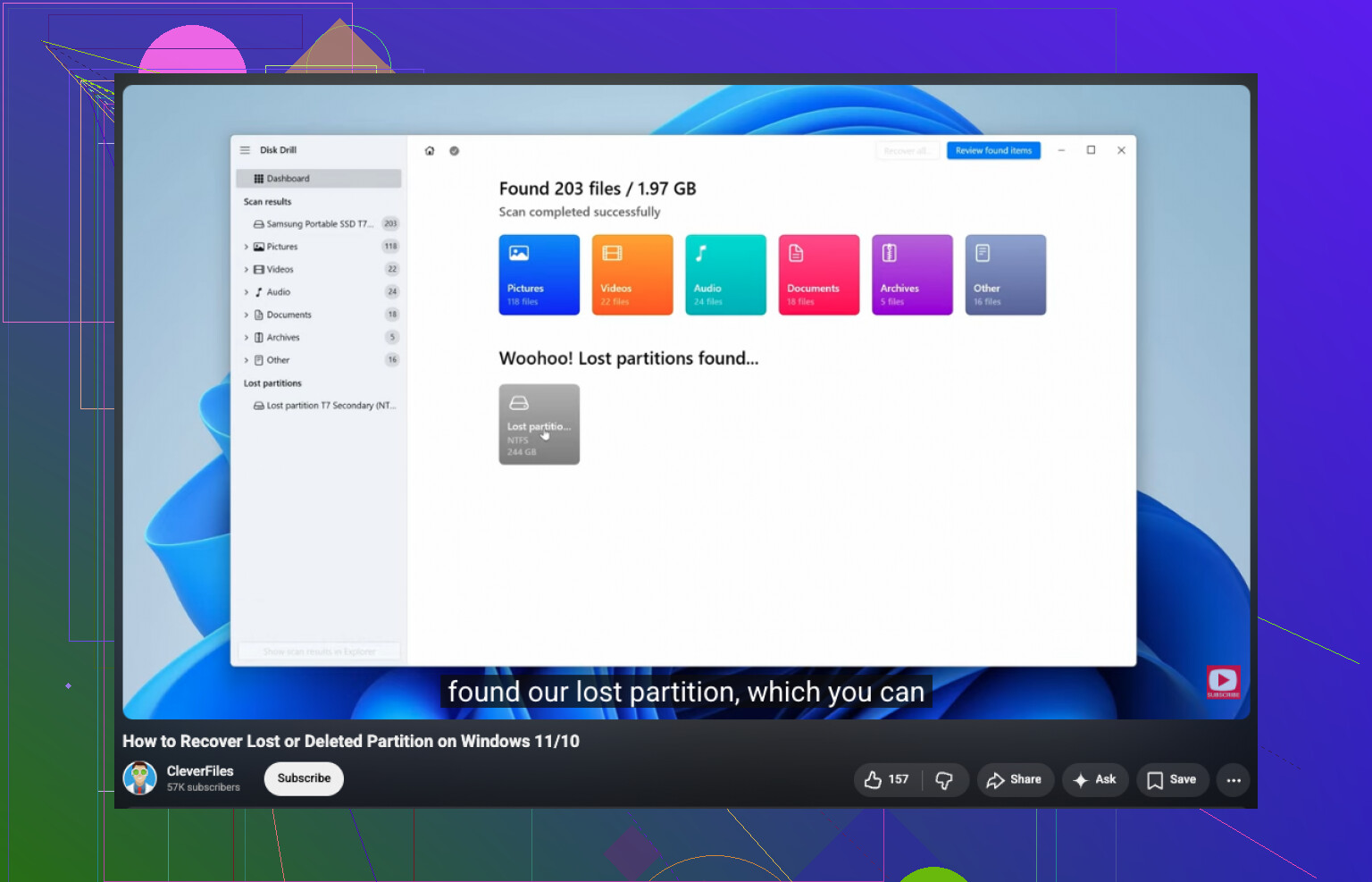
Maak ook, voordat je zwaar gaat scannen, een image als de schijf zich vreemd gedraagt. Recoverytools zijn geweldig, maar herhaald lezen van een stervende schijf kan een slecht idee zijn. Als de schijf stabiel is, dan is Disk Drill inderdaad een solide keuze voor RAW-partitieherstel, omdat het de schijf direct kan scannen en bestanden kan ophalen zonder dat Windows hem hoeft te mounten.
Eén ding dat ik zou proberen en dat nauwelijks werd genoemd: gebruik TestDisk eerst alleen om te inspecteren, schrijf niet meteen wijzigingen weg. Als het de oude NTFS/exFAT-structuur vindt en de bestandsnamen er logisch uitzien, beslis dan pas. De verkeerde partitie-informatie wegschrijven is hoe mensen herstelbaar veranderen in jammer dan.
Als je meer praktijkvoorbeelden wilt, is deze thread behoorlijk raak: externe harde schijf werd RAW en hoe mensen met dataherstel omgingen
Korte versie: ja, je kunt een RAW-partitie herstellen zonder te formatteren, maar herstel eerst de bestanden tenzij je er plezier in hebt om het per ongeluk erger te maken. De Windows-popup je moet de schijf formatteren is eigenlijk lokaas. Negeer die.