Ik heb per ongeluk belangrijke bestanden van mijn USB-flashdrive verwijderd en besefte te laat dat ik geen back-up had. Op de drive stonden werkdocumenten en persoonlijke foto’s die ik echt moet herstellen. Ik ben op zoek naar de beste manier om verwijderde bestanden van een flashdrive te herstellen zonder de situatie te verergeren.
Ik heb het meegemaakt. Je verwijdert iets op een USB-stick, koppelt hem los, sluit hem weer aan, en ineens zegt je brein nee, die bestanden stonden hier net nog. Het belangrijkste om te weten is simpel: bestanden die van een USB-stick zijn verwijderd, zijn vaak nog herstelbaar, vooral als je het snel hebt gemerkt en de stick daarna niet bent blijven gebruiken.
Eerste stap: schrijf nu niets meer naar de USB-stick. Geen bestanden erop kopiëren. Niet formatteren. Herstelde bestanden ook niet terug opslaan op diezelfde stick. Op de meeste flashdrives komen verwijderde bestanden niet terecht in de gewone Windows-prullenbak. Het bestandssysteem markeert de ruimte als beschikbaar, en de oude gegevens blijven daar staan totdat iets anders hun plaats inneemt. Dus als je de stick blijft gebruiken, vergroot je de kans dat je wist wat je juist terug wilt.
Snelle dingen die ik zou controleren vóór herstelsoftware
- Schakel in Verkenner verborgen items in en kijk daarna opnieuw op de USB-stick.
- Controleer op mappen met de naam $RECYCLE.BIN, RECYCLER, RECYCLED of .Trashes als de schijf eerder op een Mac is aangesloten geweest.
- Kijk in een cloudsynchronisatiemap of back-uplocatie waar je de bestanden mogelijk eerder naartoe hebt gekopieerd.
- Laat reparatietools voorlopig met rust, tenzij de schijf helemaal niet meer opent, en dan alleen nadat je alles belangrijks eraf hebt gehaald.
Ik heb situaties gezien waarin de bestanden niet weg waren, maar alleen verborgen. Verkeerde attributen, malware-rommel, vreemd Windows-gedrag, dat soort dingen. De truc met de prullenbakmap werkt niet vaak bij USB-sticks, maar het kost ongeveer een minuut, dus ik zou het toch doen.
Als de bestanden echt weg zijn, gebruik dan herstelsoftware
Als de bestanden echt zijn verwijderd, zou ik meteen naar een herstelapp gaan. Ik had betere resultaten met Disk Drill dan met de gebruikelijke gratis tools die mensen in discussies rondstrooien. Het is een van de makkelijkere keuzes voor USB-herstel, vooral als je niet wilt rommelen in de Opdrachtprompt. Het scant op verwijderde gegevens, toont voorbeelden en ondersteunt veelvoorkomende USB-bestandssystemen zoals FAT32, exFAT en NTFS.
De basisstappen voor herstel
- Installeer Disk Drill op je computer, nooit op de USB-stick.
- Sluit de USB-stick aan en selecteer hem in het programma.
- Voer een scan uit naar verloren of verwijderde bestanden.
- Bekijk de voorbeelden van wat er wordt gevonden.
- Selecteer de bestanden die je terug wilt.
- Herstel ze naar je computer of een andere schijf, niet naar dezelfde USB-stick.
Dit is belangrijker dan mensen denken. Als je bestanden terugzet op dezelfde USB-stick, loop je het risico andere verwijderde bestanden te overschrijven voordat ze zijn hersteld. Ik heb dit jaren geleden een keer gedaan en ja, slecht idee, op de vervelende manier geleerd.
Wat de voorbeeldweergave je vertelt
De voorbeeldfunctie is een van de weinige dingen die ik vertrouw tijdens herstel. Als een bestand opent in de voorbeeldweergave, zijn je kansen meestal behoorlijk goed. Als je nog steeds de originele bestandsnamen en mapstructuur ziet, nog beter. Als de scan alleen opnieuw opgebouwde bestanden laat zien met namen zoals file000123.jpg, kan herstel nog steeds werken, maar alles uitzoeken wordt dan snel vermoeiend.
Over Windows File Recovery
Microsoft heeft zijn eigen tool, Windows File Recovery. Het werkt, min of meer, al zou ik het niet aanraden aan iemand die een netjes en eenvoudig proces wil. Het draait vanaf de opdrachtregel en de uitvoer wordt rommelig. Als je goed overweg kunt met CMD en extra proberen en fouten maken niet erg vindt, is het een optie. Zo niet, sla de hoofdpijn dan over.
Eén ding dat ik niet als eerste zou uitvoeren
Ik zou nog even wachten met CHKDSK. Het helpt bij bestandssysteemfouten, zeker, maar als het probleem verwijderde bestanden zijn, zou ik eerst herstellen en pas daarna repareren. Ik heb Windows een schijf zien repareren op manieren waar ik niet om had gevraagd, en zodra dat gebeurt wordt herstel moeilijker. Laat het opschonen dus pas doen nadat je hebt veiliggesteld wat belangrijk is.
Korte versie. Stop met het gebruiken van de USB-stick, controleer verborgen en prullenbakachtige mappen, scan hem daarna met Disk Drill en sla alles wat je herstelt op een andere locatie op. Als de schijf sinds het verwijderen niet veel is gebruikt, zijn je kansen meestal beter. Als je er ondertussen van alles op bent blijven kopiëren, dan dalen de kansen flink.
Ja, als je de flashdrive snel niet meer hebt gebruikt, is de kans op herstel redelijk goed.
Ik ben het eens met @mikeappsreviewer over het belangrijkste punt: stop met het gebruiken van de USB-stick. Over één ding denk ik anders: ik zou eerst een image van de stick maken als de bestanden belangrijk zijn voor je werk. Tools zoals USB Image Tool of vergelijkbare software laten je de stick klonen naar een imagebestand. Daarna scan je de image, niet het origineel. Veiliger. Minder kans op een tweede fout.
Een paar praktische controles:
- Probeer de stick op een andere pc. Soms is het gewoon een probleem met de weergave van het bestandssysteem.
- Controleer bestandseigenschappen en vrije ruimte. Als de gebruikte ruimte nog steeds hoog lijkt, zijn je bestanden misschien verborgen in plaats van verdwenen.
- Als de USB-stick de verbinding verbreekt, vastloopt of vraagt om te formatteren, sla dan zelf prutsen over en maak eerst een kloon.
Voor herstel is Disk Drill een goede keuze voor verwijderde bestanden van USB-flashdrives, vooral als je voorbeelden wilt zien en minder cmd-gedoe wilt. Recuva is prima voor eenvoudige verwijderingen, maar het mist vaker dingen op beschadigde media in mijn ervaring.
Nog één ding: als TRIM-achtige opschoning de controller van de flashopslag heeft geraakt, neemt de kans op herstel sterk af. Op veel USB-sticks blijven verwijderde gegevens langer staan dan op SSD’s, maar niet altijd.
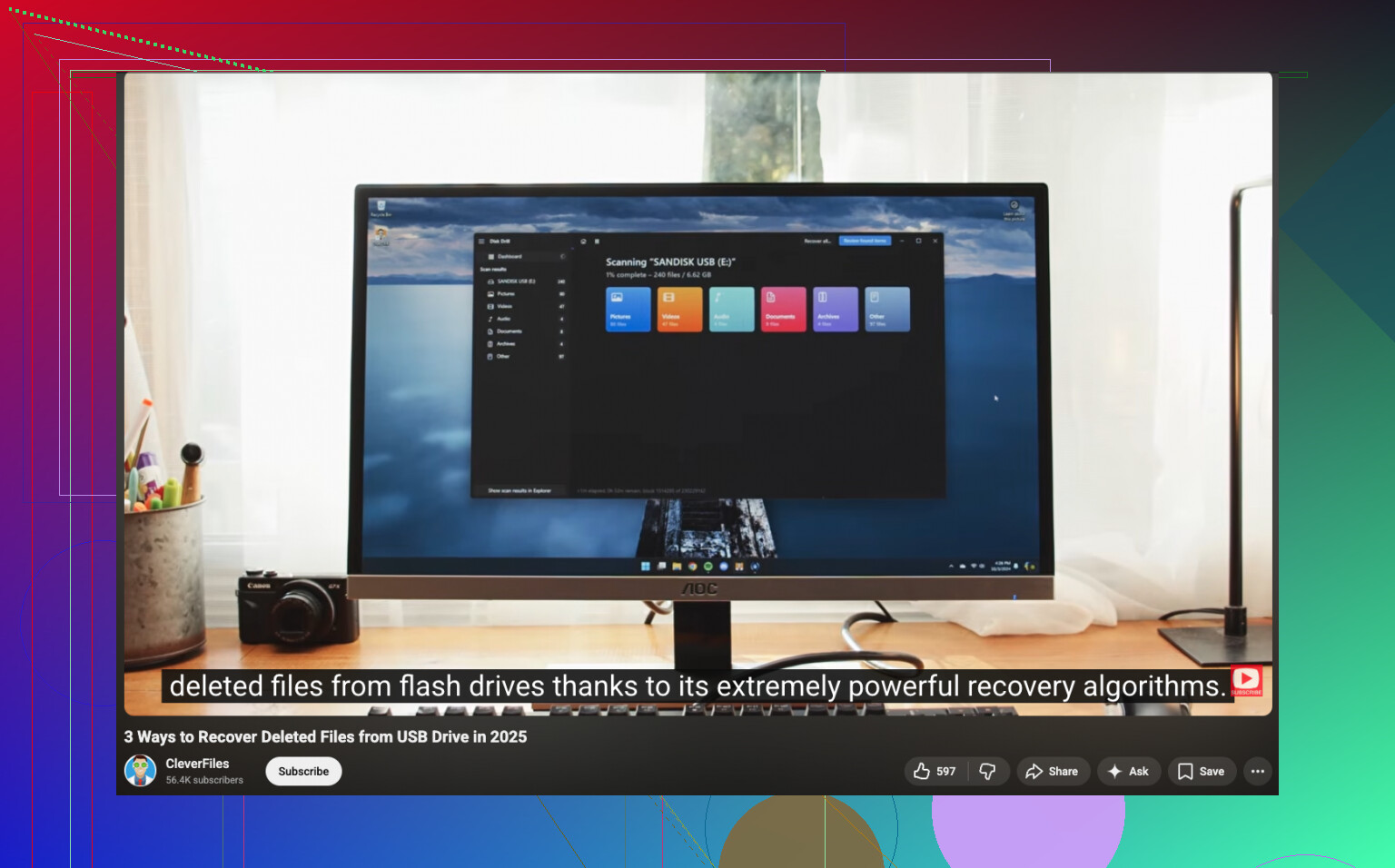
Als je een visuele stap-voor-stap uitleg wilt, is deze videogids voor gegevensherstel van USB-flashdrives makkelijk te volgen.
Herstel naar je computer, niet terug naar de stick. Daar gaat het vaak mis.
Ja, misschien. Maar het antwoord hangt af van wat er na het verwijderen is gebeurd.
Ik ben het deels eens met @mikeappsreviewer en @reveurdenuit, maar ik zou niet te veel tijd besteden aan het doorzoeken van verborgen mappen als je al weet dat je de bestanden zelf hebt verwijderd. Bij flashdrives is dat meestal verspilde tijd. Tijd is belangrijker.
Wat ik in plaats daarvan zou doen:
- sluit de USB één keer aan
- controleer of de schijfgrootte en gebruikte ruimte er normaal uitzien
- als dat zo is, herstel dan zo snel mogelijk
- als het er vreemd uitziet, de verbinding wegvalt of om formatteren vraagt, stop er dan mee
Bij een gewone onbedoelde verwijdering is Disk Drill waarschijnlijk de eenvoudigste software voor USB-bestandsherstel voor de meeste mensen, omdat je documenten/foto’s kunt bekijken voordat je ze terugzet. Dat is erg belangrijk wanneer je probeert te bepalen of de bestanden intact zijn of alleen bestandsfragmenten.
Eén ding dat niet vaak genoeg wordt genoemd: sommige Office-documenten en foto’s kunnen ergens anders nog kopieën hebben door recent gebruik. Tijdelijke Word-bestanden, geëxporteerde e-mailbijlagen, imports van telefoons, uploads via messengers, oude dumps van SD-kaarten. Mensen vergeten dit soort dingen voortdurend. Doorzoek je pc op bestandsextensie en datum voordat je aanneemt dat de USB de enige kopie was.
Ook, als de flashdrive goedkoop of naamloos is, kan herstel wisselvallig zijn, zelfs wanneer software items vindt. De controller op goedkope USB-sticks doet soms vreemde dingen.
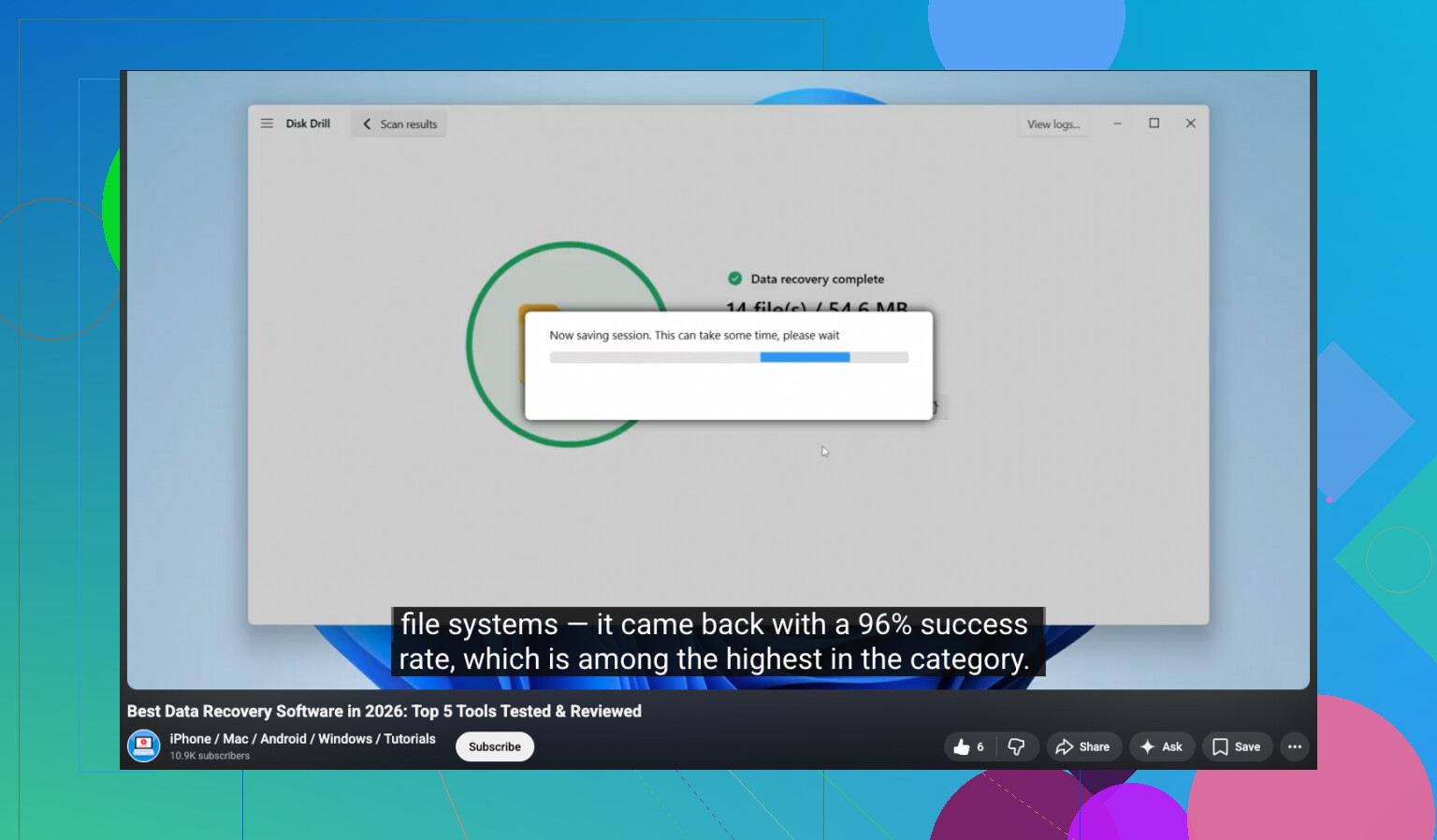
Als je een uitleg wilt, is deze stapsgewijze tutorial voor het herstellen van verwijderde bestanden van een USB de moeite waard.
Kort gezegd: gebruik de schijf niet meer, scan hem met Disk Drill vanaf je computer, herstel naar een andere schijf en vertrouw de USB niet totdat je alles hebt gekopieerd.
Ik zou één ding toevoegen dat de anderen slechts licht hebben aangestipt: controleer of het verwijderen logisch of fysiek was.
Als de USB nog normaal wordt aangekoppeld, de juiste capaciteit toont en scant zonder de verbinding te verbreken, is softwareherstel het proberen waard. Als hij heet wordt, offline gaat of als 0 bytes wordt gelezen, stop dan. Dat begint meer op hardwarefalen te lijken, niet alleen op verwijderde bestanden, en herhaalde scans kunnen het erger maken.
Ik ben het enigszins oneens met de aanpak om eerst in elke verborgen hoek te zoeken van @reveurdenuit en @mikeappsreviewer. Bij een normale onbedoelde verwijdering zou ik misschien twee minuten besteden aan het controleren of de schijf gezond is, en dan direct naar herstel gaan. Wachten en te veel rondneuzen kan het beste herstelvenster verspillen. @hoshikuzu komt dichter in de buurt van hoe ik het zou aanpakken.
Een praktische truc die mensen vergeten: kopieer de herstelde bestanden in volgorde van prioriteit. Begin eerst met onvervangbare dingen:
- werkdocumenten
- familiefoto’s
- alles waarvan geen andere kopie bestaat
Dat is belangrijk omdat sommige herstelde bestanden gedeeltelijk beschadigd zullen zijn, en je wilt de absoluut te bewaren items er als eerste uit halen.
Over Disk Drill specifiek:
Voordelen
- gemakkelijk te gebruiken
- voorbeelden zijn nuttig voor foto’s en documenten
- goed in het sorteren van verwijderde versus gereconstrueerde bestanden
- kan goed overweg met gangbare USB-formaten
Nadelen
- gratis herstel is beperkt afhankelijk van OS/versie
- diepe scans kunnen veel rommelige duplicaten opleveren
- geen wondermiddel als de flashcontroller blokken al heeft opgeschoond of de stick het begeeft
Dus ja, ik zou Disk Drill nog steeds proberen voordat ik met reparatietools ga rommelen. Maar als de schijf zich vreemd gedraagt, maak dan eerst een kloon of ga naar een lab als de bestanden bedrijfskritisch zijn. Herstelsoftware helpt bij verwijdering. Het repareert geen stervende hardware.