Ik heb per ongeluk een map met familiefoto’s van mijn SD-kaart verwijderd tijdens het verplaatsen van bestanden naar mijn laptop, en nu probeer ik ze terug te krijgen voordat er iets wordt overschreven. Ik ben nieuw met software voor fotoh herstel en heb gebruiksvriendelijke aanbevelingen voor beginners nodig die veilig, effectief en eenvoudig te gebruiken zijn voor het herstellen van verwijderde foto’s van een SD-kaart of harde schijf.
Ik heb dit meer dan eens meegemaakt, en mijn maag zakt er nog steeds van in elkaar. Je rondt een shoot af, of komt terug van een reis, sluit de SD-kaart aan, en Windows geeft de melding “Station moet worden geformatteerd.” Of je tikt op “Alles verwijderen” op de camera en voelt even je ziel je lichaam verlaten.
Ik heb in de loop van de tijd een hele stapel herstelapps getest, omdat betaald werk verliezen voor mij geen abstract probleem is. Back-ups helpen, totdat ze dat niet meer doen. Synchronisatie-apps kopiëren verwijderingen ook. Soms zijn de ontbrekende bestanden al weg voordat je back-upcyclus überhaupt draait. Op dat moment is herstelsoftware het enige geweest dat ik nog overhad.
Wat ik eerst zou proberen
Als je degene wilt waar ik de minste problemen mee heb gehad, begin dan met Disk Drill. Ik bleef er om één reden op terugkomen. Het herstelde bestanden die andere tools wel vonden, maar niet netjes konden reconstrueren.
De app is makkelijk te gebruiken. Geen vreemd doolhof. Je hoeft niet elke stap in de gaten te houden. In gepubliceerde tests kwam het uit op een herstelpercentage van ongeveer 91%, wat overeenkomt met wat ik zag vergeleken met de gebruikelijke gratis Windows-programma's en oudere hersteltools.
Het onderdeel waar ik het meest om gaf, was videoherstel. Als je opneemt met een GoPro, DJI, Canon of vergelijkbare apparatuur, slaat de kaart video vaak in fragmenten op. Veel apps detecteren de bestandsvermelding, laten je die herstellen, en daarna open je het bestand en krijg je een kapotte clip, haperende weergave of een bestand dat helemaal niet wil laden. Disk Drill gaat hier beter mee om omdat Advanced Camera Recovery probeert die gesplitste delen weer samen te voegen tot een bruikbaar bestand.
Voor fotowerk herkent het ook een lange lijst RAW-formaten, waaronder CR3, NEF en ARW. Als je workflow van RAW afhankelijk is, is dit belangrijk. Je krijgt ook een kleine gratis herstelruimte, zodat je je kaart kunt testen voordat je ergens voor betaalt. Ik deed dit de eerste keer omdat ik niets ongezien wilde kopen.
Als je budget nul is
PhotoRec is nog steeds de oude, betrouwbare gratis optie. Het kost niets, het is open source en het graaft beter door beschadigde media dan sommige betaalde apps die ik heb gezien. De keerzijde is de interface. Die voelt oud aan, omdat hij oud is. Meestal opdrachtregel, beperkte menu’s, geen begeleiding.
De methode is anders. Het is niet erg afhankelijk van het beschadigde bestandssysteem. Het scant de ruwe sectoren van de kaart en zoekt naar bekende bestandskenmerken, dus JPEG’s, RAW-bestanden en andere patronen. Daarom haalt het soms afbeeldingen van media die volledig dood lijken.
Het vervelende deel is de organisatie. Omdat het een groot deel van de oorspronkelijke bestandstabel negeert, komen je herstelde bestanden vaak terug met een andere naam en in algemene mappen terecht. Je krijgt dingen als f12345.jpg, f12346.cr2, en daarna ben je de volgende paar uur bezig met sorteren op voorbeeld, tijdstempel of bestandsgrootte. Ik heb het gedaan. Het werkt, maar het is een hele klus.
Er is ook QPhotoRec, dat een eenvoudige visuele interface toevoegt. Dat helpt een beetje. Het voelt nog steeds onhandig aan, en ik zou het niet geven aan iemand die een soepel, begeleid proces wil.
Andere tools die ik voor specifieke gevallen heb gebruikt
DiskGenius is goed als je je op je gemak voelt bij het rondneuzen in partities, bestandssystemen en schijfstructuren. Het is snel en behoorlijk capabel voor RAW-imageherstel. De interface ziet er oud genoeg uit om te mogen stemmen. Ik heb er resultaten mee behaald, maar ik zou het niet gebruiksvriendelijk noemen.
DiskDigger was logisch op Android toen ik bestanden rechtstreeks vanaf de telefoon moest herstellen. Eén kanttekening. Op telefoons zonder root haal je vaak thumbnails, cache-resten of versies met lagere resolutie binnen, niet de volledige originele foto.
Recuva is nog steeds de moeite waard om op Windows achter de hand te houden voor simpele fouten. Als je een paar bestanden een paar minuten geleden van een gezonde schijf hebt verwijderd, is het snel en gratis. Zodra de kaart corrupt is of de schade dieper gaat, zou ik snel verdergaan.
Wat je moet doen voordat je het erger maakt
Stop nu met het gebruiken van de kaart. Maak geen extra foto’s. Kopieer er geen extra bestanden naartoe. Formatteer haar niet even om te zien of het helpt. Elke schrijfactie vergroot de kans dat je precies de gegevens overschrijft die je probeert te herstellen. Dat heb ik op de harde manier geleerd.
Wanneer je bestanden herstelt, sla ze dan ergens anders op. Je bureaublad is prima. Een externe SSD is beter. Schrijf de herstelde gegevens niet terug naar dezelfde SD-kaart.
En als dit een SD-kaart is, gebruik dan een speciale kaartlezer. Sluit de camera niet via USB aan als je dat kunt vermijden. Veel camera’s geven de kaart niet schoon genoeg door voor een goede low-level scan, en sommige hersteltools zien minder via de cameraverbinding dan via een gewone kaartlezer. Het klinkt als iets kleins. Dat is het niet.
Mijn korte versie
Als je de hoogste kans wilt met zo min mogelijk gedoe, zou ik beginnen met Disk Drill. Het is de meest consistente optie geweest die ik heb gebruikt voor gemengd foto- en videoherstel, en het voorkomt de enorme chaos van hernoemde bestanden die je vaak krijgt bij gratis tools.
Als geld krap is en je het niet erg vindt om zelf aan de slag te gaan, verdient PhotoRec nog steeds zijn plek. Het is lelijk, maar het graaft diep.
Ik hoop dat je bestanden er nog zijn. Die van mij waren er, een deel van de tijd. Vaak genoeg om aantekeningen te blijven maken.
Stop met het gebruik van de SD-kaart. Dat is belangrijker dan de software.
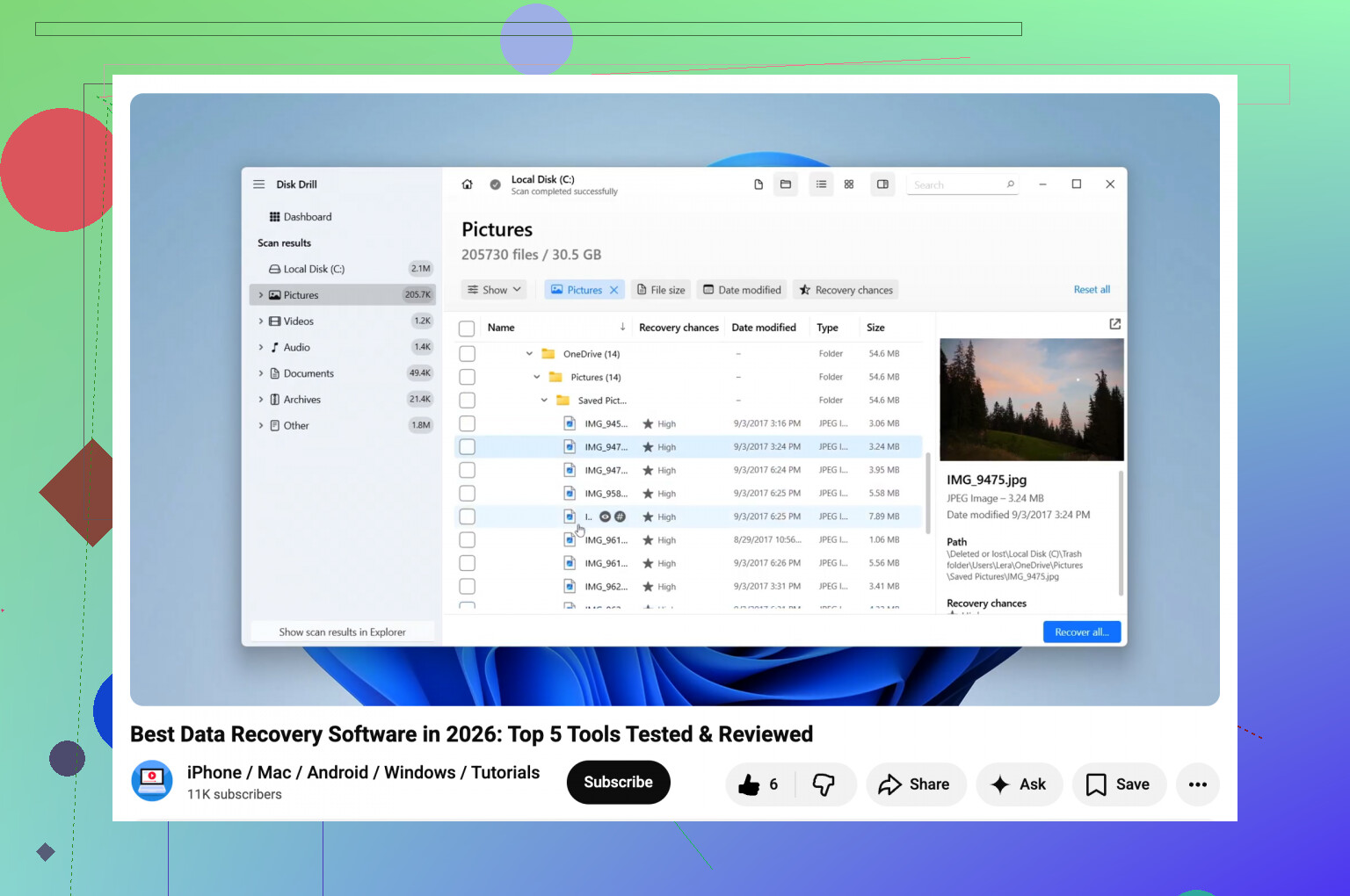
Voor een beginner zou ik eerst Disk Drill kiezen. Het is makkelijker te volgen dan veel herstelapps, en de preview helpt je te zien of je familiefoto’s er nog zijn voordat je bestanden gaat opslaan. Voor eenvoudig verwijderen van een SD-kaart maakt dat het leven makkelijker. Sla de herstelde foto’s op je laptop op, niet terug op de kaart.
Ik verschil een beetje van @mikeappsreviewer over één ding. Ik zou een nieuwe gebruiker niet eerst naar PhotoRec sturen, tenzij de kaart beschadigd of onleesbaar lijkt. Het werkt, zeker, maar de bestandsnamen en mappen komen vaak als een rommeltje terug. Voor familiefoto’s wordt dat opruimen snel vervelend.
Twee andere makkelijke opties om naar te kijken:
EaseUS Data Recovery Wizard. Overzichtelijke interface, eenvoudige scanstappen, redelijke fotovoorvertoning.
Recuva. Oud, eenvoudig, gratis voor basisverwijderingen. Ik heb gemengde resultaten gehad op SD-kaarten, maar voor recente verwijderingen is het het proberen waard.
Beste volgorde voor een beginner:
- Stop de SD-kaart in een kaartlezer.
- Start Disk Drill.
- Bekijk een preview van de bestanden.
- Herstel naar de laptop.
- Als het dingen mist, probeer daarna Recuva of EaseUS.
Als je een snel overzicht wilt van andere tools voor afbeeldingsherstel, is deze video prima:
beste opties voor fotoherstelsoftware voor verwijderde foto’s
Doe het snel. Elke schrijfbewerking naar de kaart verlaagt je kansen. Zelfs de verkeerde app openen en te veel rondklikken is al een slecht idee.
Als de kaart nog steeds normaal wordt weergegeven, zou ik eigenlijk R-Studio proberen vóór enkele van de gebruikelijke beginnerskeuzes. Ik ben het hier een beetje oneens met @mikeappsreviewer en @sternenwanderer. Disk Drill is makkelijker, ja, maar de scanresultaten van R-Studio kunnen netter zijn wanneer de mappenstructuur belangrijk is en je na het herstel minder chaos wilt. De interface is niet zo mooi, maar nog steeds bruikbaar als je je gewoon aan de basisscan en preview houdt.
Voor echt beginnersvriendelijke opties is Disk Drill nog steeds een veilige keuze, omdat de fotovoorbeeldfunctie doodeenvoudig is en het je niet het gevoel geeft dat je een onderzeeër bestuurt. Ik zou het gebruiken als je zo min mogelijk stress wilt.
Een andere die nog niemand heeft genoemd is Wondershare Recoverit. Iets meer begeleidend, heel gestuurd, prima voor mensen die gewoon willen scan kaart, klik foto’s, herstellen. Ik ben niet dol op de prijsstelling, maar de bruikbaarheid is solide.
Belangrijk punt: maak eerst een image van de SD-kaart als dat kan. Dat klinkt geavanceerd, maar sommige apps laten je dat in een paar klikken doen. Herstel daarna vanaf de image, niet vanaf de originele kaart. Veiliger als je nerveus wordt en op het verkeerde klikt.
Ook, als de kaart zich vreemd gedraagt of niet wordt weergegeven, is deze thread over hoe je foto’s kunt herstellen van een microSD-kaart die je laptop niet detecteert de moeite waard om te lezen.
Korte versie:
- makkelijkst: Disk Drill
- meer controle: R-Studio
- meest begeleid: Recoverit
En ja, schrijf verder niets meer naar die kaart. Geen enkel bestand. Zelfs geen testfoto. Zo maken mensen van verwijderd definitief weg.