Mijn Mac HFS-schijf werd na een crash plotseling onleesbaar en ik moet belangrijke bestanden herstellen voordat ik iets riskants probeer. Ik ben op zoek naar betrouwbare HFS-herstelsoftware die de schijf veilig kan scannen en gegevens kan terugzetten zonder de schade te verergeren. Zijn er aanbevelingen of tools die ik moet vermijden?
Als dit een HFS- of HFS+-schijf is, is het belangrijkste dat je hem meteen niet meer gebruikt. Kopieer er niets anders meer naartoe, formatteer hem niet opnieuw en voer geen willekeurige reparatietools uit om te zien wat er gebeurt. Verwijderde of geformatteerde bestanden kunnen er nog steeds op staan, maar nieuwe gegevens kunnen ze overschrijven.
Doe eerst de eenvoudige controles. Kijk in de Prullenmand, en als dit een Mac-schijf was die je regelmatig gebruikte, controleer dan of Time Machine een reservekopie heeft van voordat de bestanden verdwenen. Als dat niets oplevert, zou ik meteen herstelsoftware gebruiken.
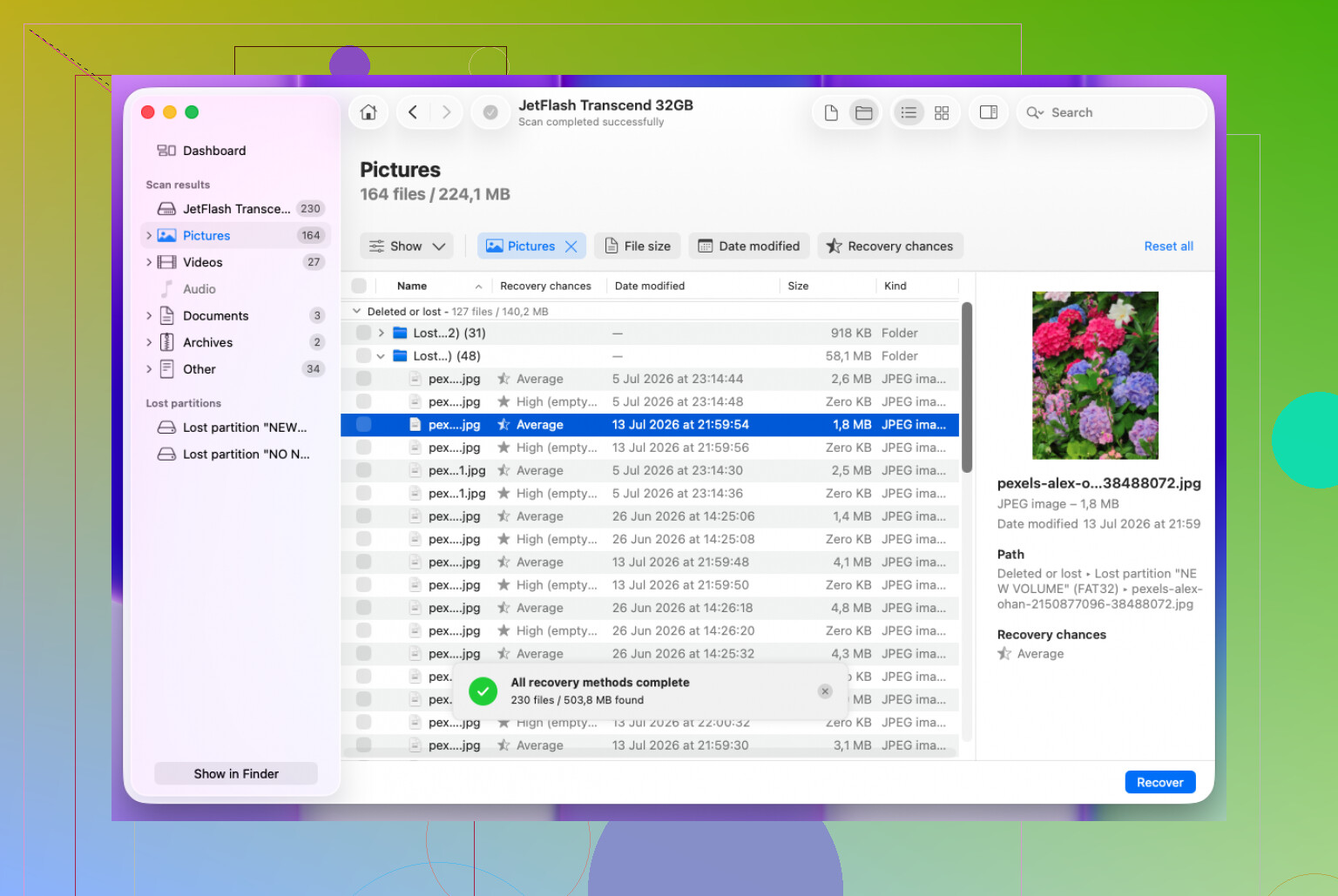
Ik heb Disk Drill gebruikt voor een oude externe Mac-schijf nadat ik per ongeluk een hoop bestanden had verwijderd. Het ging behoorlijk goed om met HFS/HFS+ en het proces was niet moeilijk te volgen.
- Installeer Disk Drill.
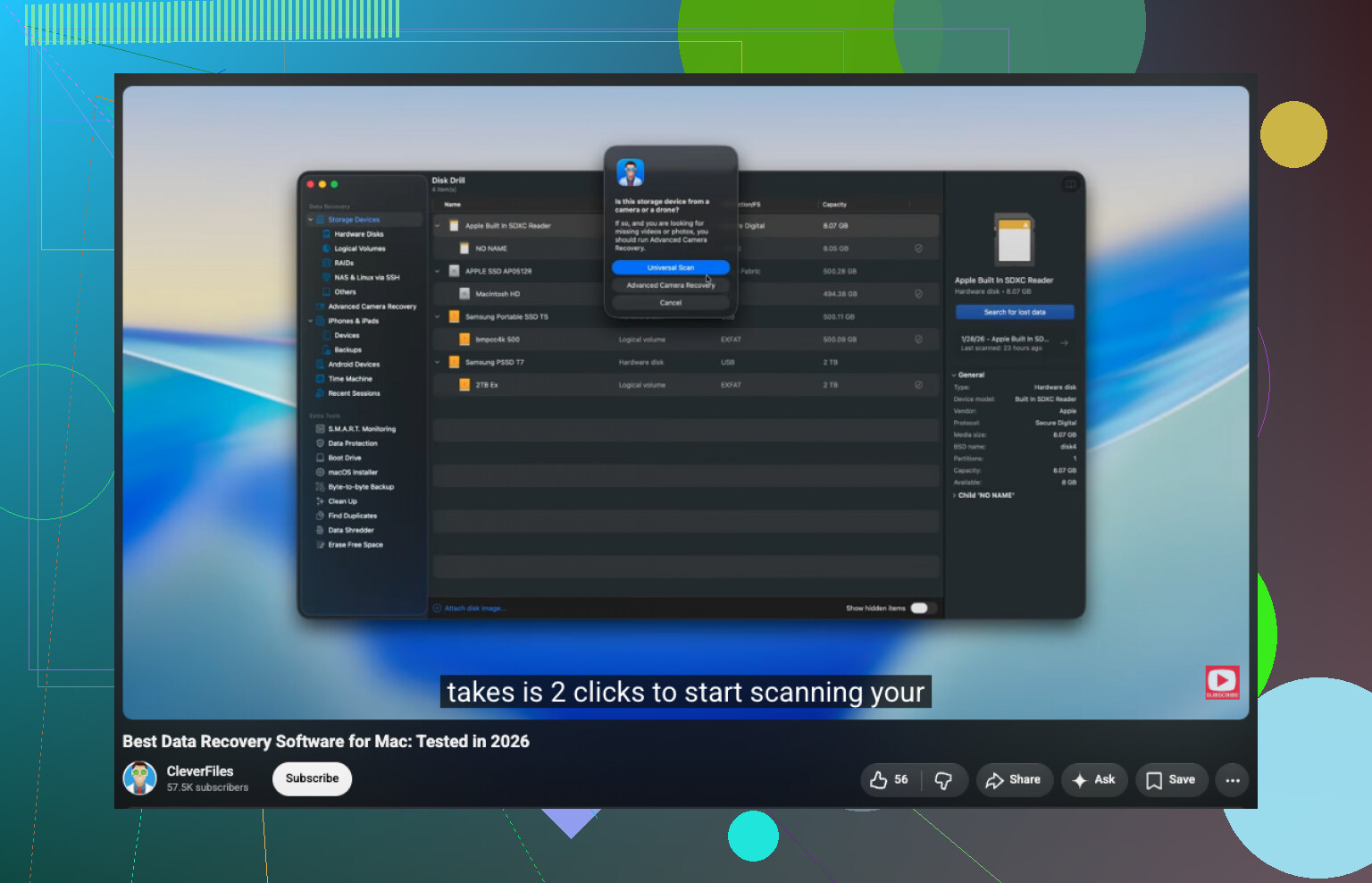
- Kies de HFS/HFS+-schijf uit de lijst.
- Klik op Zoeken naar verloren gegevens.
- Laat het bij een externe schijf op Universal Scan staan, zodat alle beschikbare scanmethoden kunnen worden geprobeerd.
- Wanneer de scan is voltooid, open je Gevonden onderdelen bekijken.
- Bekijk een voorbeeld van de bestanden voordat je ze herstelt, zodat je niet een hoop kapotte bestanden opslaat.
- Selecteer wat je nodig hebt en klik op Herstellen.
- Sla de herstelde bestanden op een andere schijf op, niet terug op de oorspronkelijke HFS-schijf.
Formatteren betekent niet altijd dat alles weg is. Bij een snelle formattering kan de informatie van het bestandssysteem worden verwijderd terwijl veel van de daadwerkelijke bestandsgegevens nog steeds herstelbaar zijn. Dat hangt sterk af van de vraag of er sindsdien nieuwe gegevens naar de schijf zijn geschreven, dus hoe eerder hoe beter.
Iets waar ik voorzichtig mee zou zijn bij externe schijven: als de schijf steeds de verbinding verbreekt, leesfouten geeft of onstabiel werkt, maak dan eerst een schijfimage als de hersteltool dat ondersteunt. De image scannen is veiliger dan een schijf zwaar belasten die mogelijk al defect raakt.
Als de schijf niet wordt weergegeven in Schijfhulpprogramma, klikkende of schurende geluiden maakt, voortdurend de verbinding verliest, of de scan niet kan worden voltooid vanwege ernstige leesfouten, zou ik stoppen ermee te rommelen en naar een professionele herstelservice kijken. Op dat punt is software mogelijk niet genoeg en kan elke extra poging het herstel moeilijker maken.
Controleer of de schijf versleuteld is voordat je software kiest. Als het FileVault of een versleuteld HFS-volume was, heeft Disk Drill of een ander hulpmiddel nog steeds het wachtwoord/de herstelsleutel nodig, en zonder die zie je mogelijk alleen nutteloze onleesbare gegevens. Voor een door een crash beschadigde schijf zou ik eerst een image maken en die image scannen, vooral als de bestanden belangrijker zijn dan een paar uur tijd besparen.
Of de schijf fysiek defect raakt of alleen een beschadigde HFS-catalogus heeft, verandert de keuze van software behoorlijk.
Als hij direct na een crash onleesbaar werd, zou ik niet beginnen met hem te “repareren” in Schijfhulpprogramma. EHBO kan nuttig zijn als je de schijf alleen weer aankoppelbaar wilt maken, maar het schrijft wijzigingen naar het volume. Als herstel je prioriteit is, is dat de verkeerde volgorde. Haal eerst de gegevens eraf, probeer reparaties later.
Qua software is Disk Drill prima als eenvoudigere optie, vooral als je previews en een normale Mac-achtige interface wilt. Het is het soort hulpmiddel dat ik zou aanraden aan iemand die niet de middag wil besteden aan het leren van herstelterminologie. Het voorbehoud is dat eenvoudige tools mensen te gemakkelijk op hun gemak laten rondklikken op de originele schijf. Installeer het op je interne Mac-schijf of een andere schijf, niet op de probleemschijf, en herstel bestanden naar een aparte bestemming.
Als je comfortabel bent met een technischere interface, zijn R-Studio, UFS Explorer of DMDE ook het vergelijken waard. Ze zijn minder gebruiksvriendelijk, maar geven je meer controle en kunnen soms beter omgaan met beschadigde bestandssystemen. PhotoRec/TestDisk is de goedkope/gratis route, maar PhotoRec herstelt bestanden vaak zonder de oorspronkelijke namen en mappen, dus het kan uitlopen op een enorme sorteerklus. Dat kan acceptabel zijn voor foto’s, maar is een stuk minder leuk voor projectmappen of documenten.
Wat mensen vergeten bij HFS/HFS+ is dat de mappenstructuur sterk afhankelijk is van metadata van het bestandssysteem. Als het catalogusbestand vernield is, kunnen sommige apps nog steeds ruwe bestanden vinden, maar de oorspronkelijke mappenboom komt mogelijk niet netjes terug. Beoordeel dus niet alleen op “aantal gevonden bestanden”. Controleer of de bestanden correct worden weergegeven in de preview en of de namen/mappen logisch zijn.
Een globale volgorde die ik zou aanhouden:
- Koppel de schijf los als hij zich vreemd gedraagt of klikkende geluiden maakt.
- Laat macOS hem niet initialiseren, wissen, repareren of formatteren.
- Als de schijf normaal klinkt en verbonden blijft, maak dan eerst een image/kloon.
- Scan de image, niet het origineel, als de bestanden echt belangrijk zijn.
- Probeer Disk Drill als je het eenvoudigste pad wilt.
- Probeer R-Studio/UFS Explorer/DMDE als de eerste scan rommelige resultaten geeft.
- Sla herstelde bestanden ergens anders op.
@yazora’s punt over versleuteling is ook belangrijk. Als het FileVault was of een versleuteld HFS-volume, gaat herstelsoftware dat niet op magische wijze omzeilen. Je hebt het wachtwoord of de herstelsleutel nodig voordat de herstelde gegevens bruikbaar zullen zijn.
Nog een randgeval: als dit een SSD was en TRIM actief was, kan herstel van verwijderde bestanden veel slechter uitpakken dan mensen verwachten. Bij een beschadigd of niet-aankoppelbaar volume maak je misschien nog een kans, maar voor bestanden die vóór de crash zijn verwijderd, kan TRIM betekenen dat de data al weg is.
Dus ja, Disk Drill is een redelijke eerste keuze voor HFS/HFS±herstel, maar ik zou het zien als de eerste scantool, niet als de complete strategie. Als de schijf instabiel is, maak dan eerst een image. Als de bestanden serieus geld waard zijn, stop dan voordat je herhaaldelijk scans uitvoert en stuur hem naar een lab. De grootste fout is niet het kiezen van de “verkeerde” app, maar het verder verslechteren van de enige kopie van de beschadigde schijf terwijl je apps test.
Blijf hem niet steeds opnieuw aansluiten en loskoppelen alleen om te zien of hij uiteindelijk wordt aangekoppeld. Dat kan van een herstelbaar logisch probleem een ernstiger fysiek probleem maken, vooral bij een oudere externe harde schijf met draaiende schijven.
Voordat je te veel tijd besteedt aan het vergelijken van apps, controleer je best of macOS het daadwerkelijke apparaat kan zien, niet alleen het volume. Schakel in Schijfhulpprogramma Toon alle apparaten in. Als de schijf met de juiste grootte wordt weergegeven maar het HFS-volume grijs is of niet leesbaar, dan heeft software zoals Disk Drill, R-Studio enz. iets om te scannen. Als het apparaat zelf ontbreekt, de verkeerde grootte toont of steeds verschijnt en verdwijnt, is herstelsoftware waarschijnlijk niet de juiste eerste stap.
Bij een externe schijf zou ik ook één keer de saaie dingen uitsluiten: een andere kabel, een andere USB-poort, geen hub, en als het een losse schijf in een behuizing is, mogelijk een andere behuizing. Doe geen tien experimenten, alleen genoeg om vast te stellen of de behuizing of kabel het probleem is.
Disk Drill is een redelijke keuze als de schijf stabiel is en je iets begrijpelijks wilt. Mijn kanttekening is dat de mooie interface de scan op zichzelf niet veiliger maakt. Als de bestanden echt belangrijk zijn, maak dan eerst een image en scan die. Als je de image overslaat, herstel dan op zijn minst alleen naar een andere schijf en gebruik voorbeelden om te bevestigen dat de bestanden echt zijn, en niet alleen namen die uit beschadigde HFS-metadata zijn gehaald.