Min harddisk begyndte pludselig at vise fejl, og nogle filer vil ikke åbne. Windows advarer mig om, at den muligvis er beskadiget, og jeg er bekymret for at miste vigtige billeder og dokumenter. Hvad er den sikreste måde at kontrollere drevet på, gendanne data og finde ud af, om det kan repareres eller skal udskiftes?
Hvis filerne er vigtige, så start ikke med at prøve at reparere drevet. Det er dér, mange gør situationen værre. Windows kan tilbyde at formatere det eller køre CHKDSK, men hvis filsystemet allerede er beskadiget, kan de løsninger reducere dine muligheder for gendannelse.
Første skridt er kedeligt, men vigtigt: stop med at bruge drevet. Frakobl en ekstern HDD, indtil du er klar til at gendanne fra den. Hvis det er et internt drev, så kopiér ikke noget til det, installer ikke værktøjer på det, og lad ikke Windows skrive nye data der. Færre skrivninger giver en bedre chance for at få dine filer tilbage.
Desuden kan beskadiget betyde et par forskellige ting. Det hjælper at indsnævre det:
- Windows beder dig om at formatere drevet.
- Drevet vises som RAW.
- Du kan stadig se et drevbogstav, men det kan ikke åbnes.
- Drevet laver kliklyde, slibelyde eller andre dårlige lyde.
Hvis det stadig vises i Diskhåndtering med den rigtige størrelse, er det normalt opmuntrende. Det betyder ofte, at selve drevet stadig kan læses, og at problemet er med partitionen eller filsystemet snarere end at hardwaren er helt død.
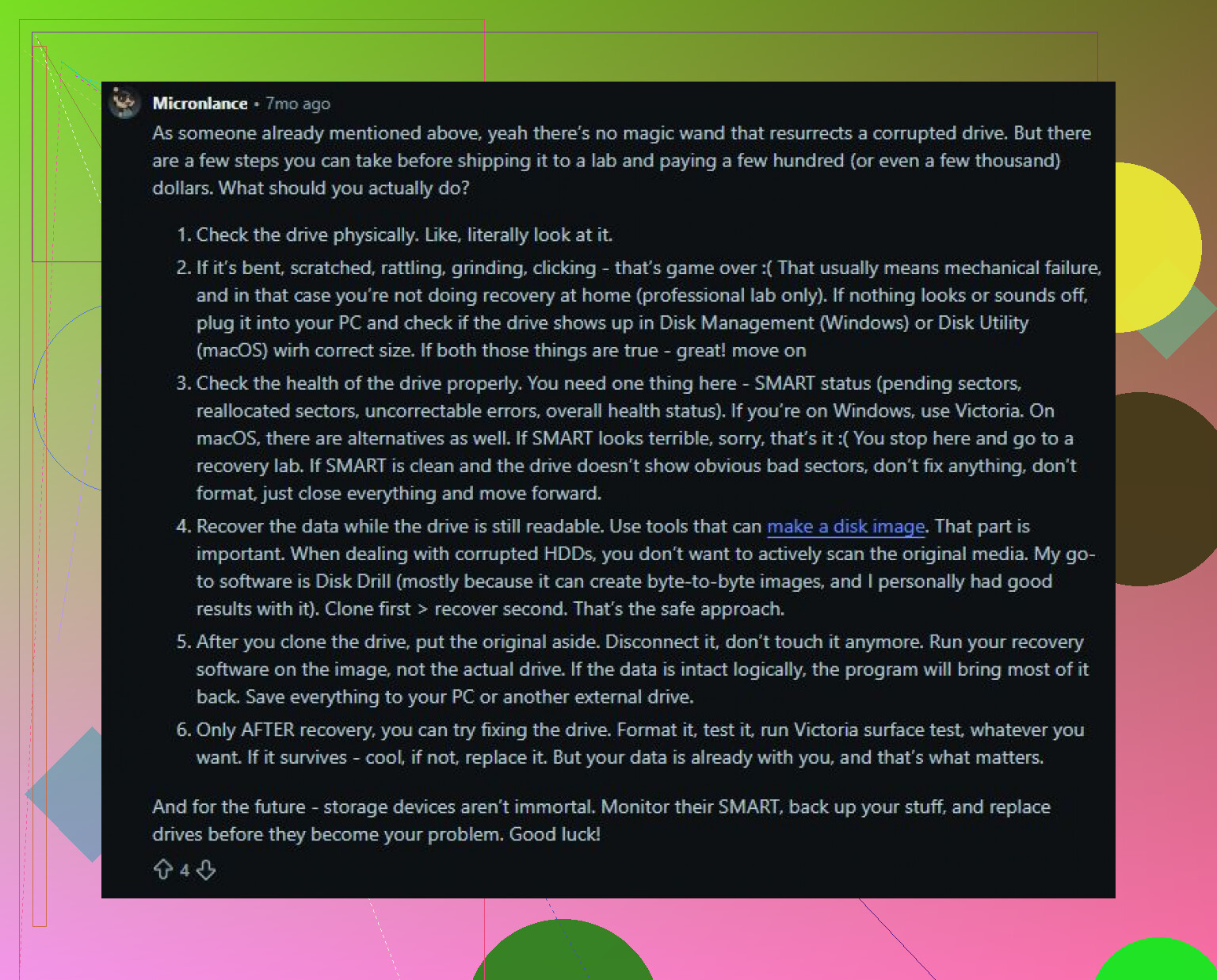
Jeg ville få de vigtige data ud, før jeg laver reparationsarbejde. Disk Drill er en god mulighed til dette, fordi det kan lave et byte-for-byte-image af drevet og derefter scanne imaget i stedet for at belaste den originale disk. Det er en mere sikker tilgang, hvis drevet opfører sig ustabilt.
Den grundlæggende rækkefølge ville være:
- Installer Disk Drill på et andet drev, ikke det beskadigede.
- Lav et diskimage, hvis drevet er læsbart nok.
- Kør Universal Scan på imaget.
- Forhåndsvis de filer, du bekymrer dig om.
- Gendan dem til et separat velfungerende drev.
Windows-versionen lader dig gendanne op til 100 MB gratis, hvilket er nyttigt til at kontrollere, om dine filer faktisk kan gendannes, før du bruger penge.
Når dine filer er sikre, kan du begynde at rode med reparationer. Start med de enkle ting først: prøv et andet USB-kabel, en anden USB-port og en anden computer. Overraskende mange døde eller beskadigede eksterne drev er i virkeligheden bare dårlige kabler, docks eller kabinetter.
Hvis drevet ikke vises som RAW, kan du prøve CHKDSK bagefter:
chkdsk X: /r
Erstat X med det korrekte drevbogstav. Vær bare opmærksom på, at CHKDSK ændrer filsystemet. Det kan reparere problemer, men det kan også fjerne beskadigede poster eller omarrangere data, mens det gør det. Derfor bør det komme efter gendannelse, ikke før.
Hvis drevet er blevet RAW, er CHKDSK normalt ikke svaret. Gendan filerne først, og se derefter på noget som TestDisk til partitionsreparation, eller formatér bare drevet, når dataene allerede er kopieret et sikkert sted hen.
Et punkt, hvor jeg ville stoppe med gør det selv-metoder, er hvis drevet viser tegn på hardwarefejl:
- konstante kliklyde,
- tilfældige afbrydelser,
- meget langsomme læsninger,
- eller at det forsvinder fra Diskhåndtering.
På det tidspunkt kan hver ekstra scanning eller reparationsforsøg gøre gendannelse sværere. Hvis dataene er vigtige nok, så send det i stedet til en professionel gendannelsesservice.
En beskadiget harddisk er ikke automatisk tabt. Meget af tiden er skaden logisk, og filerne ligger stadig der. Rækkefølgen er vigtig: gendan først, reparer eller formatér senere. Det er den sikreste måde at redde dataene på og måske fortsætte med at bruge drevet bagefter.
Kør ikke alle de reparationsknapper, Windows tilbyder, bare fordi drevet stadig vises i Stifinder. Jeg er enig i rådet om at gendanne først, men jeg ville være endnu mere kedelig omkring det: sørg for, at du har et andet drev med nok ledig plads, før du starter noget, fordi gendannelsesværktøjer har brug for et sikkert sted at lægge filerne. Gendan aldrig filer tilbage på det samme defekte drev. SMART-status kan være nyttig at tjekke, men et sundt resultat beviser ikke, at drevet er i orden, især med eksterne USB-drev, der kobler til og fra. Hvis billederne og dokumenterne betyder noget, så behandl det nuværende drev som skrivebeskyttet, kopiér eller lav et image af det, du kan, og beslut derefter, om det er værd at prøve CHKDSK eller bare udskifte drevet. Harddiske er billige sammenlignet med tabte filer.
Et drev, der har en dårlig mappeindtastning, er et helt andet problem end et drev, der går offline midt i kopieringen af en mappe. Det irriterende er, at Windows ofte kalder begge dele for “korruption”, så jeg ville ikke antage, at det kan repareres eller er færdigt alene på baggrund af den advarsel.
Jeg er enig i rådet om at gendanne før reparation, men jeg ville kopiere i rækkefølge efter vigtighed, ikke ved at trække hele drevet over på én gang. Tag de uerstattelige ting først: billeder, dokumenter, skattefiler, projektmapper. Store filmmapper, installationsfiler, spildata og downloads kan vente. Hvis drevet bliver værre, kan en fuld kopiering af hele drevet, der går i stå på én dårlig sektion, spilde det korte tidsvindue, du havde. Hvis et værktøj som Disk Drill kan lave et diskimage, fint, men hvis du laver en hurtig manuel redning, så start ikke med de mindst vigtige 800 GB, bare fordi de står først alfabetisk.
Efter kopieringen skal du stikprøvekontrollere de gendannede filer. Åbn nogle få billeder, nogle få PDF-filer, nogle få Office-filer, og sørg for, at de ikke er filer på nul byte eller korrupte kopier. Folk tror nogle gange, at de har reddet alt, fordi mappenavnene blev kopieret over, og finder så først senere ud af, at indholdet er ødelagt. Når du ved, at de vigtige filer er sikre, kan du derefter lege med CHKDSK, TestDisk, formatering eller hvad som helst. Men hvis drevet er begyndt at sige lyde, forsvinde eller blive ekstremt langsomt, ville jeg helt springe “reparer det”-fasen over og erstatte det. Selv hvis du får det til at virke igen, ville jeg ikke stole på det til den eneste kopi af noget vigtigt.
Lad ikke Windows scanne og rette drevet, før de filer, du går op i, findes et andet sted. Den lille prompt lyder harmløs, men den kan omdøbe, slette eller efterlade beskadigede filposter uden tilknytning, mens den prøver at gøre filsystemet pænt igen. Et pænt ødelagt drev er ikke det samme som et gendannet drev.
En nyttig opdeling er denne: Hvis drevet mekanisk set er i orden, og filsystemet er rodet, kan det måske fikses. Hvis drevet fysisk er ved at fejle, kan du måske få det læsbart i et stykke tid, men jeg ville stadig kalde det pensioneret. Fast betyder at det er sikkert at gemme vigtige data på, ikke blot at Stifinder åbner det i dag. Det er to meget forskellige standarder.
Noget folk glemmer, er varme og strøm. Hvis det er en ekstern harddisk, så lad den ikke være tilsluttet en billig hub, mens du kører lange scanninger. Brug en direkte USB-port, helst på bagsiden af en stationær computer, og sørg for, at drevet står et sted, hvor det kan holde sig køligt. Et svagt kabel, et ustabilt kabinet eller en USB-port med for lidt strøm kan ligne korruption, fordi drevet falder ud under læsninger. Det betyder ikke, at dataene er i orden, men det betyder, at du bør fjerne de åbenlyse fejlkilder, før du beslutter, at selve disken er færdig.
Jeg ville gøre ét seriøst forsøg på at kopiere eller lave et image af det, ikke ti forskellige forsøg på reparation. Hvis Disk Drill kan lave et image, er det mere sikkert end gentagne scanninger af det oprindelige drev. Hvis du er tryg ved mere tekniske værktøjer, er ddrescue fra en Linux live-USB en anden almindelig vej, fordi det kan springe dårlige områder over og vende tilbage til dem senere, men det er mindre brugervenligt, og du kan helt sikkert vælge den forkerte disk, hvis du er uforsigtig. Uanset hvad skal du gendanne til et andet drev. Skriv aldrig tilbage på det samme.
Når det er bekræftet, at billederne og dokumenterne kan åbnes på en anden disk, så ja, prøv CHKDSK, TestDisk, en formatering eller hvilket eksperiment du vil. Men efter en forskrækkelse med korruption ville jeg ikke sætte det drev tilbage i normal brug, bortset fra måske som midlertidig scratch-lagring til filer, jeg kan undvære. Drev er billige. Det er det ikke at genopbygge mange års familiebilleder eller arbejdsfiler.