Min hårddisk började plötsligt visa fel och vissa filer går inte att öppna. Windows varnar mig för att den kan vara skadad, och jag är orolig för att förlora viktiga foton och dokument. Vad är det säkraste sättet att kontrollera disken, återställa data och avgöra om den kan repareras eller behöver bytas ut?
Om filerna är viktiga, börja inte med att försöka reparera enheten. Det är där många gör saken värre. Windows kan erbjuda att formatera den eller köra CHKDSK, men om filsystemet redan är skadat kan dessa åtgärder minska dina återställningsmöjligheter.
Första steget är tråkigt men viktigt: sluta använda enheten. Koppla ur en extern HDD tills du är redo att återställa från den. Om det är en intern enhet, kopiera inget till den, installera inga verktyg på den och låt inte Windows skriva ny data där. Färre skrivningar innebär bättre chans att få tillbaka dina filer.
Det är också så att korrupt kan betyda några olika saker. Det hjälper att ringa in problemet:
- Windows ber dig att formatera enheten.
- Enheten visas som RAW.
- Du ser fortfarande en enhetsbokstav, men den går inte att öppna.
- Enheten låter med klickande, skrapande eller andra dåliga ljud.
Om den fortfarande visas i Diskhantering med rätt storlek är det vanligtvis ett uppmuntrande tecken. Det betyder ofta att själva enheten fortfarande går att läsa och att problemet ligger i partitionen eller filsystemet snarare än att hårdvaran är helt död.
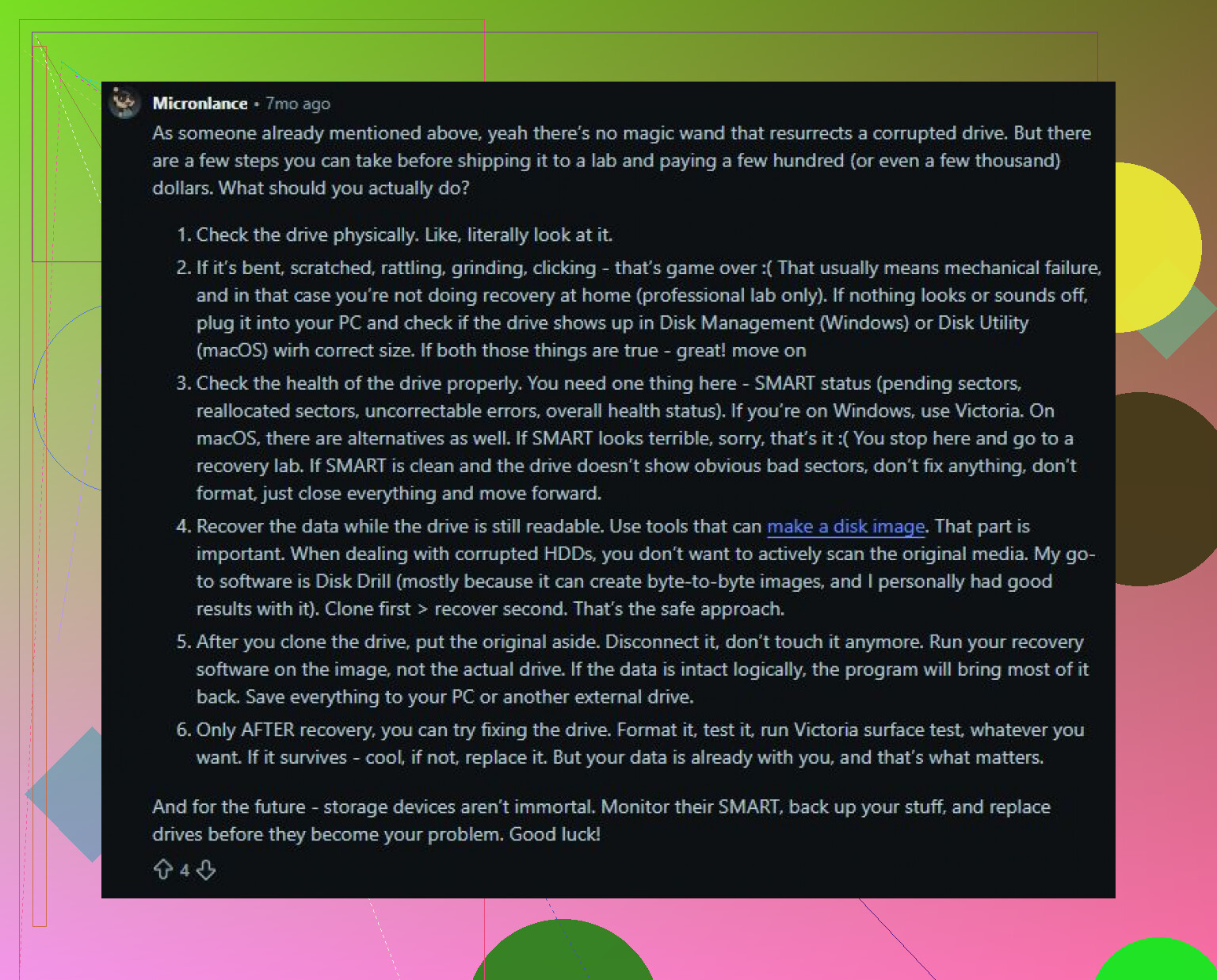
Jag skulle få ut den viktiga datan innan jag gör något reparationsarbete. Disk Drill är ett bra alternativ för detta eftersom det kan skapa en byte-för-byte-avbildning av enheten och sedan skanna avbildningen i stället för att belasta originaldisken. Det är ett säkrare tillvägagångssätt om enheten beter sig instabilt.
Den grundläggande ordningen skulle vara:
- Installera Disk Drill på en annan enhet, inte den korrupta.
- Skapa en diskavbildning om enheten är tillräckligt läsbar.
- Kör Universal Scan på den avbildningen.
- Förhandsgranska filerna du bryr dig om.
- Återställ dem till en separat frisk enhet.
Windows-versionen låter dig återställa upp till 100 MB gratis, vilket är användbart för att kontrollera om dina filer faktiskt går att återställa innan du spenderar pengar.
När dina filer är säkra kan du börja med reparationer. Börja med det enkla först: prova en annan USB-kabel, en annan USB-port och en annan dator. Ett förvånansvärt stort antal döda eller korrupta externa enheter är i själva verket bara dåliga kablar, dockor eller kapslingar.
Om enheten inte visas som RAW kan du prova CHKDSK efteråt:
chkdsk X: /r
Ersätt X med rätt enhetsbokstav. Var bara medveten om att CHKDSK ändrar filsystemet. Det kan reparera problem, men det kan också ta bort skadade poster eller omorganisera data medan det gör det. Det är därför det bör komma efter återställning, inte före.
Om enheten har blivit RAW är CHKDSK vanligtvis inte svaret. Återställ filerna först och titta sedan på något som TestDisk för partitionsreparation, eller formatera bara enheten när datan redan har kopierats till en säker plats.
Ett läge där jag skulle sluta försöka med gör-det-själv-metoder är om enheten visar tecken på hårdvarufel:
- konstant klickande,
- slumpmässiga frånkopplingar,
- mycket långsamma läsningar,
- eller att den försvinner från Diskhantering.
Vid den punkten kan varje extra skanning eller reparationsförsök göra återställningen svårare. Om datan är tillräckligt viktig, skicka den i stället till en professionell återställningstjänst.
En korrupt hårddisk är inte automatiskt förlorad. Väldigt ofta är skadan logisk och filerna ligger fortfarande kvar där. Ordningen spelar roll: återställ först, reparera eller formatera senare. Det är det säkraste sättet att rädda datan och kanske fortsätta använda enheten efteråt.
Kör inte varje ”reparera”-knapp som Windows erbjuder bara för att enheten fortfarande visas i Utforskaren. Jag håller med om rådet att återställa först, men jag skulle vara ännu tråkigare med det: se till att du har en andra enhet med tillräckligt mycket ledigt utrymme innan du börjar med något, eftersom återställningsverktyg behöver någon säker plats att lägga filerna på. Återställ aldrig filer tillbaka till samma trasiga enhet. SMART-status kan vara användbar att kontrollera, men ett ”friskt” resultat bevisar inte att enheten är okej, särskilt med externa USB-enheter som kopplas från och till. Om fotona och dokumenten är viktiga, behandla den nuvarande enheten som skrivskyddad, kopiera eller skapa en avbild av det du kan, och bestäm sedan om det är värt att försöka med CHKDSK eller bara byta ut enheten. Hårddiskar är billiga jämfört med förlorade filer.
En enhet som har en dålig katalogpost är ett helt annat problem än en enhet som kopplar ner mitt under kopieringen av en mapp. Det irriterande är att Windows ofta kallar båda dessa för korruption, så jag skulle inte anta att den går att fixa eller är bortom räddning enbart utifrån den varningen.
Jag håller med om rådet att återställa före reparation, men jag skulle kopiera i viktighetsordning, inte genom att dra över hela enheten på en gång. Ta det oersättliga först: foton, dokument, skattefiler, projektmappar. Stora filmmappar, installationsfiler, speldata och nedladdningar kan vänta. Om enheten blir sämre kan en kopiering av hela enheten som fastnar på en dålig sektion slösa bort det korta tidsfönster du hade. Om ett verktyg som Disk Drill kan skapa en avbild av disken, bra, men om du gör en snabb manuell räddning ska du inte börja med de minst viktiga 800 GB bara för att de kommer först i alfabetisk ordning.
Efter kopieringen bör du kontrollera några av de återställda filerna. Öppna några foton, några PDF-filer, några Office-filer och se till att de inte är filer på noll byte eller korrupta kopior. Folk tror ibland att de räddade allt eftersom mappnamnen kopierades över, och upptäcker sedan senare att innehållet är trasigt. När du vet att de viktiga filerna är säkra kan du sedan prova med CHKDSK, TestDisk, formatering eller vad som helst. Men om enheten har börjat låta, försvinna eller bli extremt långsam skulle jag hoppa över fixandet helt och hållet och ersätta den. Även om du får den att fungera igen skulle jag inte lita på den som den enda kopian av något viktigt.
Låt inte Windows skanna och reparera enheten förrän filerna du bryr dig om finns någon annanstans. Den där lilla uppmaningen låter harmlös, men den kan byta namn på, radera eller göra skadade filposter föräldralösa medan den försöker göra filsystemet prydligt igen. En prydlig trasig enhet är inte samma sak som en återställd.
En användbar uppdelning är denna: om enheten är mekaniskt okej och filsystemet är i oordning kan det gå att fixa. Om enheten håller på att gå sönder fysiskt kanske du kan få den läsbar ett tag, men jag skulle ändå kalla den uttjänt. Fast bör betyda säker att lagra viktig data på, inte bara Utforskaren öppnar den i dag. Det är två helt olika standarder.
Något folk glömmer är värme och ström. Om det är en extern hårddisk, låt den inte vara ansluten till en billig hubb medan du kör långa skanningar. Använd en direkt USB-port, helst på baksidan av en stationär dator, och se till att enheten står där den kan hålla sig sval. En svag kabel, ett opålitligt hölje eller en USB-port med för låg ström kan se ut som korruption eftersom enheten kopplas bort under läsningar. Det betyder inte att datan är okej, men det betyder att du bör ta bort de enkla felkällorna innan du bestämmer att själva disken är bortom räddning.
Jag skulle göra ett seriöst försök att kopiera eller skapa en avbild av den, inte tio olika försök att reparera. Om Disk Drill kan skapa en avbild är det säkrare än att skanna originalenheten upprepade gånger. Om du är bekväm med mer tekniska verktyg är ddrescue från ett Linux live-USB ett annat vanligt alternativ eftersom det kan hoppa över dåliga områden och återvända till dem senare, men det är mindre användarvänligt och du kan absolut välja fel disk om du är oförsiktig. Oavsett vilket, återställ till en annan enhet. Skriv aldrig tillbaka till samma.
När du har bekräftat att fotona och dokumenten går att öppna på en annan disk, visst, prova CHKDSK, TestDisk, en formatering eller vilket experiment du vill. Men efter en skrämsel med korruption skulle jag inte sätta tillbaka den enheten i normal användning igen, möjligen bara som tillfällig arbetslagring för filer jag kan förlora. Enheter är billiga. Att bygga upp år av familjefoton eller arbetsfiler igen är det inte.