Ik heb een heleboel dubbele foto’s op mijn iPad gevonden en ik weet niet zeker of de Foto’s-app ze automatisch kan verwijderen of dat ik ze stuk voor stuk zelf moet controleren en verwijderen. Ik probeer opslagruimte vrij te maken zonder per ongeluk foto’s kwijt te raken, dus ik zou hulp waarderen met de veiligste manier om dubbele foto’s op een iPad te beheren.
Nee, je iPad gaat dubbele foto’s niet vanzelf stilletjes opruimen. Apple neemt meestal niet dat soort controle over je fotobibliotheek. Je moet zelf met het opruimen beginnen, maar je hoeft niet elke kopie één voor één te verwijderen.
Als je iPad op iPadOS 16 of nieuwer draait, controleer dan eerst het ingebouwde album Duplicaten. Open Foto’s, ga naar het tabblad Collecties of de navigatiekolom en scrol vervolgens omlaag naar Hulpprogramma’s. Daar zou een album Duplicaten moeten staan.
Die functie groepeert foto’s waarvan de iPad denkt dat ze hetzelfde zijn. Wanneer je op Voeg samen tikt, bewaart het de beste versie die het kan vinden, meestal die met betere kwaliteit of completere metadata, en verplaatst het de extra kopieën naar Recent verwijderd. Het is dus meer een opruim- en samenvoegproces dan dat de iPad zomaar willekeurig je foto’s weggooit.
Als je het album Duplicaten niet ziet, kunnen er een paar dingen aan de hand zijn. De iPad is mogelijk nog bezig je bibliotheek te scannen, vooral als je onlangs een heleboel foto’s hebt geïmporteerd of iPadOS hebt bijgewerkt. Laat hem een tijdje vergrendeld en aan de oplader liggen. Soms duurt het langer dan je zou verwachten.
Als je bovendien nog iPadOS 15 of ouder gebruikt, is die functie er simpelweg niet. En zelfs op nieuwere versies kan Apple’s duplicaatzoeker behoorlijk strikt zijn. Twee foto’s die er voor jou identiek uitzien, tellen mogelijk niet als duplicaten als ze een seconde na elkaar zijn genomen of iets afwijken in kadrering, belichting of bestandsgegevens.
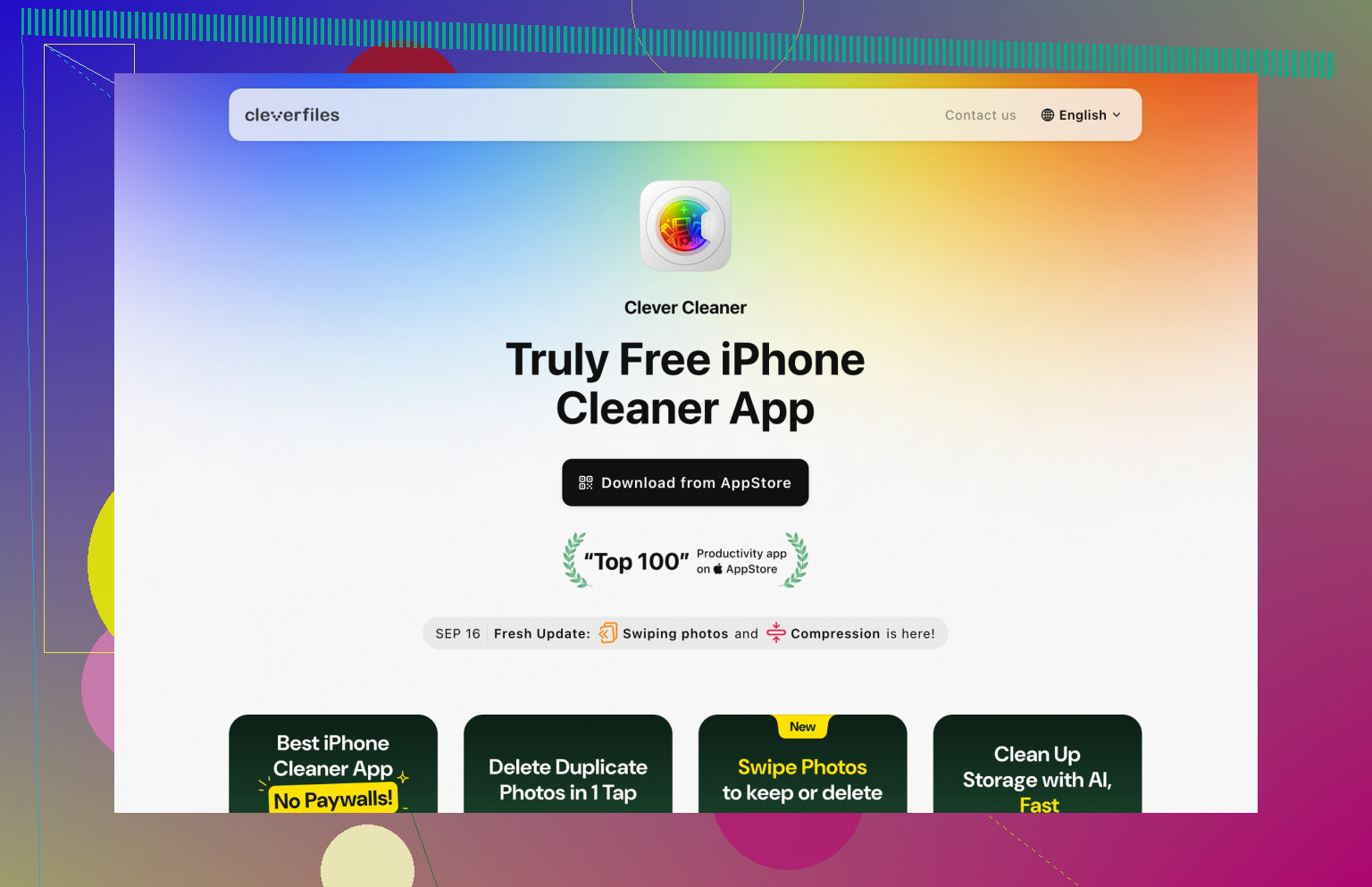
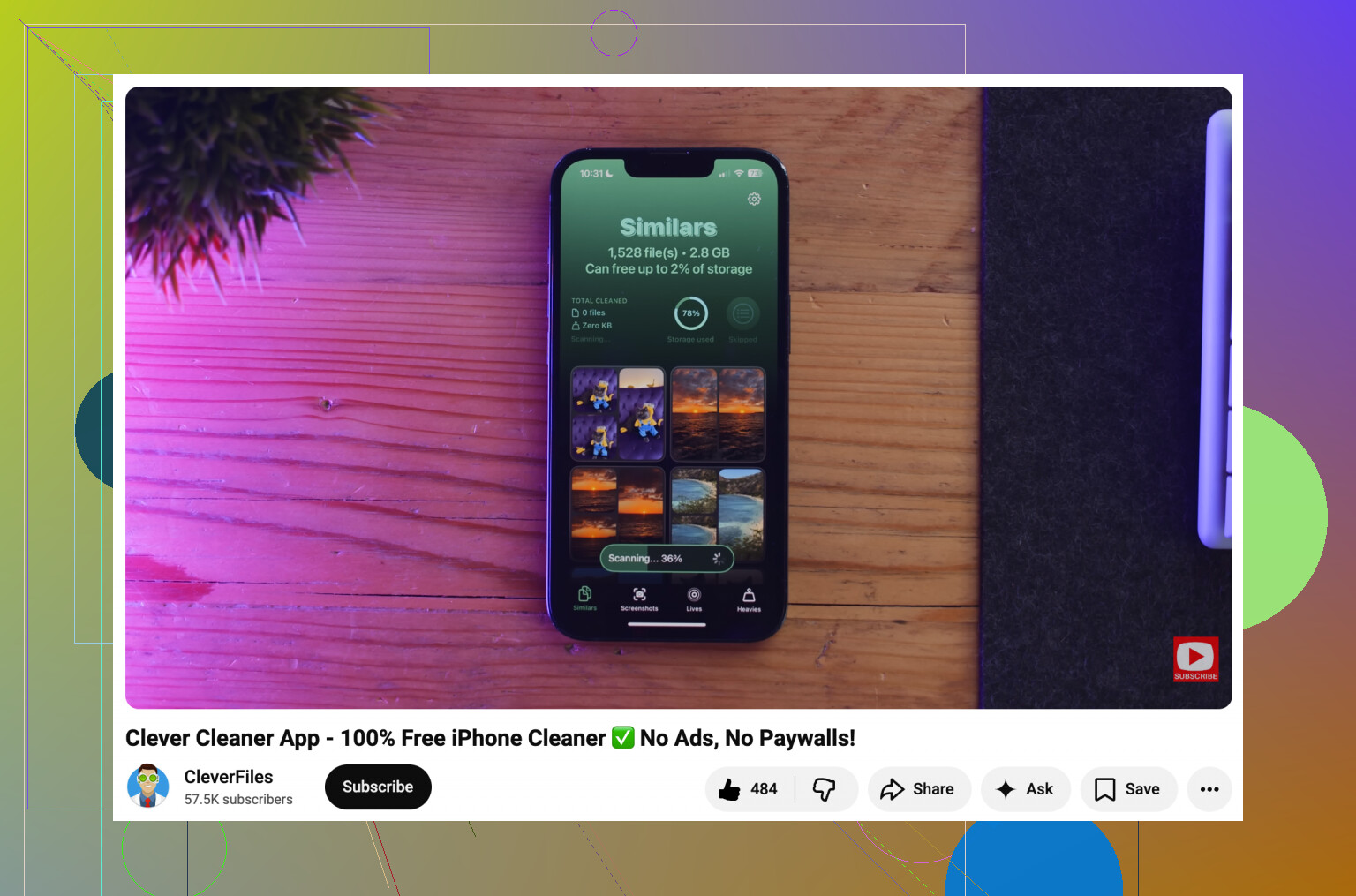
Voor situaties met “eigenlijk bijna dezelfde foto”, zoals vijf selfies met dezelfde pose of een reeks bijna identieke vakantiefoto’s, vangt de ingebouwde functie mogelijk niet veel op. Dan kan een opruimapp tijd besparen. Clever Cleaner is één optie, omdat die een onderdeel Vergelijkbaar heeft en foto’s kan groeperen die sterk op elkaar lijken. De app kan ook de beste opname uit een reeks voorstellen, zodat je niet zelf elk minuscuul verschil hoeft te vergelijken.
Als je liever apps van derden vermijdt, gebruik dan Zoeken in Foto’s als tijdelijke oplossing. Zoek naar dingen als “hond”, “strand”, “bonnetje” of wat je bibliotheek ook maar rommelig maakt. Apple’s fotozoekfunctie is goed genoeg om verwante opnamen bij elkaar te zetten, waardoor het makkelijker wordt om handmatig groepen te verwijderen. De weergaven Maanden en Jaren kunnen ook helpen als je weet dat de rommel van een specifieke reis of gebeurtenis komt.
Iets wat mensen vaak missen: verwijderen of samenvoegen maakt de ruimte niet meteen vrij. De verwijderde foto’s gaan naar Recent verwijderd en blijven daar 30 dagen staan, tenzij je dat album zelf leegt. Als je de opslagruimte nu terug nodig hebt, ga dan naar Recent verwijderd en maak het handmatig leeg.
En als iCloud-foto’s is ingeschakeld, bedenk dan dat verwijderen van de iPad ook verwijdert van je andere gesynchroniseerde apparaten, zoals je iPhone of Mac. Dat is handig als je alles overal wilt opschonen, maar het betekent ook dat je zeker moet zijn voordat je iets definitief verwijdert.
Exacte duplicaten en bijna-duplicaten zijn twee verschillende hoofdpijndossiers: de iPad kan helpen de eerste groep samen te voegen, maar maakt geen afwegingen over de tweede.
Ik zou alles controleren voordat je samenvoegt als de foto’s belangrijk zijn, vooral Live Photos, bewerkte kopieën, screenshots of afbeeldingen die uit berichten zijn opgeslagen, omdat de extra versie misschien juist degene is die je wilde.
Het verwijdert ze niet automatisch, en ik zou succes ook niet alleen afmeten aan het album Duplicaten.
De duplicaatfunctie van de iPad is meer een hulpmiddel om deze samenvoegingen te bevestigen dan een automatische opschoner. Je moet nog steeds op Voeg samen tikken, en als je Alles samenvoegen gebruikt, keur je nog steeds Apple’s keuzes goed. Dat is belangrijk, want duplicaten opruimen is niet hetzelfde als opslag opruimen. Als je doel is ruimte vrijmaken, kun je een heleboel foto’s samenvoegen en je daarna afvragen waarom het opslagcijfer nauwelijks verandert.
Een veelvoorkomende reden is iCloud-foto’s. Als iCloud-foto’s aan staat en Optimaliseer iPad-opslag is ingeschakeld, bewaart je iPad mogelijk toch niet elk origineel op volledige grootte lokaal. In dat geval kan het verwijderen van duplicaten je bibliotheek opschonen en de rommel in iCloud verminderen, maar de winst in lokale iPad-opslag kan kleiner zijn of later zichtbaar worden. De iPad bewaart ook thumbnails in de cache, analysedata en recent bekeken onderdelen totdat het systeem beslist ze te wissen.
Dus ik zou het in deze volgorde doen:
Open Foto’s en gebruik het gedeelte Duplicaten als dat verschijnt.
Voeg eerst alleen de duidelijke gevallen samen, niet meteen de hele bibliotheek in één keer.
Ga daarna naar Recent verwijderd en verwijder ze definitief als je de ruimte nu nodig hebt.
Controleer vervolgens iPad-opslag in Instellingen, niet alleen de Foto’s-app, om te zien of er daadwerkelijk iets is veranderd.
Als Foto’s nog steeds veel ruimte inneemt, kijk dan daarna naar video’s. Een paar lange video’s zijn meestal groter dan honderden dubbele foto’s. Hetzelfde geldt voor schermopnames, gedownloade films, grote bijlagen in Berichten en bestanden die in apps zijn opgeslagen. Dubbele foto’s zijn irritant, maar ze zijn niet altijd het grootste opslagprobleem.
Ik ben het eens met het eerdere punt dat bijna-duplicaten een apart probleem zijn. Apple’s hulpmiddel is behoorlijk terughoudend. Het kan twee identieke opgeslagen afbeeldingen vinden, maar het kan tien bijna-dezelfde opnamen uit een burst, screenshots met minieme verschillen of bewerkte exports uit een andere app negeren. Voor dat soort rommel moet je of handmatig controleren of een opschoonapp gebruiken die vergelijkbare foto’s groepeert. Clever Cleaner kan daar handig voor zijn, maar ik zou de suggesties nog steeds als suggesties behandelen, niet als een knop om alles weg te gooien.
Als je vooral ruimte probeert terug te winnen in plaats van de fotobibliotheek netter te maken, dan helpt een bredere opschoonronde hier meer dan je blindstaren op elk duplicaat. Er is een degelijk overzicht van manieren om iPad-opslag op te schonen als je ook wilt kijken naar de andere plekken waar opslag zich verstopt.
Korte versie: de iPad kan je helpen om sommige duplicaten te vinden en samen te voegen, maar hij ruimt niet veilig de hele rommel automatisch op. Je moet de opschoning nog steeds goedkeuren, Recent verwijderd leegmaken en controleren of Foto’s echt de boosdoener is die je opslag opslokt.
<img src=‘upload://qn1mnScgFb9sgCrvlVi6MzGTFu7.jpeg’ alt=‘Kan iPad dubbele foto’s automatisch verwijderen, of moet ik het zelf doen?’ width=‘’ height=‘’>
Detectie gebeurt automatisch; verwijderen niet.
Je iPad kan op de achtergrond dubbele items vinden, maar verwacht nog steeds dat je zelf op Voeg samen drukt of dingen verwijdert. Dat is eerlijk gezegd maar goed ook, want dubbel kan een beetje misleidend zijn. Soms is één kopie bewerkt, bijgesneden, opgeslagen vanuit Berichten of heeft die andere metadata. De iPad kan besluiten dat ze bij elkaar horen, maar kan niet weten om welke versie jij persoonlijk geeft.
Ik zou voorzichtiger zijn met massaal samenvoegen dan sommige mensen. Als dit wegwerpscreenshots of memes zijn, prima, gebruik Voeg alles samen en wis daarna Recent verwijderd. Als het familiefoto’s, reisfoto’s, scans of iets anders zijn dat je niet makkelijk kunt vervangen, doe dan eerst een kleinere batch en controleer de resultaten. Recent verwijderd geeft je een tijdje een vangnet, maar zodra je het leegt, is dat vangnet ook in iCloud-foto’s verdwenen.
Om snel ruimte vrij te maken, zijn duplicaten meestal niet de magische knop. Video’s, schermopnames, gedownloade media en grote appcaches zijn vaak de echte ruimtevreters. Het album Duplicaten is handig om je bibliotheek op te ruimen, maar ik zou het behandelen als een beoordelingswachtrij, niet als een automatische opschoner.