Przypadkowo usunąłem ważne pliki na moim komputerze z systemem Windows 11 i opróżniłem Kosz, zanim się zorientowałem. Te dokumenty i zdjęcia są naprawdę ważne i potrzebuję pomocy w ustaleniu najlepszego sposobu na odzyskanie usuniętych plików w systemie Windows 11 bez pogorszenia sytuacji. Będę wdzięczny za wszelkie porady dotyczące bezpiecznych kroków odzyskiwania lub narzędzi.
Po pierwsze, nie skreślaj tego jeszcze. Widziałem, jak pliki wracały, gdy ludzie byli pewni, że je zniszczyli. Teraz ważne jest proste, przestań używać dysku, chyba że musisz.
Oto dlaczego. W systemie Windows usunięcie pliku zwykle usuwa jego wpis z systemu plików i zwalnia miejsce do późniejszego użycia. Dane pliku często nadal tam pozostają, dopóki nowe dane ich nie nadpiszą. Więc jeśli dalej coś instalujesz, pobierasz filmy, pozwalasz Windowsowi uruchamiać aktualizacje albo zapisujesz losowe pliki, zmniejszasz swoje szanse.
Dyski SSD sprawiają, że sprawa jest pilniejsza. Większość systemów Windows 11 działa na pamięci SSD, a dyski SSD często używają TRIM. Gdy TRIM zrobi swoje, usunięte dane są czyszczone w tle, a odzyskiwanie staje się znacznie trudniejsze, czasem niemożliwe. Nie zwlekałbym.
Zanim cokolwiek zainstalujesz, sprawdziłbym te nudne miejsca, które ludzie pomijają:
- Kosz
- Kosz OneDrive, jeśli twoje foldery są tam synchronizowane
- Kopie zapasowe Historii plików
- Poprzednie wersje w folderze, w którym był plik
- Dowolna aplikacja do kopii zapasowych w chmurze powiązana z twoim komputerem
Nie raz widziałem, jak pliki usunięte na stałe pojawiały się w jednym z tych miejsc. Trochę irytujące, ale lepsze to niż strata.
Jeśli nie ma go w żadnej kopii zapasowej ani folderze kosza, wtedy szybko przeszedłbym do oprogramowania do odzyskiwania.
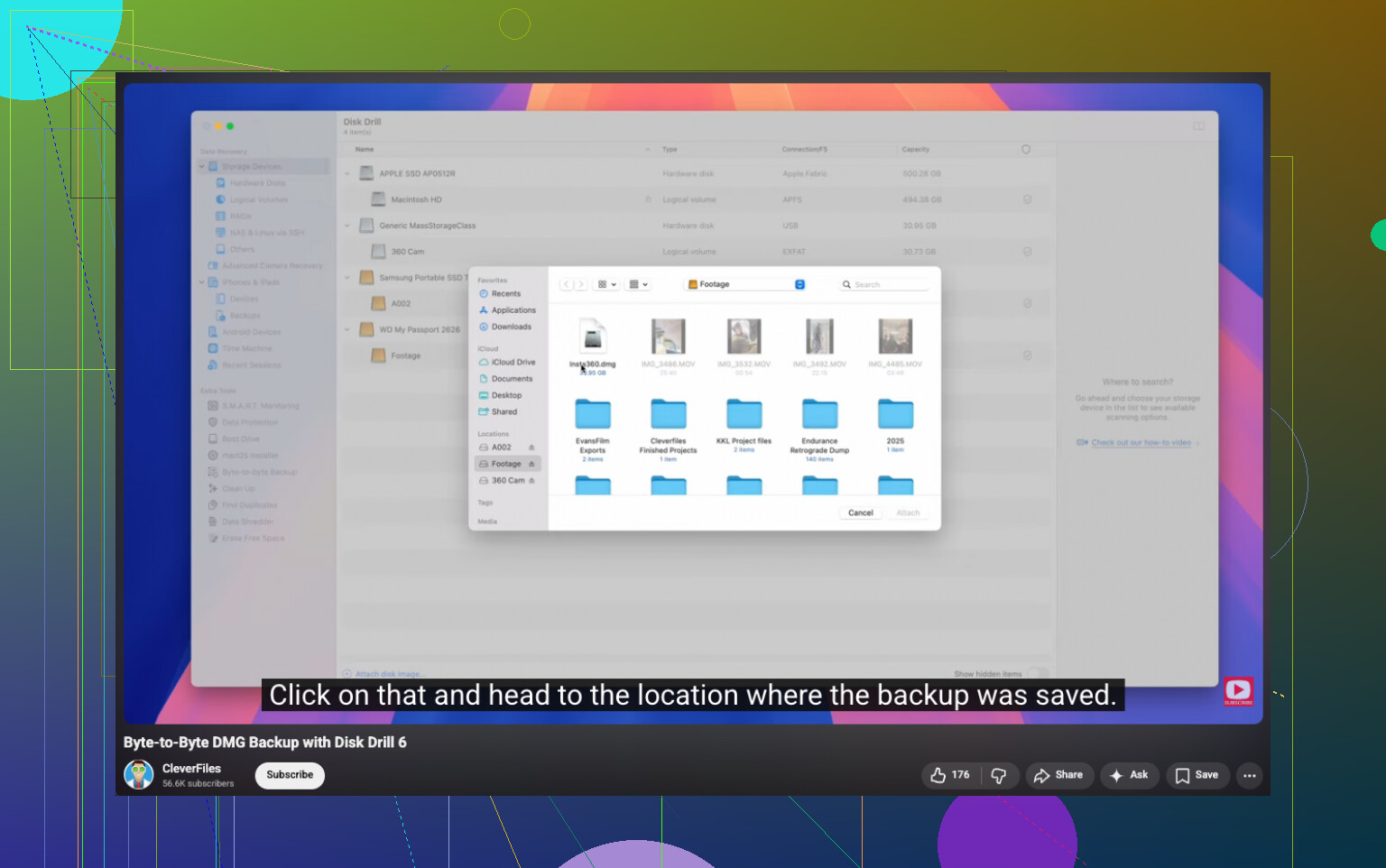
Miałem dobre doświadczenia z Disk Drill. To, co mi się w nim podobało, gdy go używałem, to że znajdował usunięte pliki, radził sobie z uszkodzonymi i sformatowanymi partycjami lepiej, niż się spodziewałem, a czasem zachowywał oryginalne nazwy i strukturę folderów, jeśli system plików nie był jeszcze zbyt mocno uszkodzony. Najbardziej przydatna była dla mnie opcja kopii bajt po bajcie. Najpierw klonujesz dysk, a potem skanujesz kopię zamiast męczyć oryginał. Jeśli dysk wygląda na niestabilny, to ma znaczenie. Film o tej funkcji jest tutaj:

W systemie Windows darmowa wersja daje nielimitowane skanowanie, podgląd plików i do 100 MB odzyskiwania. Ten limit brzmi na mały, jasne, ale wystarczy, żeby sprawdzić, czy twój plik nadal tam jest, zanim za cokolwiek zapłacisz.
Jeśli chcesz darmową opcję od Microsoftu, jest Windows File Recovery. Próbowałem tego raz. Działa przez Wiersz polecenia, więc jest mniej przyjazne, jeśli nie lubisz narzędzi terminalowych albo nigdy wcześniej z nich nie korzystałeś. Nadal przydatne, ale z mniejszym prowadzeniem za rękę.
Gdyby to był mój komputer, zrobiłbym to w tej kolejności:
- Przestań używać dysku.
- Sprawdź Kosz, OneDrive, Historię plików i Poprzednie wersje.
- Uruchom oprogramowanie do odzyskiwania jak najszybciej, jeśli plik nadal się nie pojawia.
- Zapisz wszystko, co uda się odzyskać, na innym dysku, nie na tym samym, który skanujesz.
Czas ma tu znaczenie. Zacznij wcześnie, a twoje szanse będą lepsze. Czekaj zbyt długo, a Windows zacznie zacierać ślady.