Mój zewnętrzny dysk twardy działał wczoraj bez zarzutu, ale dziś rano nagle zniknął duży folder z ważnymi zdjęciami i plikami do pracy. Dysk nadal pokazuje zajętą przestrzeń, więc mam nadzieję, że dane wciąż tam są, ale nie wiem, czy to uszkodzenie plików, przypadkowe usunięcie, czy awaria dysku. Potrzebuję pomocy w zakresie bezpiecznych kroków odzyskiwania danych z zewnętrznego dysku twardego, zanim pogorszę sytuację i stracę wszystko na dobre.
Zrobiłem to kiedyś z folderem podróżnym. Myślałem, że skasowałem dwa lata zdjęć z dysku zewnętrznego. Natychmiastowy ścisk w żołądku. Więc pierwsza rzecz, przestań dotykać dysku.
Kiedy zdjęcia zostają usunięte z dysku zewnętrznego, pliki zwykle nie są od razu wymazywane. Dysk najczęściej po prostu zapomina, gdzie się znajdują, i oznacza to miejsce jako wolne. Twoje zdjęcia często nadal tam są, dopóki nowe dane ich nie nadpiszą. Jeśli nadal używasz dysku, zwiększasz ryzyko nadpisania dokładnie tych miejsc, których potrzebujesz.
Więc najpierw zrób to.
- Przestań kopiować pliki na dysk zewnętrzny.
- Nie przenoś na nim folderów.
- Bezpiecznie go wysuń.
- Zostaw go odłączonego, dopóki nie zdecydujesz, co robić dalej.
Jest jedna rzecz ważniejsza niż jakakolwiek rozmowa o oprogramowaniu. Sprawdź, czy sam dysk nie wygląda na uszkodzony. Jeśli zauważysz którykolwiek z tych objawów, w ogóle nie próbowałbym odzyskiwania w domu.
- Głośne klikanie, piszczenie, zgrzytanie lub tarcie
- Brak obrotów, brak kontrolki, brak jakichkolwiek oznak zasilania
- Komputer nigdzie go nie wykrywa, nawet po podłączeniu innym kablem albo do innej maszyny
Te objawy wskazują na problem sprzętowy. Jeśli dysk wydaje dziwne dźwięki, a Ty nadal go włączasz, możesz tylko pogorszyć sprawę. W takim momencie większy sens ma laboratorium odzyskiwania danych.
Jeśli dysk się uruchamia, obraca normalnie i jest poprawnie wykrywany, odzyskiwanie programowe to zwykle standardowa droga przy przypadkowym usunięciu. Przy prostym skasowaniu nie potrzebujesz cleanroomu.
Przez lata wypróbowałem kilka takich narzędzi. Do zdjęć Disk Drill sprawił mi najmniej problemów. Podobał mi się z jednego prozaicznego powodu. Był łatwy w użyciu, kiedy byłem już zestresowany i zmęczony. Jego skanowanie dobrze też wyłapywało pliki obrazów i wideo po sygnaturze, a do tego ma tryb odzyskiwania nastawiony na zdjęcia z aparatu. Możesz przeskanować dysk i bezpłatnie podejrzeć wyniki. Jeśli podgląd zdjęcia otwiera się poprawnie, szanse są całkiem dobre.
Jeśli chcesz darmową opcję, istnieje PhotoRec. Działa, trochę w stylu brute force. Jest open source i dobrze znajduje pliki po sygnaturze. Trudniejsza część to sposób pracy z nim. Sprawia wrażenie starego, nie ma przyjaznego interfejsu i ma tendencję do wrzucania odzyskanych plików do bałaganiarskich folderów z losowymi nazwami. Użyłem go raz i spędziłem wieki, oddzielając śmieci od tego, co warto zachować.
Recuva to kolejna darmowa opcja na Windowsa. Łatwiejsza niż PhotoRec, bez dwóch zdań. Ale jej głębsze odzyskiwanie wydaje się dziś już leciwe, a przy zadaniach z dużą liczbą zdjęć nie dawała mi wyników tak spójnych jak nowsze narzędzia.
Jeśli wybierzesz Disk Drill, to najbezpieczniejszy sposób, jaki znam.
Bezpieczne kroki odzyskiwania
1. Zainstaluj go na komputerze, nie na dysku zewnętrznym
Zainstaluj program na wewnętrznym dysku systemowym. Trzymaj wszelkie zapisy z dala od dysku, z którego zniknęły zdjęcia.
2. Najpierw wykonaj pełny obraz dysku zewnętrznego
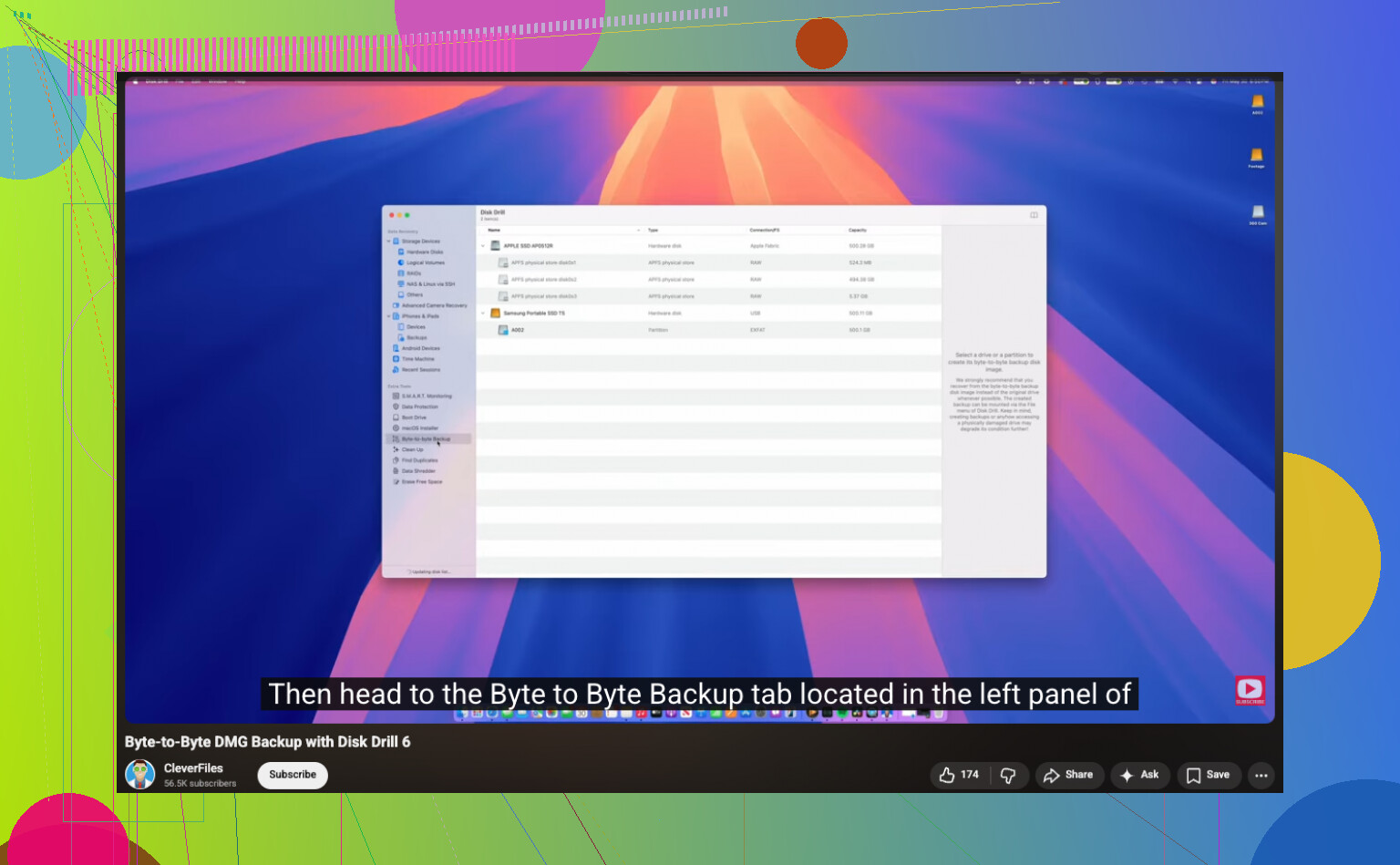
Podłącz ponownie dysk zewnętrzny. Zanim uruchomisz głębokie skanowanie, utwórz jego pełny obraz klonowania. Disk Drill ma taką funkcję. Aplikacja odczytuje cały dysk i zapisuje pojedynczy plik obrazu na Twoim komputerze.
Jeśli chodzi o część z kopią bajt po bajcie, tutaj jest wideo:

Ten krok ma większe znaczenie, niż ludziom się wydaje. Jeśli skanowanie się zawiesi, jeśli kabel zacznie przerywać, jeśli dysk później zacznie zachowywać się dziwnie, nadal masz zamrożoną kopię jego obecnego stanu.
3. Skanuj obraz, nie fizyczny dysk
Kiedy obraz będzie gotowy, możesz odłączyć dysk zewnętrzny. Uruchom odzyskiwanie na pliku obrazu. Za każdym razem wolę tę metodę. Mniejsze zużycie sprzętu, mniejsza szansa na pomyłki, mniej stresu.
4. Odzyskuj pliki w inne miejsce
Pozwól skanowaniu się zakończyć. Odfiltruj obrazy. Podejrzyj to, co znajdziesz. Odzyskaj zdjęcia na wewnętrzny dysk albo na inny osobny dysk USB. Nie zapisuj odzyskanych plików z powrotem na oryginalnym dysku zewnętrznym. Ludzie robią to w panice. Zły ruch.
Kilka praktycznych uwag z mojego własnego bałaganu:
- Jeśli nazwy plików i foldery zniknęły, odzyskiwanie surowe nadal może przywrócić same dane obrazu
- Formaty zdjęć RAW, JPG, PNG, MP4 i MOV często się odnajdują, jeśli bloki nie zostały nadpisane
- Podgląd jest Twoim przyjacielem, jeśli się otwiera, plik często nadaje się do użycia
- Jeśli widzisz częściowe obrazy, szare bloki albo uszkodzone podglądy, część danych prawdopodobnie została już nadpisana
Krótka wersja jest taka. Jeśli dysk jest sprawny, szybko go odłącz, wykonaj obraz, przeskanuj obraz i przywróć pliki gdzie indziej.
Kiedy odzyskałem swoje rzeczy, przestałem udawać, że później będę pamiętał o kopiach zapasowych. Korzystaj z jakiejś wersji zasady 3-2-1. Trzy kopie, dwa typy nośników, jedna kopia poza lokalizacją. Brzmi to irytująco aż do dnia, kiedy naprawdę tego potrzebujesz.
Jeśli miejsce nadal jest pokazywane jako zajęte, Twoje pliki mogą wciąż być na dysku. Zgadzam się z @mikeappsreviewer w jednej kwestii: przestań cokolwiek na niego zapisywać. Ale przed głębokim skanowaniem odzyskiwania sprawdziłbym prostszą przyczynę.
Najpierw zrób to:
- Włącz pokazywanie ukrytych plików na komputerze.
- Wyszukaj na dysku kilka dokładnych nazw plików.
- Sprawdź, czy folder nie został przeniesiony do innego folderu nadrzędnego.
- Uruchom sprawdzanie systemu plików. W systemie Windows użyj chkdsk /f na literze dysku. Na Macu użyj Narzędzia dyskowego i opcji Pierwsza pomoc.
Czasami folder nie jest usunięty. Tabela plików jest uszkodzona albo pliki zostały ukryte po nieprawidłowym odłączeniu dysku. Widziałem, jak chkdsk przywracał całe drzewa katalogów, chociaż nazwy plików czasami wracały w nieuporządkowanej formie.
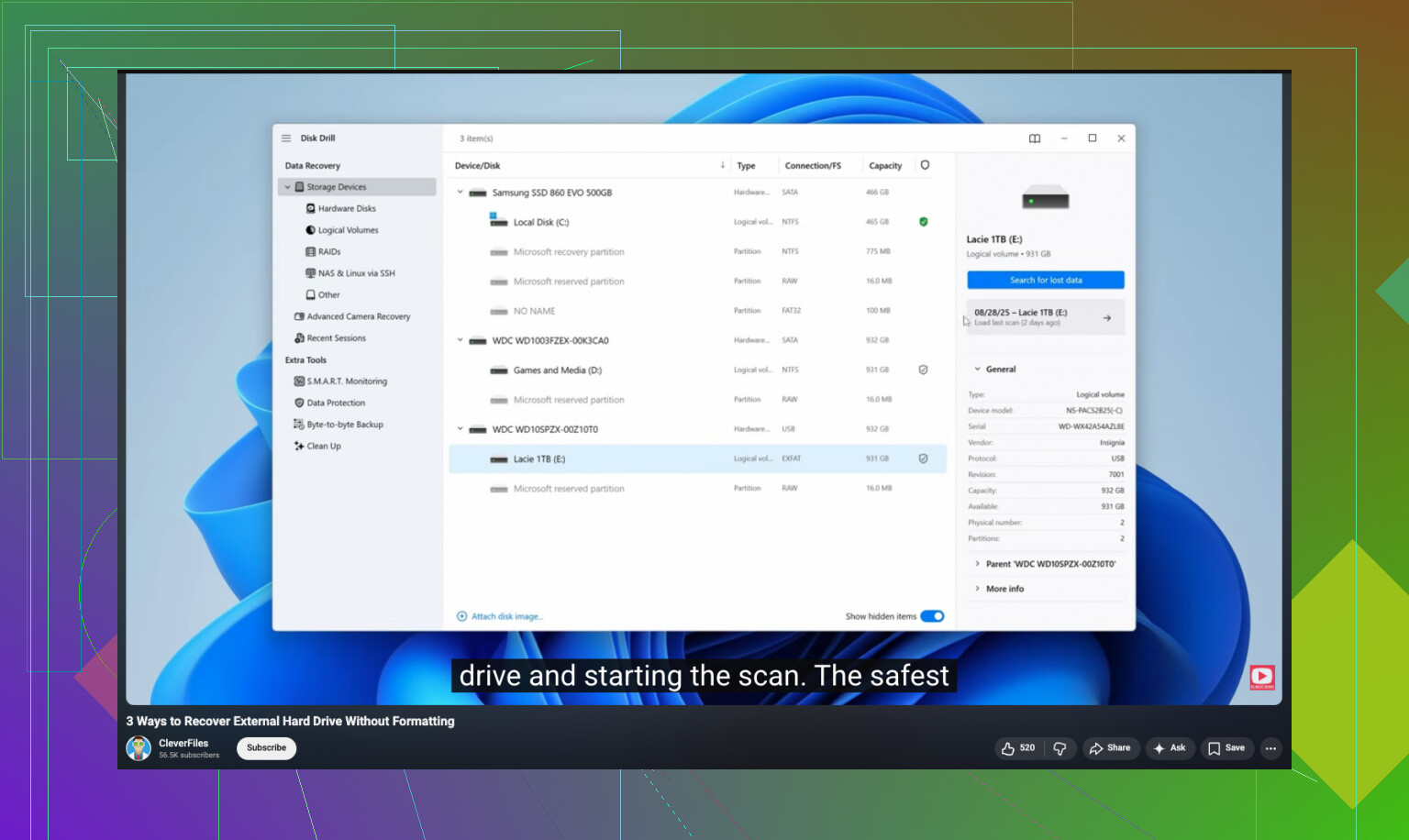
Jeśli folder nadal się nie pojawia, użyj Disk Drill. To jedna z lepszych opcji do odzyskiwania danych z zewnętrznego dysku twardego, ponieważ znajduje zarówno usunięte wpisy, jak i surowe typy plików. Zapisz wszystko, co uda się odzyskać, na innym dysku.
Jeśli chcesz instrukcję krok po kroku, ten poradnik odzyskiwania plików z zewnętrznego dysku twardego na YouTube jest łatwiejszy do śledzenia niż większość.
Jeszcze jedna rzecz. Sprawdź stan SMART dysku za pomocą CrystalDiskInfo lub DriveDx. Jeśli stan jest zły, zatrzymaj się i najpierw wykonaj klon. Nie męcz dalej umierającego dysku.
To, że nadal widać zajęte miejsce, to w rzeczywistości całkiem dobry znak. Często oznacza to, że dane nadal tam są, ale struktura folderów albo wpis katalogowy uległy uszkodzeniu.
Zgadzam się z @mikeappsreviewer, żeby nie zapisywać nic nowego na dysku, ale mam trochę mniej entuzjazmu niż @suenodelbosque, jeśli chodzi o uruchamianie CHKDSK zbyt wcześnie. Czasem pomaga, jasne. Czasem jednak „naprawia” rzeczy w sposób, który sprawia, że odzyskiwanie staje się bardziej uciążliwe, zwłaszcza jeśli system plików już działa niestabilnie. Traktowałbym narzędzia naprawcze jako krok drugi, a nie pierwszy.
Co bym zrobił:
-
Najpierw podłącz dysk do innego komputera
Czasem „brakujący” folder to po prostu problem z indeksowaniem systemu operacyjnego / montowaniem. -
Sprawdź Zarządzanie dyskami lub Narzędzie dyskowe
Upewnij się, że partycja jest wyświetlana poprawnie i ma oczekiwany rozmiar. -
Poszukaj dziwnych rzeczy w katalogu głównym dysku
Takich jak FOUND.000, pliki zmienione w skróty albo foldery przemianowane z losowymi znakami. To może wskazywać na uszkodzenie systemu plików, a nie rzeczywiste usunięcie. -
Odzyskaj ważne rzeczy przed próbą naprawy
Jeśli dysk da się odczytać, przeskanuj go za pomocą Disk Drill i odzyskaj dane na inny dysk. To kluczowa część. Disk Drill dobrze sprawdza się przy odzyskiwaniu danych z zewnętrznych dysków twardych, ponieważ potrafi znaleźć zarówno usunięte wpisy, jak i pliki po sygnaturze, gdy struktura folderów jest zniszczona. -
Dopiero potem, jeśli będzie to potrzebne, wypróbuj narzędzia naprawcze
Poza tym, jeśli stało się to po odłączeniu bez bezpiecznego wysunięcia albo po awarii / zaniku zasilania, bardziej podejrzewałbym uszkodzenie systemu plików niż faktyczne usunięcie. Inny problem, ten sam efekt końcowy: niewidoczne pliki.
Jeśli chcesz bardziej przejrzyste wyjaśnienie opcji odzyskiwania danych z dysku twardego, ten wątek jest wart przeczytania: najlepsze sposoby na odzyskanie usuniętych plików z dysku twardego
Jest jeszcze jedna rzecz, o której ludzie zapominają: sprawdź aplikacje do synchronizacji z chmurą. Dropbox, OneDrive, Google Drive, a nawet narzędzia Adobe. Widziałem już foldery, które „znikały”, bo jakiś bezsensowny konflikt synchronizacji przeniósł je albo usunął wszędzie. Strasznie irytujące, ale czasem da się to naprawić.