J’ai accidentellement supprimé la mauvaise partition de disque en essayant de gérer mon lecteur, et maintenant des fichiers importants ont disparu. J’ai besoin d’aide pour la récupération d’une partition supprimée dès que possible, car cette partition contenait des données personnelles et professionnelles. Que dois-je faire en premier pour éviter d’aggraver la situation et améliorer mes chances de restaurer la partition et de récupérer les fichiers ?
Je suis déjà passé par là une fois, et la plus grosse erreur, c’est de se précipiter. Une partition supprimée semble catastrophique, mais très souvent les fichiers sont encore là. Ce qui change l’issue, c’est ce que vous faites après la suppression.
Voici ce que je ferais, dans l’ordre :
- Arrêtez immédiatement toute écriture sur le disque
Ne créez pas de nouvelle partition. Ne formatez pas l’espace vide. Ne copiez pas des fichiers au hasard sur le disque. Chaque écriture augmente le risque d’effacer des données que vous aviez encore une chance de récupérer.
- Vérifiez d’abord dans la Gestion des disques
J’ai vu des cas où la partition n’avait pas disparu. Windows avait supprimé la lettre du lecteur, donc le volume avait disparu de l’Explorateur de fichiers et semblait mort. Si vous ouvrez la Gestion des disques et que la partition est là sans lettre, attribuez-lui-en une.
Si la zone apparaît comme Non alloué, alors oui, la partition a probablement été supprimée.
- Récupérez vos fichiers avant d’essayer des réparations
C’est l’étape que les gens sautent, et ils le regrettent. Même si votre objectif final est de restaurer la partition elle-même, récupérez d’abord les données importantes.
Une application de récupération est généralement l’option la plus sûre ici. J’ai eu de meilleurs résultats avec Disk Drill qu’avec quelques autres que j’ai testées. Il a trouvé des partitions supprimées, conservé les noms de dossiers dans de nombreuses analyses, et m’a permis de prévisualiser les fichiers avant de les copier. Ce dernier point m’a fait gagner du temps, car je ne restaurais pas des fichiers inutiles à l’aveugle.
Si le disque se comportait bizarrement avant tout ça, lectures lentes, déconnexions, cliquetis, n’insistez pas sur le disque d’origine. Faites d’abord une image complète secteur par secteur, puis analysez l’image.
- N’essayez la récupération de partition qu’après avoir sécurisé les données
Si vous voulez récupérer la partition et pas seulement les fichiers, TestDisk est l’option gratuite vers laquelle on renvoie généralement. C’est vrai. Il est efficace, mais il est aussi facile de mal l’utiliser si vous n’avez jamais touché aux tables de partition auparavant.
Je ne commencerais pas par là à moins que les fichiers qui comptent pour moi aient déjà été récupérés. Un mauvais choix dans TestDisk et la situation empire.
- Reconstruisez la partition en dernier
Si la récupération de l’ancienne partition échoue, créez-en alors une nouvelle dans la Gestion des disques, faites un formatage rapide, puis recopiez vos fichiers récupérés. En dernier, pas en premier.
Deux ou trois choses changent les chances :
Si vous avez remarqué la suppression tout de suite et que vous vous êtes arrêté, vos chances sont souvent bonnes.
Si vous avez déjà créé une nouvelle partition dans le même espace, ou l’avez formatée, la récupération devient plus difficile. Les données des fichiers existent peut-être encore, mais certaines anciennes informations de partition et métadonnées du système de fichiers peuvent avoir disparu.
Les SSD sont parfois moins indulgents que les disques durs. TRIM peut effacer les données supprimées plus rapidement. Il ne se déclenche pas toujours à la seconde où une partition est supprimée, mais je ne miserais pas vos fichiers sur ce délai.
Donc mon ordre reste le même. Figez le disque. Vérifiez s’il a seulement perdu sa lettre. Récupérez d’abord les fichiers. Touchez aux outils de réparation ensuite. Cette séquence m’a donné les meilleurs résultats, et elle évite de transformer une erreur réparable en une situation de disque irrécupérable.
Si la partition a disparu, votre voie la plus rapide est de traiter le disque comme une pièce à conviction. Aucune écriture. Aucun redimensionnement. Aucun formatage. Je suis d’accord avec @mikeappsreviewer sur le fait qu’il faut d’abord s’arrêter, mais je ne suis pas d’accord avec l’idée d’attendre trop longtemps avant de vérifier la table de partition. Une vérification rapide en lecture seule avec TestDisk vous indique souvent en quelques minutes si l’ancienne entrée de partition existe encore.
Voici l’ordre que je suivrais.
-
Vérifiez d’abord l’état SMART avec CrystalDiskInfo ou un outil similaire. Si l’état est mauvais, clonez d’abord le disque. Si c’est un SSD, agissez vite. TRIM réduit les chances de récupération.
-
Exécutez un outil d’analyse de partition en mode lecture seule. TestDisk est très efficace pour retrouver des entrées de partition perdues. S’il voit les anciens secteurs de début et de fin, vous pourrez peut-être restaurer la table de partition sans extraire chaque fichier un par un.
-
Si l’arborescence des fichiers compte plus que la partition elle-même, utilisez Disk Drill et récupérez vers un autre disque. Pour beaucoup de cas domestiques, c’est plus rapide et moins compliqué. Deep Scan aide lorsque les enregistrements du système de fichiers sont endommagés.
-
Si la partition supprimée contenait des photos ou des documents, triez d’abord par type de fichier et par date. Vous gagnerez du temps. Ne récupérez pas des fichiers inutiles dont vous n’avez pas besoin.
Une expression de recherche claire pour ce problème est guide de récupération de partition supprimée pour Windows, restaurer un disque perdu et récupérer rapidement les fichiers.
À voir aussi, regardez ce guide pas à pas de récupération de partition supprimée.
Encore une chose, s’il s’agissait d’un disque USB externe, changez le câble et le boîtier avant de faire quoi que ce soit de compliqué. J’ai déjà vu des disques prétendument supprimés qui se sont révélés être de mauvais adaptateurs.
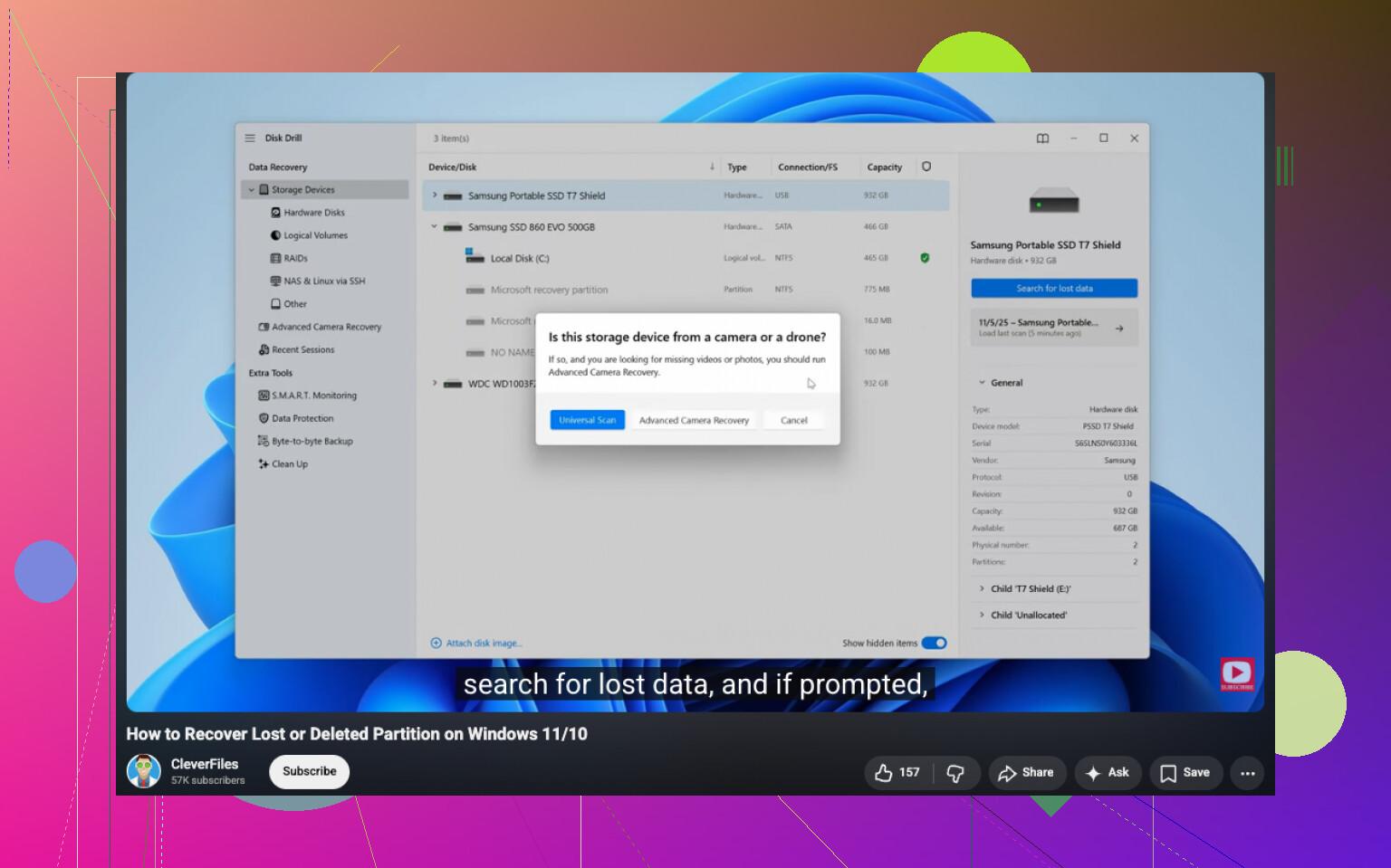
Si la partition a été supprimée, genre vraiment supprimée, j’ajouterais une chose sur laquelle ni @mikeappsreviewer ni @kakeru n’ont vraiment assez insisté : vérifiez si vous avez des clichés instantanés de volume ou l’Historique des fichiers avant de vous lancer à fond dans le mode récupération. Les gens oublient que Windows laisse parfois des traces. Si cette partition se trouvait sur un volume NTFS interne, des outils comme ShadowExplorer peuvent parfois afficher d’anciens instantanés. Ce n’est pas une solution miracle, mais c’est bien plus rapide si ça fonctionne.
De plus, je ne me précipiterais pas pour « restaurer la partition » à moins d’être sûr à 100 % que la disposition exacte est correcte. C’est là que les gens transforment une erreur récupérable en une erreur encore plus grave. Récupérer les fichiers d’abord reste l’option la plus sûre pour la plupart des utilisateurs ordinaires, même si @kakeru a raison de dire qu’une analyse en lecture seule de la partition peut être utile.
Mon avis :
- vérifiez si le disque est toujours correctement détecté dans le BIOS/UEFI
- confirmez s’il s’agissait d’un disque de base ou d’un disque dynamique
- si BitLocker était activé, trouvez cette clé de récupération maintenant
- si le disque est un SSD, chaque minute compte un peu
- récupérez les données vers un autre disque physique, pas le même
Pour la récupération d’une partition supprimée sous Windows, Disk Drill est une option assez pratique parce qu’il peut analyser les partitions perdues et extraire les fichiers sans que vous ayez à reconstruire manuellement la table de partition d’abord. C’est important si vous avez juste besoin de récupérer les photos/documents au plus vite et que la restauration exacte de l’ancienne structure du volume ne vous intéresse pas.
Si vous voulez plus d’infos comparatives sur les outils de récupération de données, ce fil est correct : meilleur logiciel de récupération de données pour partitions supprimées et fichiers perdus
Encore une chose, si les fichiers sont irremplaçables et que le disque fait des bruits bizarres, arrêtez les manipulations maison. À ce stade, un logiciel peut aggraver la situation au lieu de l’améliorer.
Un angle que j’ajouterais à ce qu’ont dit @kakeru, @cacadordeestrelas et @mikeappsreviewer : vérifiez si la suppression de la partition a eu lieu sur le disque système. Si oui, arrêtez de démarrer dessus. Chaque redémarrage, mise à jour, fichier temporaire et écriture de cache peut grignoter les métadonnées récupérables. Retirez le disque, connectez-le à un autre PC, ou démarrez depuis un environnement de récupération USB.
Je ne suis pas tout à fait d’accord avec l’approche consistant à récupérer les fichiers d’abord quoi qu’il arrive dans un cas : si la partition a été supprimée il y a seulement quelques secondes et que rien de nouveau n’a été écrit, une inspection prudente en lecture seule des anciennes limites de la partition peut être la solution la moins destructrice. Mais si vous n’êtes pas à l’aise pour lire les schémas de partition, sautez cette étape et passez directement à l’extraction.
Quelques points que les gens oublient :
- Vérifiez si la partition manquante était masquée, et non supprimée
- Si c’était du NTFS, inspectez avec un éditeur hexadécimal la signature du secteur de démarrage NTFS avant de modifier quoi que ce soit
- S’il s’agissait d’un SSD dans un boîtier USB, TRIM peut être transmis ou non. Cela change beaucoup les chances de récupération
- Si Windows a demandé d’initialiser le disque, n’acceptez pas
À propos de Disk Drill puisque le sujet revient sans cesse :
Avantages
- Analyse facile des partitions perdues
- Bon aperçu pour les photos, documents et vidéos
- Plus rapide pour les utilisateurs non techniques qui veulent juste récupérer leurs fichiers
- Permet de récupérer vers un autre disque sans reconstruire d’abord la partition
Inconvénients
- Les analyses approfondies peuvent faire perdre la structure d’origine des dossiers
- Les récupérations volumineuses prennent du temps et de l’espace
- Plus efficace pour récupérer des fichiers que pour vous expliquer ce qui s’est réellement cassé
- Des fonctionnalités payantes peuvent être nécessaires selon jusqu’où vous devez aller
Donc mon avis pratique est le suivant : si les fichiers comptent plus que la structure de la partition, utilisez Disk Drill sur le disque concerné depuis un autre OS et enregistrez les données récupérées ailleurs. Si le disque présente la moindre instabilité de lecture, créez-en d’abord une image et travaillez à partir de cette image, pas du disque d’origine.