J’ai accidentellement formaté le mauvais disque dur et j’essaie maintenant de comprendre si mes fichiers peuvent encore être récupérés. Il contenait des photos importantes, des documents de travail et des données personnelles que j’ai vraiment besoin de récupérer. Je n’ai rien enregistré de nouveau sur le disque depuis que c’est arrivé, et je cherche des conseils sur mes chances de récupération des données du disque dur et sur les prochaines étapes les plus sûres.
Je l’ai déjà fait une fois, et oui, ça vous retourne vite l’estomac. Si vous avez formaté le mauvais disque, arrêtez-vous tout de suite. N’y copiez pas de fichiers. N’y installez pas d’applications de récupération. Si c’est un disque externe, débranchez-le. Si c’est un disque interne, cessez d’utiliser la machine si vous le pouvez.
Ce qui ruine généralement les récupérations, c’est la panique. Les gens commencent à essayer n’importe quoi, et chaque écriture sur le disque formaté grignote ce que vous espérez récupérer. J’ai vu un ami télécharger un outil de récupération sur la même partition qu’il avait effacée. Mauvaise idée. Certaines de ses photos avaient disparu après ça.
Voici la version courte.
Un formatage rapide supprime généralement la table du système de fichiers. Le disque paraît vide, mais les blocs de données sont souvent encore là jusqu’à ce que de nouvelles données les remplacent.
Un formatage complet est pire. Sur beaucoup de systèmes, il écrit sur tout le disque et vérifie les secteurs défectueux. Si c’est arrivé, les chances de récupération chutent fortement.
Le type de disque compte plus que ce que la plupart des gens pensent.
Sur un HDD, j’ai déjà eu des résultats corrects après un formatage. Sur un SSD interne, ça se complique à cause du TRIM. Le système d’exploitation marque les blocs inutilisés pour nettoyage, et le SSD les efface vite. Les SSD externes en USB, c’est plus variable. Le TRIM ne passe pas toujours de la même façon, donc parfois vous avez de la chance.
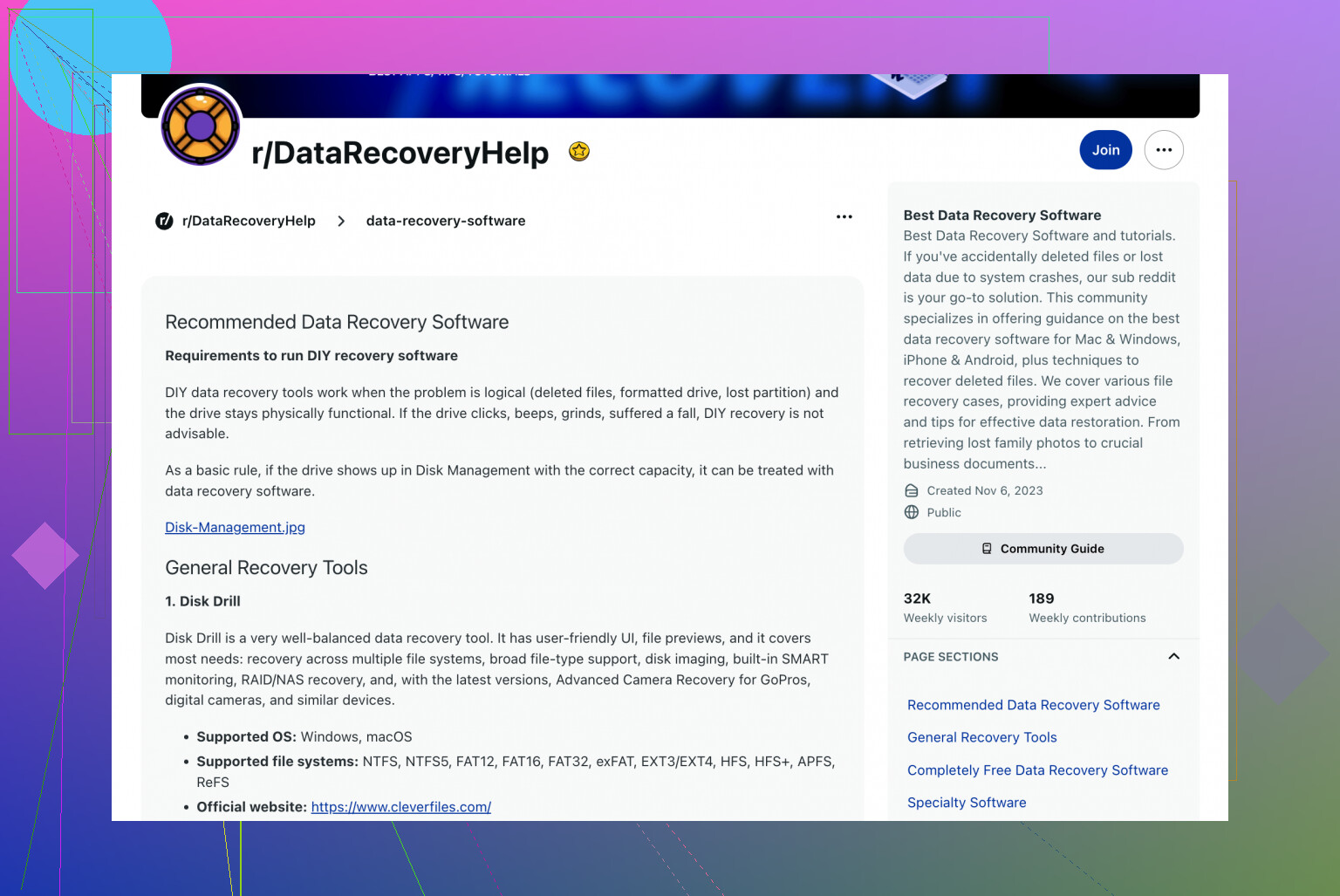
Si vous ne l’envoyez pas à un labo de récupération, ce qui devient vite coûteux, le logiciel est la voie habituelle. J’en ai essayé quelques-uns avec le temps. Pour les disques formatés, Disk Drill a mieux marché pour moi que la plupart des outils que les gens citent dans de vieux fils de forum.
Ce qui m’a marqué, c’est le flux de travail. On n’a pas l’impression que c’est conçu uniquement pour les gens qui vivent dans les éditeurs hexadécimaux. Il lit les systèmes de fichiers courants comme NTFS, FAT32, APFS, et bien d’autres. Plus important encore, il peut reconstituer les fichiers même quand l’arborescence des dossiers et les noms ont été détruits par le formatage.
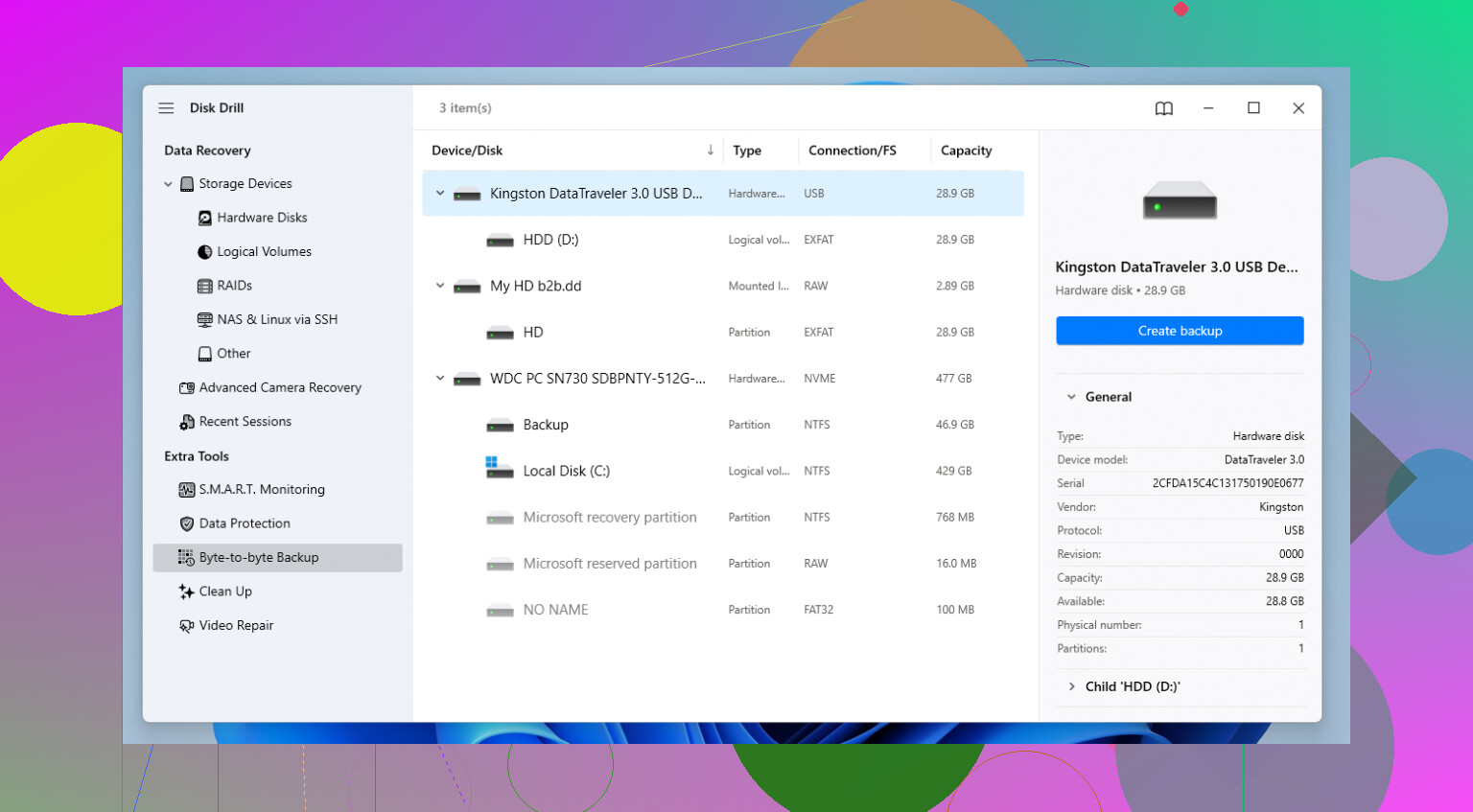
Si vous l’utilisez, faites d’abord ceci si l’option apparaît. Créez une image octet par octet du disque endommagé. Analysez l’image, pas le disque d’origine. Moins d’usure, moins de risque, moins de regrets.
Les étapes que je suivrais :
1. Installez l’application de récupération sur un autre disque.
2. Branchez le disque formaté et lancez une analyse.
3. Triez les résultats par type si les noms de fichiers sont absents.
4. Utilisez l’aperçu avant de récupérer quoi que ce soit. Si l’aperçu s’ouvre correctement, vos chances sont bonnes pour ce fichier.
5. Récupérez tout sur un autre disque, jamais à nouveau sur celui qui a été formaté.
Si vous voulez une solution gratuite et que les outils rudimentaires ne vous dérangent pas, PhotoRec vaut le coup d’œil. Ça fonctionne, mais ce n’est pas agréable. Je l’ai utilisé une fois et je me suis retrouvé avec un énorme tas de fichiers renommés. Des trucs comme f12345.jpg, f12346.jpg, et ainsi de suite. Très bien si vous êtes obstiné. Agaçant si vous accordez de la valeur à votre temps.
Une dernière chose que les gens oublient. Vérifiez la synchronisation cloud avant de passer des heures à analyser. J’ai déjà vu des fichiers perdus dans OneDrive, Google Drive ou iCloud parce que le Bureau ou les Documents se synchronisaient en arrière-plan et que personne ne l’avait remarqué. Cinq minutes là-dessus pourraient vous sauver la mise.
Si vous n’avez pas encore écrit de nouvelles données sur le disque, vos chances restent correctes, au moins sur un HDD formaté rapidement. Les SSD pardonnent moins. Malgré tout, je ne partirais pas du principe que c’est déjà terminé.
Si vous n’avez pas écrit de nouvelles données sur le disque, les chances de récupération restent correctes. La plus grande différence est la suivante.
HDD, meilleures chances.
SSD, moins bonnes chances, car les blocs effacés disparaissent souvent rapidement.
Je ne suis pas tout à fait d’accord avec @mikeappsreviewer sur un point. Les gens se concentrent trop sur le formatage rapide ou complet et négligent les changements de système de fichiers. Si vous avez formaté de NTFS vers exFAT, ou de HFS+ vers APFS, la récupération devient plus compliquée même après un formatage rapide, car les nouvelles structures écrasent les anciennes métadonnées à des endroits clés.
Ce que je ferais d’abord :
- Vérifiez si les fichiers manquants existent dans des sauvegardes auxquelles vous ne pensiez plus. Historique des fichiers Windows, Time Machine, instantanés NAS, anciennes pièces jointes d’e-mails, versions temporaires Adobe ou Office.
- Si le disque fait du bruit, disparaît ou lit lentement, arrêtez d’essayer des logiciels. Cela indique un problème matériel, et les analyses à domicile aggravent la situation.
- Si les données ont une grande valeur, envisagez une récupération en laboratoire avant d’exécuter plusieurs outils. Les laboratoires coûtent plus cher, mais chaque tentative DIY ratée fait perdre du temps et parfois des données.
Pour la récupération logicielle, Disk Drill est l’un des rares outils que je mettrais encore dans la liste restreinte pour un disque formaté. Son analyse approfondie tend à extraire plus de résultats exploitables à partir de partitions endommagées ou reformatées que beaucoup des outils médiocres que les gens recommandent sur les forums. L’aperçu est important. Si le fichier s’ouvre correctement dans l’aperçu, vos chances sont bien meilleures.
Une astuce supplémentaire. Récupérez d’abord vos plus petits fichiers irremplaçables. Documents, feuilles de calcul, PDF fiscaux. Ceux-là se restaurent souvent proprement avant les gros fichiers vidéo.
Ce guide vidéo pour récupérer des fichiers d’un disque dur formaté peut aider si vous voulez voir le processus : regardez comment récupérer des données d’un disque dur formaté
Si vous indiquez le type de disque, HDD ou SSD, ainsi que Windows ou Mac, les gens ici pourront vite préciser la marche à suivre.
Si vous n’avez vraiment rien écrit de nouveau sur ce disque, vos chances restent assez bonnes, surtout s’il s’agissait d’un disque dur et non d’un SSD. Je suis d’accord avec une partie de ce qu’ont dit @mikeappsreviewer et @nachtdromer, mais j’ajouterais une chose que beaucoup de gens oublient : vérifiez si le formatage a réellement modifié la table de partition ou seulement le volume. C’est important, car parfois la partition perdue peut être retrouvée presque intacte, ce qui est bien plus simple qu’une récupération brute des fichiers.
Aussi, évitez de le brancher et débrancher dix fois juste pour voir s’il apparaît différemment. Les gens font ça et aggravent parfois la situation. Si le disque se monte, laissez-le tranquille et travaillez depuis un autre système si possible.
Mon avis :
- HDD après formatage rapide : souvent récupérable
- SSD après formatage : bien moins prometteur, car TRIM peut effacer rapidement les blocs récupérables
- Si les fichiers sont essentiels pour une activité, ou concernent des questions juridiques ou financières, évitez le bricolage et contactez d’abord un laboratoire
Là où je diffère un peu de @nachtdromer, c’est sur l’idée de récupérer d’abord les plus petits fichiers. Parfois ça aide, bien sûr, mais si le système de fichiers est en grande partie intact, je donnerais la priorité à la structure des dossiers et aux métadonnées, car reconstruire le contexte fait gagner énormément de temps de tri ensuite.
Côté logiciel, Disk Drill est un choix raisonnable, car il gère assez bien les disques formatés et vous permet de prévisualiser ce qui est réellement récupérable avant de perdre des heures. Cette partie aperçu est plus importante qu’on ne le pense. Si les aperçus sont corrompus, n’attendez pas de miracle.
Si vous voulez comparer les meilleurs logiciels de récupération de données pour les disques durs formatés, cette liste est vraiment utile :
meilleurs outils de récupération de données pour les HDD formatés
Encore une chose, et c’est ennuyeux mais important : si vos photos ont déjà été importées dans une application de galerie sur téléphone, une bibliothèque Adobe, OneDrive, iCloud, Google Photos, etc., vous avez peut-être déjà des copies sans même vous en rendre compte. Cela arrive plus souvent que les gens ne veulent l’admettre.
Un angle que @nachtdromer, @ombrasilente et @mikeappsreviewer ne mentionnent pas assez : la première démarche la plus sûre est de capturer des preuves de l’état actuel avant d’essayer des « corrections ». Pas seulement une image si possible, mais même des notes de base comme la capacité exacte, le système de fichiers avant/après, si le nom de la partition a changé, et si le lecteur est correctement reconnu dans la Gestion des disques ou l’Utilitaire de disque. Ce genre d’informations aide à éviter de faire le mauvais choix de récupération.
J’éviterais en fait d’exécuter la moindre commande de réparation pour le moment. Pas de chkdsk, pas de Premiers secours, pas d’invites « initialiser le disque ». Ces outils servent à la santé du système de fichiers, pas à la récupération de fichiers, et après un formatage accidentel ils peuvent rendre les métadonnées d’origine plus difficiles à reconstruire.
Mon avis approximatif :
- Même système de fichiers, formatage rapide, HDD : chances correctes
- Système de fichiers différent après formatage : plus problématique que les gens ne l’imaginent
- SSD : possible, mais le facteur temps compte bien davantage
Si vous faites ça vous-même, Disk Drill est une option raisonnable, surtout parce qu’il peut afficher des aperçus et sépare souvent les partitions trouvées des fichiers récupérés d’une manière plus facile à évaluer.
Avantages de Disk Drill :
- bonne prise en charge des aperçus
- interface plus simple que celle de beaucoup d’outils de récupération
- peut trouver des partitions perdues et des fichiers bruts en un seul passage
- solide pour les photos et les fichiers bureautiques courants
Inconvénients :
- les analyses approfondies peuvent prendre une éternité
- les noms de fichiers/dossiers récupérés ne sont pas toujours conservés
- les limites de récupération gratuite dépendent de la plateforme
- ne fait pas de miracles si TRIM ou un écrasement a déjà eu lieu
Un léger désaccord avec le conseil habituel : ne récupérez pas instantanément tout ce que vous voyez. Vérifiez d’abord un échantillon de chaque type de fichier important. Cent aperçus valides valent mieux que dix mille résultats inutiles.