Jag råkade av misstag ta bort fel diskpartition när jag försökte hantera min enhet, och nu saknas viktiga filer. Jag behöver hjälp med återställning av en raderad partition så snart som möjligt eftersom den här partitionen innehöll personliga och arbetsrelaterade data. Vad bör jag göra först för att undvika att förvärra situationen och förbättra mina chanser att återställa partitionen och få tillbaka filerna?
Jag gick igenom det här en gång, och det största misstaget är att skynda sig. En borttagen partition ser katastrofal ut, men ofta ligger filerna fortfarande kvar där. Det som avgör resultatet är vad du gör efter borttagningen.
Det här skulle jag göra, i ordning:
- Sluta skriva något till enheten
Skapa inte en ny partition. Formatera inte det tomma utrymmet. Kopiera inte slumpmässiga filer till disken. Varje skrivning ökar risken att skriva över data som du fortfarande hade en chans att återställa.
- Titta först i Diskhantering
Jag har sett fall där partitionen inte var borta. Windows hade tagit bort enhetsbokstaven, så volymen försvann från Utforskaren och såg död ut. Om du öppnar Diskhantering och partitionen finns där utan en bokstav, tilldela den en.
Om området visas som Oallokerat, då var partitionen sannolikt borttagen.
- Hämta ut dina filer innan du försöker reparera något
Det här är delen folk hoppar över, och det straffar sig. Även om ditt slutmål är att återställa själva partitionen, få först ut den viktiga datan.
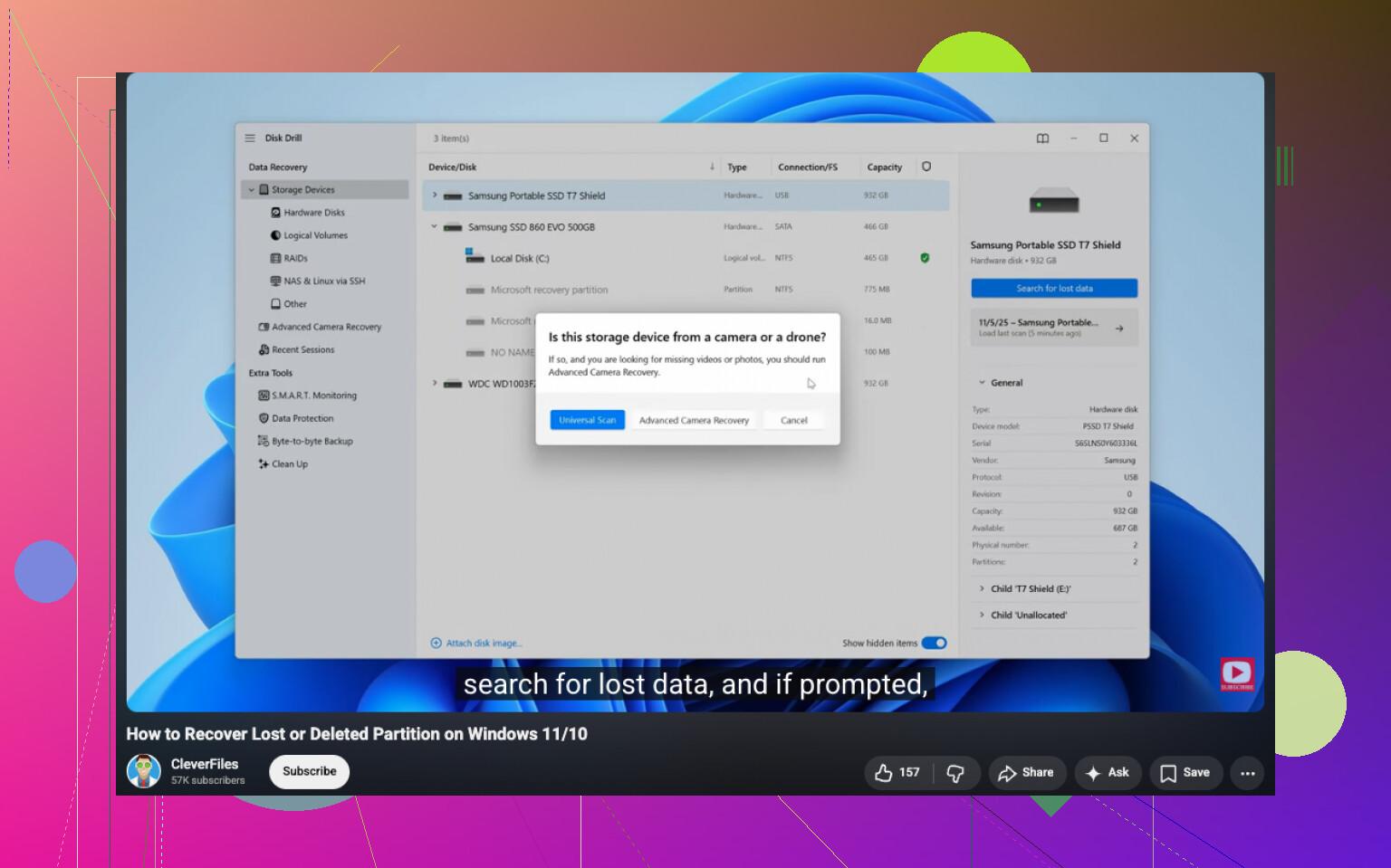
Ett återställningsprogram är oftast det säkrare valet här. Jag hade bättre tur med Disk Drill än med några andra jag testade. Det hittade borttagna partitioner, behöll mappnamn i många skanningar och lät mig förhandsgranska filer innan jag kopierade ut dem. Den sista delen sparade tid för mig, eftersom jag inte återställde skräp i blindo.
Om enheten betedde sig konstigt redan innan allt detta, långsamma läsningar, frånkopplingar, klickljud, fortsätt inte att belasta originaldisken. Skapa först en fullständig byte-för-byte-avbildning och skanna sedan avbildningen.
- Försök med partitionsåterställning först efter att datan är säker
Om du vill ha tillbaka partitionen och inte bara filerna, är TestDisk det vanliga kostnadsfria alternativet som folk brukar hänvisa till. Visst. Det är bra, men det är också lätt att använda fel om du inte har arbetat med partitionstabeller tidigare.
Jag skulle inte börja där om inte filerna jag brydde mig om redan var återställda. Ett fel val i TestDisk och problemet blir värre.
- Bygg upp partitionen igen sist
Om återställning av den gamla partitionen misslyckas, skapa då en ny i Diskhantering, gör en snabbformatering och kopiera tillbaka dina återställda filer. Sista steget, inte det första.
Ett par saker påverkar chanserna:
Om du märkte borttagningen direkt och stoppade, är dina chanser ofta goda.
Om du redan skapade en ny partition på samma plats, eller formaterade den, blir återställningen svårare. Fildatan kan fortfarande finnas kvar, men en del av den gamla partitionsinformationen och filsystemets metadata kan vara borta.
SSD-enheter är i vissa fall mindre förlåtande än hårddiskar. TRIM kan radera borttagen data snabbare. Det sker inte alltid i samma sekund som en partition tas bort, men jag skulle inte satsa dina filer på en fördröjning.
Så min ordning är densamma. Låt enheten vara. Kontrollera om den bara förlorade sin bokstav. Återställ filer först. Börja med reparationsverktyg efteråt. Den ordningen gav mig bäst resultat, och den förhindrar att ett misstag som går att rätta till förvandlas till en helt död disksituation.
Om partitionen är borta är din snabbaste väg att behandla disken som bevismaterial. Inga skrivningar. Ingen storleksändring. Ingen formatering. Jag håller med @mikeappsreviewer om att först stoppa, men jag håller inte med om att vänta för länge med att verifiera partitionskartan. En snabb skrivskyddad kontroll med TestDisk visar ofta inom några minuter om den gamla partitionsposten fortfarande finns.
Min ordning skulle vara så här.
-
Kontrollera först SMART-hälsan med CrystalDiskInfo eller liknande. Om hälsan är dålig, klona disken först. Om det är en SSD, agera snabbt. TRIM försämrar chanserna till återställning.
-
Kör ett partitionsskanningsverktyg i skrivskyddat läge. TestDisk är starkt för att hitta förlorade partitionsposter. Om det ser de gamla start- och slutsektorerna kan du kanske återställa partitionstabellen utan att plocka ut varje fil en och en.
-
Om filstrukturen är viktigare än själva partitionen, använd Disk Drill och återställ till en annan disk. I många hemmaanvändarfall är detta snabbare och mindre rörigt. Deep Scan hjälper när filsystemsposter är skadade.
-
Om den raderade partitionen innehöll foton eller dokument, sortera först efter filtyp och datum. Du sparar tid. Återställ inte skräp du inte behöver.
En bra sökfras för detta problem är guide för återställning av raderad partition för Windows, återställ förlorad enhet och återställ filer snabbt.
Också värt att titta på, se denna genomgång av återställning av raderad partition.
En sak till, om detta var en extern USB-disk, byt kabel och kabinett innan du gör något avancerat. Jag har sett raderade diskar visa sig vara dåliga adaptrar.
Om partitionen raderades som verkligen raderades, skulle jag lägga till en sak som varken @mikeappsreviewer eller @kakeru verkligen tryckte tillräckligt hårt på: kontrollera om du har Volume Shadow Copies eller Filhistorik innan du går djupt in i återställningsläge. Folk glömmer att Windows ibland lämnar kvar spår. Om den partitionen låg på en intern NTFS-volym kan verktyg som ShadowExplorer ibland visa äldre ögonblicksbilder. Ingen universallösning, men mycket snabbare om det fungerar.
Jag skulle också inte skynda mig att återställa partitionen om du inte är 100 % säker på att den exakta layouten är rätt. Det är där folk förvandlar ett återställbart misstag till ett större misstag. Filer först är fortfarande det säkrare alternativet för de flesta vanliga användare, även om @kakeru har rätt i att en skrivskyddad partitionsskanning kan vara användbar.
Min syn:
- kontrollera om disken fortfarande identifieras korrekt i BIOS/UEFI
- bekräfta om det var en basic-disk eller dynamisk disk
- om BitLocker var aktiverat, hitta den återställningsnyckeln nu
- om enheten är en SSD spelar varje minut typ roll
- återställ data till en annan fysisk enhet, inte samma
För återställning av raderad partition i Windows är Disk Drill ett ganska praktiskt alternativ eftersom det kan skanna förlorade partitioner och hämta ut filer utan att du först manuellt behöver bygga om partitionstabellen. Det spelar roll om du bara behöver få tillbaka bilderna/dokumenten så fort som möjligt och inte bryr dig om att återställa den exakta gamla volymstrukturen.
Om du vill ha mer jämförelseinfo om verktyg för dataåterställning är den här tråden bra: bästa programvaran för dataåterställning för raderade partitioner och förlorade filer
En sak till: om filerna är oersättliga och enheten låter konstigt, sluta med gör-det-själv-grejer. Då kan programvara göra det värre, inte bättre.
En vinkel jag skulle lägga till till det @kakeru, @cacadordeestrelas och @mikeappsreviewer sa: kontrollera om partitionsborttagningen skedde på systemdisken. Om ja, sluta starta från den. Varje omstart, uppdatering, temporär fil och cache-skrivning kan nöta bort återställningsbara metadata. Ta ut enheten, anslut den till en annan PC eller starta från en USB-återställningsmiljö.
Jag håller delvis inte med om metoden att återställa filer först oavsett vad i ett fall: om partitionen togs bort för bara några sekunder sedan och inget nytt skrevs, kan en försiktig skrivskyddad inspektion av de gamla partitionsgränserna vara det minst destruktiva steget. Men om du inte känner dig säker på att läsa partitionslayouter, hoppa över det och gå direkt till extrahering.
Några saker folk missar:
- Kontrollera om den saknade partitionen var dold, inte borttagen
- Om det var NTFS, inspektera med en hexvisare efter NTFS-startsektorsignaturen innan du ändrar något
- Om det var en SSD i ett USB-kabinett kanske TRIM förs vidare eller inte. Det förändrar återställningschanserna mycket
- Om Windows bad dig att initiera disken, acceptera inte
Om Disk Drill eftersom det hela tiden kommer upp:
Fördelar
- Enkel skanning efter förlorade partitioner
- Bra förhandsvisning för foton, dokument, video
- Snabbare för icke-tekniska användare som bara vill få tillbaka filer
- Kan återställa till en annan enhet utan att först bygga upp partitionen igen
Nackdelar
- Djupa skanningar kan förlora den ursprungliga mappstrukturen
- Stora återställningar tar tid och utrymme
- Bättre på filåterställning än på att lära dig vad som faktiskt gick sönder
- Betalfunktioner kan behövas beroende på hur långt du behöver gå
Så min praktiska slutsats är följande: om filerna är viktigare än partitionslayouten, använd Disk Drill på den påverkade enheten från ett annat OS och spara återställda data någon annanstans. Om enheten visar någon läsinstabilitet, skapa först en avbild och arbeta från avbilden, inte från originaldisken.