Meine Mac-Festplatte hat plötzlich aufgehört zu funktionieren, und ich habe festgestellt, dass ich weder ein Time-Machine-Backup noch aktuelle Kopien meiner Dateien habe. Ich brauche Hilfe dabei herauszufinden, ob eine Wiederherstellung der Mac-Festplatte noch möglich ist, welche Tools oder Schritte am sichersten sind und ob ich die Festplatte nicht mehr verwenden sollte, bevor ich irgendetwas versuche.
Das Wichtigste ist, sofort nichts mehr auf dieses Laufwerk zu schreiben. Wenn es ein externes Laufwerk ist, werfen Sie es aus und ziehen Sie den Stecker. Wenn es das interne Laufwerk des Macs ist, reduzieren Sie die Nutzung auf das absolute Minimum. Gelöschte oder formatierte Daten werden normalerweise nicht sofort gelöscht. macOS markiert diesen Speicherplatz oft nur als frei, und die Gefahr besteht darin, dass neue Aktivitäten die Daten überschreiben, die Sie wiederherstellen möchten.
Ich habe diesen Moment des Schreckens schon einmal erlebt. Vor Jahren dachte ich, meine Abschlussarbeit sei sicher auf einen USB-Stick kopiert, und das war sie nicht. Nach langer Arbeit mit Macs ist die wichtigste Erkenntnis, dass fehlend nicht immer gleich verschwunden bedeutet. Viel hängt davon ab, ob die Daten bereits überschrieben wurden oder nicht.
Prüfen Sie zuerst die einfachen Dinge. Sehen Sie im Papierkorb nach, auch wenn es zu offensichtlich wirkt. Externe Laufwerke können außerdem ihren eigenen versteckten Papierkorb-Ordner haben. Schließen Sie das Laufwerk an, öffnen Sie es im Finder und drücken Sie dann Umschalt + Befehl + ., um versteckte Dateien anzuzeigen. Suchen Sie nach einem Ordner mit dem Namen .Trashes. Wenn sich Ihre Dateien dort befinden, können Sie normalerweise mit der rechten Maustaste darauf klicken und Wiederherstellen wählen.
Wenn Sie Time Machine verwenden, probieren Sie das als Nächstes aus. Öffnen Sie Time Machine über die Menüleiste, gehen Sie zu einem Datum zurück, an dem die Dateien noch vorhanden waren, wählen Sie aus, was Sie benötigen, und stellen Sie es wieder her. Das ist normalerweise der sauberste Wiederherstellungsweg, wenn Backups aktiv waren.
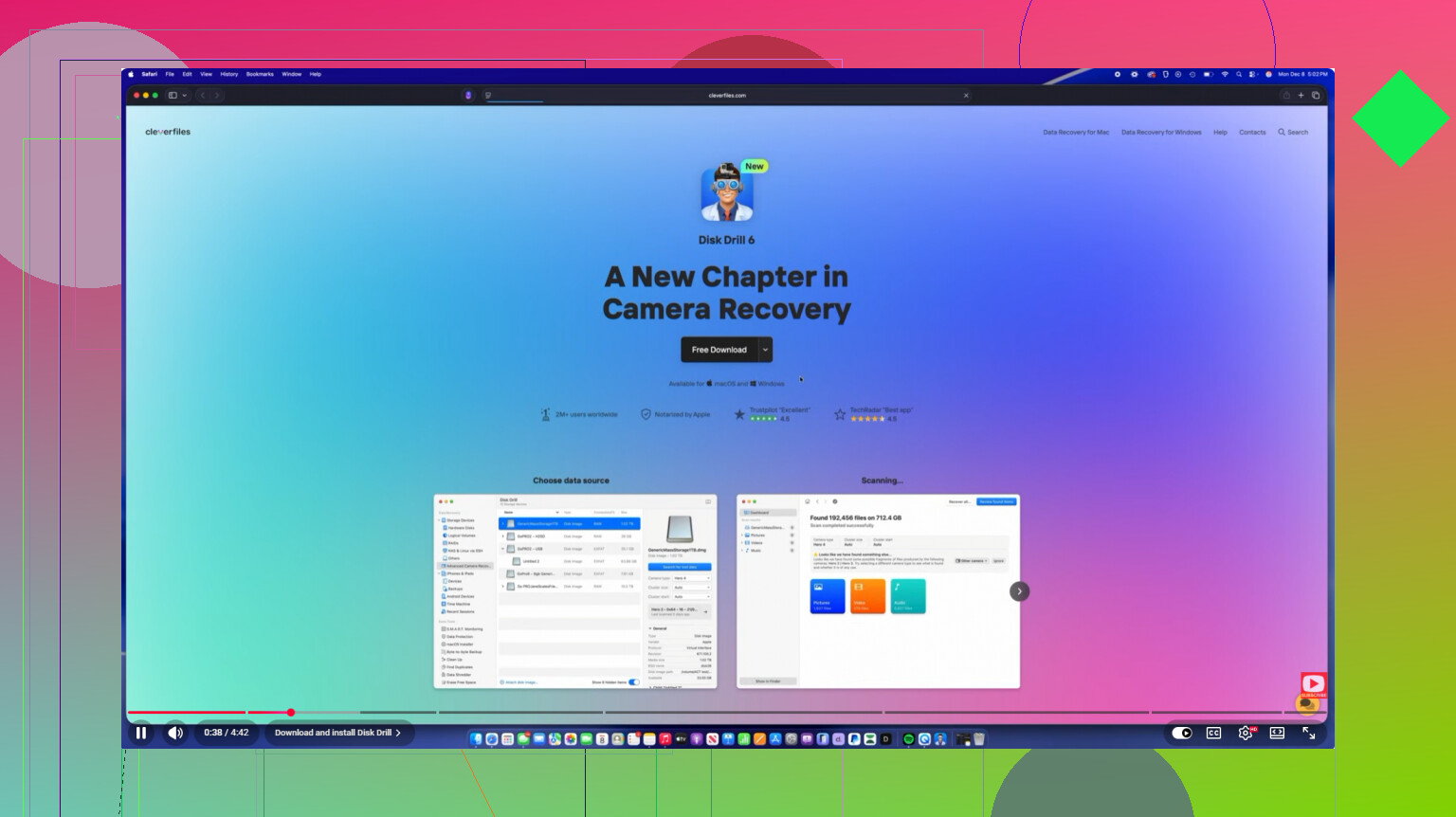
Wenn es keine Kopie im Papierkorb und kein Time-Machine-Backup gibt, ist Wiederherstellungssoftware der realistische nächste Schritt, bevor Sie ein Labor bezahlen. Disk Drill ist meiner Erfahrung nach eine der besseren Optionen für Macs, besonders bei APFS- und HFS+-Laufwerken. Außerdem ist es weniger verwirrend als viele andere Wiederherstellungstools.
Der nützliche Teil ist, dass es mehr als nur Dateinamen scannen kann. Es sucht nach Dateisignaturen, sodass es Dinge wie JPGs, Dokumente und andere Dateitypen möglicherweise noch finden kann, selbst wenn die Verzeichnisinformationen beschädigt sind oder fehlen. Wenn das Laufwerk instabil wirkt, langsam ist oder zufällig die Verbindung trennt, verwenden Sie zuerst die Byte-zu-Byte-Backup-Funktion. Erstellen Sie ein vollständiges Festplatten-Image und scannen Sie dann das Image, anstatt immer wieder auf das ursprüngliche Laufwerk zuzugreifen.
Ein Haken dabei: Interne Mac-SSDs sind schwieriger. Moderne SSDs verwenden TRIM, wodurch gelöschte Daten im Hintergrund entfernt werden können, damit das Laufwerk leistungsfähig bleibt. Das bedeutet, dass die Wiederherstellung schnell schlechtere Chancen haben kann, also verwenden Sie den Rechner nicht weiter, während Sie entscheiden, was Sie tun.
Wenn das Laufwerk klickt, schleift oder seltsame mechanische Geräusche macht, führen Sie keine Scans darauf aus. Ziehen Sie den Stecker. Software behebt keinen physischen Defekt, und wiederholte Versuche können den Schaden verschlimmern. Bei wirklich wichtigen Daten ist das der Moment, in dem man es an einen professionellen Wiederherstellungsdienst schickt, auch wenn das teuer ist.
Wenn das alles vorbei ist, richten Sie Time Machine ein und fügen Sie zusätzlich ein Cloud-Backup hinzu. Im Moment ist der sicherste Schritt einfach: Verwenden Sie das Laufwerk nicht mehr, prüfen Sie die einfachen Wiederherstellungsstellen und scannen Sie dann bei Bedarf vorsichtig mit einem geeigneten Tool. Wenn die Daten nicht überschrieben wurden, besteht immer noch eine gute Chance, dass Sie sie zurückbekommen.
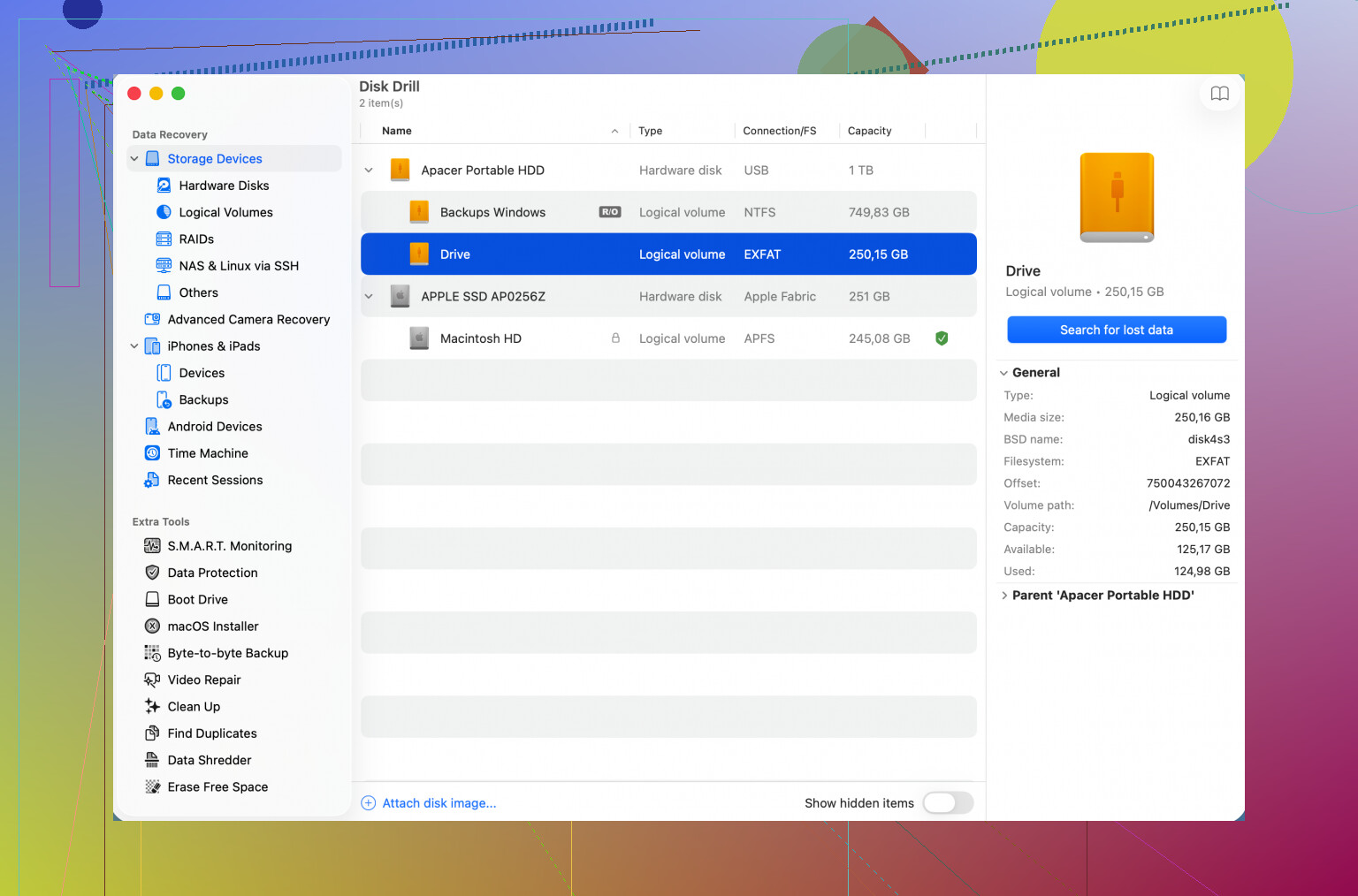
Starten Sie wenn möglich von etwas anderem als dem problematischen Laufwerk. Das ist der Schritt, den viele Leute oft überspringen. Die Installation von Disk Drill, das Herunterladen von macOS-Updates oder auch nur die Nutzung von Safari auf demselben internen Laufwerk kann neue Daten über den Bereich schreiben, aus dem Sie zu retten hoffen.
Ich stimme @mikeappsreviewer zu, was das Stoppen aller Aktivitäten angeht, aber ich wäre auch bei Reparatur-Schaltflächen besonders vorsichtig. Die Erste Hilfe im Festplattendienstprogramm ist in Ordnung, um ein einigermaßen gesundes Volume zu prüfen, aber wenn das Dateisystem bereits beschädigt ist und die Dateien wichtig sind, würde ich nicht anfangen, Reparaturen auszuführen, bevor ich ein Image erstellt habe. Reparaturen können die Verzeichnisstruktur verändern, und manchmal macht das die Wiederherstellung komplizierter. Dasselbe gilt für das Neuformatieren, weil macOS sagt, dass das Laufwerk nicht lesbar ist. Initialisieren Sie es nicht.
Wenn es sich um ein externes Laufwerk handelt, arbeiten Sie vom normalen Laufwerk Ihres Macs aus und stellen Sie Dateien auf einem anderen Datenträger wieder her, niemals zurück auf den defekten. Wenn es das interne Laufwerk ist, ist die sauberere Lösung ein anderer Mac, ein externes Startlaufwerk oder zumindest den Mac je nach Modell in den Wiederherstellungsmodus bzw. Zielplattenmodus zu versetzen. Und wenn FileVault aktiviert war, stellen Sie sicher, dass Sie das Anmeldepasswort oder den Wiederherstellungsschlüssel kennen, denn Wiederherstellungssoftware muss die Verschlüsselung trotzdem erst überwinden, bevor sie nützliche Daten sehen kann.
Also ja, eine Wiederherstellung ohne Backup ist möglich, aber die Chancen hängen weniger vom Namen der App ab als davon, wie stark das Laufwerk seit dem Ausfall genutzt wurde und ob das Laufwerk physisch den Geist aufgibt. Wenn es klickt, aus dem Festplattendienstprogramm verschwindet oder sich ständig trennt, hören Sie auf, Software-Scans zu versuchen, und denken Sie an eine Laborwiederherstellung. Wenn es gemountet werden kann oder sich ein Image davon erstellen lässt, dann ist ein Tool wie Disk Drill ein vernünftiger nächster Schritt, wobei die wiederhergestellten Dateien an einem vollständig separaten Ort gespeichert werden sollten.
Ein defektes externes USB-Laufwerk und eine defekte interne SSD eines modernen MacBook sind zwei sehr unterschiedliche Wiederherstellungsfälle. Bei einem externen Laufwerk ist das Laufwerk selbst meist der Patient. Beim internen Speicher eines neueren Mac können der Mac, das Logic Board, die Verschlüsselung und der SSD-Controller alle Teil des Problems sein.
Das ist wichtig, weil „meine Festplatte funktioniert nicht mehr“ vieles bedeuten kann. Wenn sich der Mac noch einschalten lässt und nach Ihrem Passwort fragt, haben Sie möglicherweise ein Dateisystemproblem oder ein Volume, das nicht eingebunden werden kann. Eine Software-Wiederherstellung könnte funktionieren. Wenn sich der Mac überhaupt nicht mehr einschalten lässt, wird Wiederherstellungssoftware noch nichts erkennen. Bei vielen aktuellen Macs ist die interne SSD verlötet und über das Gerät verschlüsselt, daher kann der praktisch erste Schritt sein, den Mac weit genug zu starten, um die Festplatte zu entsperren, statt das Laufwerk einfach auszubauen, wie man es früher gemacht hat.
Ich stimme der obigen Vorsicht zu, nicht sofort Reparaturtools auszuführen. Ich wäre dabei sogar noch langweiliger: Stellen Sie zuerst fest, ob die Festplatte überhaupt lesbar ist.
Prüfen Sie diese Punkte, bevor Sie etwas Aggressives unternehmen:
- Sieht das Festplattendienstprogramm die physische Festplatte, auch wenn das Volume ausgegraut ist?
- Wird die korrekte Größe angezeigt oder etwas Merkwürdiges wie 0 Byte?
- Fragt der Mac nach einem FileVault-Passwort?
- Macht das Laufwerk Geräusche, trennt die Verbindung oder wird es sehr heiß?
- Handelt es sich um einen Intel-Mac, einen Apple-Silicon-Mac oder ein externes Laufwerk?
Wenn das Festplattendienstprogramm die korrekte Gerätegröße sieht, ist das ein besseres Zeichen, als wenn das Laufwerk verschwindet oder Unsinn meldet. Wenn es erscheint und wieder verschwindet, würde ich aufhören, daran herumzuprobieren. Das ist die Art von Situation, in der jeder Scan alles schlimmer machen kann.
Bei einem internen Laufwerk in einem funktionierenden Mac kann der Wiederherstellungsmodus manchmal nützlich sein, ohne in Ihren normalen Desktop zu booten. Auf Apple-Silicon-Macs gibt es in der Wiederherstellung eine Option „Festplatte teilen“, mit der ein anderer Mac auf den internen Speicher zugreifen kann, nachdem er entsperrt wurde. Auf älteren Intel-Macs kann der Target-Disk-Mode das Äquivalent sein. Das kann sauberer sein, als das defekte System zu starten und macOS Protokolle, Caches, Spotlight-Indizes und anderen Ballast schreiben zu lassen, während Sie versuchen, Daten zu retten.
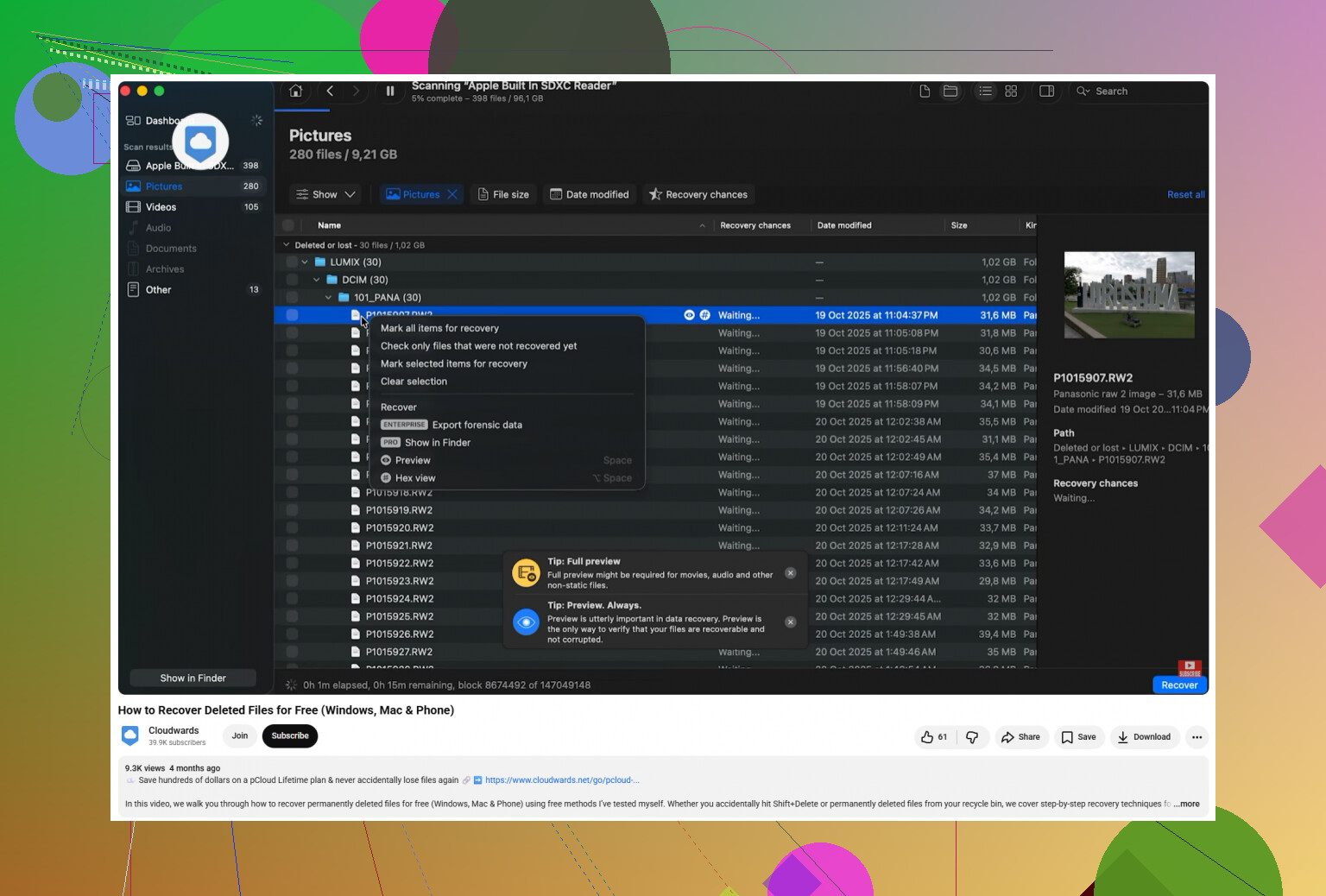
Kleine Einschränkung bei Wiederherstellungs-Apps: Behandeln Sie die Scan-Ergebnisse nicht als Beweis, bis Sie wiederhergestellte Dateien in der Vorschau ansehen oder öffnen. Viele Tools können eine riesige Liste von Dateinamen oder Dateitypen anzeigen, aber einige davon können unvollständig, beschädigt, dupliziert oder ohne Ordnerstruktur sein. Disk Drill kann man gut ausprobieren, wenn das Laufwerk lesbar ist oder Sie ein Abbild erstellt haben, aber ich würde für kein Tool bezahlen, bevor es Vorschauen der Dateien zeigt, die Ihnen tatsächlich wichtig sind. Wenn es nur Tausende unbenannter JPGs und Fragmente findet, kann das immer noch nützlich sein, aber es ist nicht dasselbe, wie Ihre Ordner zurückzubekommen.
Eine andere Sache, die Menschen vergessen, ist, außerhalb der Festplatte nachzusehen, bevor sie annehmen, dass alles von Time Machine abhing. Wenn Sie iCloud-Schreibtisch und -Dokumente verwendet haben, prüfen Sie iCloud Drive und Zuletzt gelöscht von einem anderen Gerät oder im Web. Dasselbe gilt für Dropbox, Google Drive, OneDrive, Adobe-Apps, Fotos-Synchronisierung, E-Mail-Anhänge, Nachrichten, Browser-Downloads und alte externe Laufwerke. Nichts davon ersetzt ein Backup, aber es kann aus einer Katastrophe machen: „Ich habe nur ein paar Sachen verloren.“
Wenn die Daten wertvoll genug sind, dass Sie ein paar Hundert oder ein paar Tausend Dollar zahlen würden, um sie zurückzubekommen, experimentieren Sie nicht viel. Schalten Sie es aus und rufen Sie ein Datenrettungslabor an. Wenn der Verlust der Daten ärgerlich, aber nicht lebensverändernd wäre, dann würde ich folgende Reihenfolge verwenden:
Benutzen Sie den Mac oder das Laufwerk nicht weiter.
Versuchen Sie, von einer anderen Startquelle oder von einem anderen Mac darauf zuzugreifen.
Wenn lesbar, kopieren Sie zuerst die wichtigsten sichtbaren Dateien auf eine separate Festplatte.
Wenn das Dateisystem beschädigt ist, erstellen Sie nach Möglichkeit ein Abbild.
Scannen Sie das Abbild, nicht das Original.
Stellen Sie auf einem anderen Laufwerk wieder her, niemals auf demselben.
Also ja, eine Wiederherstellung ohne Backup ist möglich. Die weniger befriedigende Antwort ist, dass „möglich“ von einer einfachen Kopieraufgabe bis zu keiner realistischen DIY-Option reicht, je nachdem, ob der Speicher noch lesbar ist und ob die Verschlüsselung entsperrt werden kann. Der schlimmste Fehler ist, jeden Fall wie eine normale Wiederherstellung gelöschter Dateien zu behandeln, wenn das Laufwerk tatsächlich gerade ausfällt.
Ein Laufwerk, das gestern versehentlich gelöscht wurde, ist ein ganz anderes Problem als ein Laufwerk, das alle paar Sekunden aus dem Festplattendienstprogramm verschwindet. Das erste ist oft ein Fall für eine Software-Wiederherstellung. Das zweite ist ein Wettlauf gegen die Hardware, und wenn man es wie einen normalen Scan behandelt, kann aus einem wiederherstellbaren Fall ein schlimmerer werden.
Ich wäre etwas skeptisch, mit einer Wiederherstellungs-App zu beginnen, bevor du weißt, mit welcher Situation du es zu tun hast. Disk Drill, R-Studio, PhotoRec usw. müssen alle lange genug auf den Speicher zugreifen können, um ihn zu scannen. Wenn die Festplatte stabil ist und die richtige Größe anzeigt, dann ja: Scanne ein Image oder scanne von einem anderen Mac aus und speichere die wiederhergestellten Dateien an einem anderen Ort. Disk Drill ist für diese Art von Fall in Ordnung, weil dir die Vorschaufunktion zeigen kann, ob tatsächlich brauchbare Dateien gefunden werden und nicht nur dateiähnlicher Müll.
Was die Leute unterschätzen, ist das Ziellaufwerk. Du brauchst einen sicheren Ort für die wiederhergestellten Dateien, und es sollte größer sein als die Datenmenge, die du voraussichtlich wiederherstellen wirst. Stelle die Daten nicht auf demselben Mac-Laufwerk wieder her, auch nicht nur vorübergehend. Wenn du nur eine externe Festplatte hast und das die defekte ist, kaufe oder leihe dir eine andere Festplatte, bevor du irgendetwas tust. Eine Wiederherstellung kann einen chaotischen Haufen aus Duplikaten, umbenannten Dateien und unvollständigen Ordnern erzeugen, daher ist zusätzlicher Speicherplatz wichtig.
Bei neueren Macs gibt es den unangenehmen Haken der Verschlüsselung. Wenn es sich um eine interne SSD handelt und der Mac nicht weit genug startet, damit du dich authentifizieren kannst, sieht Software auf einem anderen Computer möglicherweise nichts Brauchbares. Dein Anmeldepasswort oder dein FileVault-Schlüssel ist Teil des Wiederherstellungswegs. Wenn das Logic Board oder die Sicherheitshardware das ist, was ausgefallen ist, kann das ein viel größeres Problem sein als Laufwerk ausbauen und an eine Dockingstation anschließen, denn bei vielen Macs gibt es im alten Sinne kein herausnehmbares Laufwerk.
Also ja, die Wiederherstellung einer Mac-Festplatte ohne Backup kann möglich sein, aber ich würde die Entscheidung schnell aufteilen: Wenn das Laufwerk stabil ist, erstelle ein Image davon oder scanne es vorsichtig und stelle die Daten auf einer anderen Festplatte wieder her; wenn es instabil ist, Geräusche macht, überhitzt, 0 Byte anzeigt oder sich ständig trennt, höre auf und hole Preisangebote von einem Datenrettungslabor ein, bevor du experimentierst. Der billigste Weg ist nicht immer der erste kostenlose Scan, den du ausführst. Manchmal ist der billigste Weg, nichts zu tun, bis du die richtige Einrichtung hast.