Ik heb per ongeluk mijn USB-flashstation geformatteerd en belangrijke foto’s en werkbestanden verloren die geen back-up hadden. Ik ben meteen gestopt met het gebruiken van het station en heb hulp nodig om te bepalen of gegevensherstel van een geformatteerd flashstation nog mogelijk is en welke stappen ik nu moet nemen.
Ja, er is nog steeds een kans, als je nu meteen stopt met het gebruik van de USB.
Dat is het belangrijkste. Ik heb mensen een flashdrive zien formatteren en daarna nog een paar bestanden erop zetten terwijl ze oplossingen probeerden uit willekeurige posts. Zodra nieuwe data op dezelfde blokken terechtkomt, zijn de oude bestanden voorgoed weg. Herstelapps kunnen overschreven data niet terughalen.
Waar ik eerst aan zou denken, is hoe de formattering is gebeurd.
Als de formattering in een paar seconden klaar was, was het waarschijnlijk een snelle formattering. Dat is de betere uitkomst. Een snelle formattering bouwt meestal de bestandssysteemtabel opnieuw op en wist de index die Windows gebruikt om bestanden bij te houden, maar de bestandsinhoud blijft vaak staan totdat iets nieuws die vervangt.
Als het een volledige formattering was, dalen je kansen flink. Een volledige formattering schrijft over de opslag heen, dus er blijft vaak niet veel over om terug te halen.
Ik zou opdrachtregel-oplossingen en reparatietools overslaan. Ik heb dit ooit gedaan met CHKDSK op een beschadigde USB en het maakte de rommel erger. Tools zoals CHKDSK zijn bedoeld voor herstel van het bestandssysteem, niet om bestanden terug te halen na formattering.
Wat ik zou doen:
- Stop met het gebruik van de flashdrive.
- Installeer herstelsoftware op de interne schijf van je computer, niet op de USB.
- Sluit de geformatteerde USB aan.
- Voer een volledige scan uit.
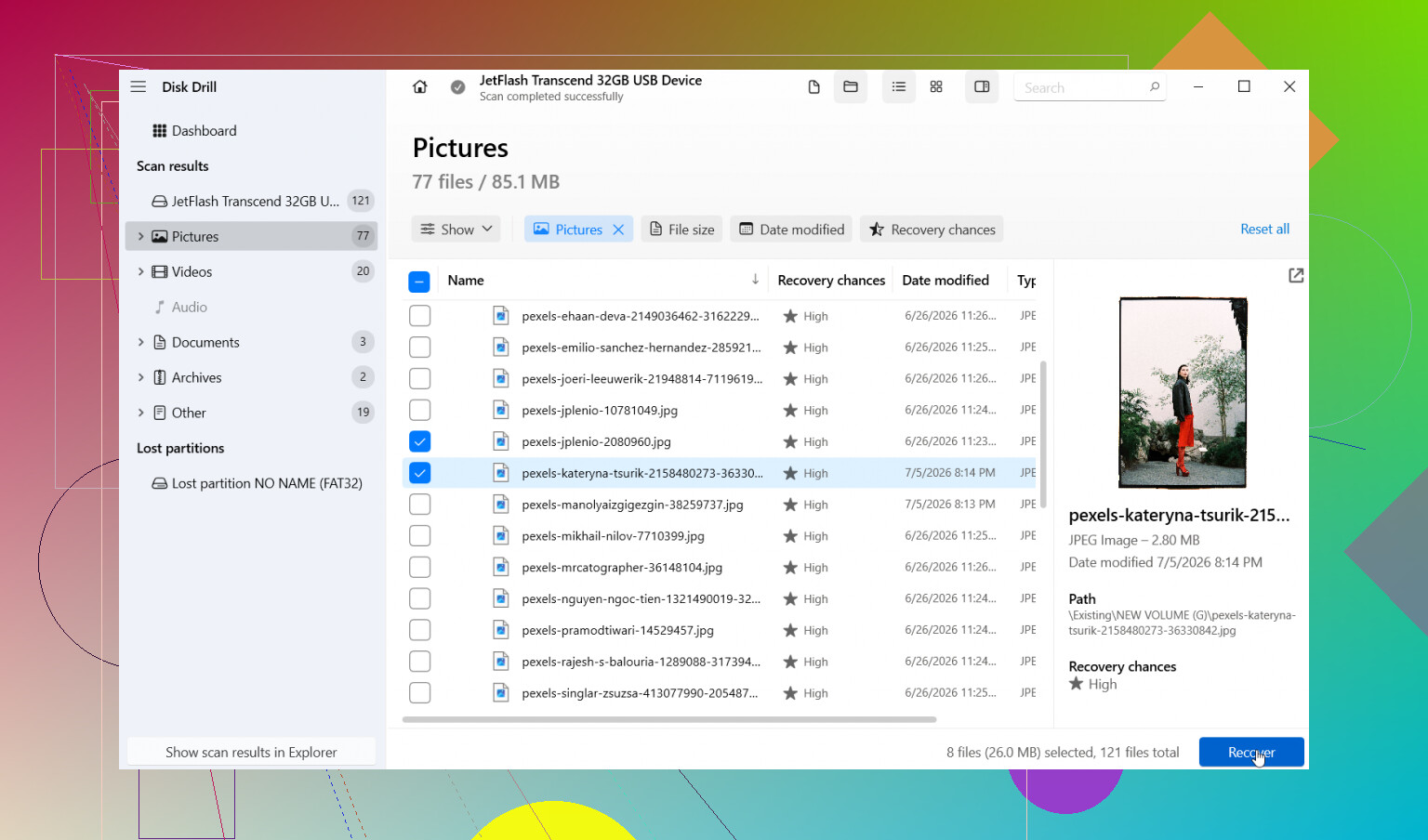
- Bekijk vooraf wat er gevonden wordt voordat je iets herstelt.
- Herstel bestanden naar een andere schijf, nooit terug naar dezelfde USB.
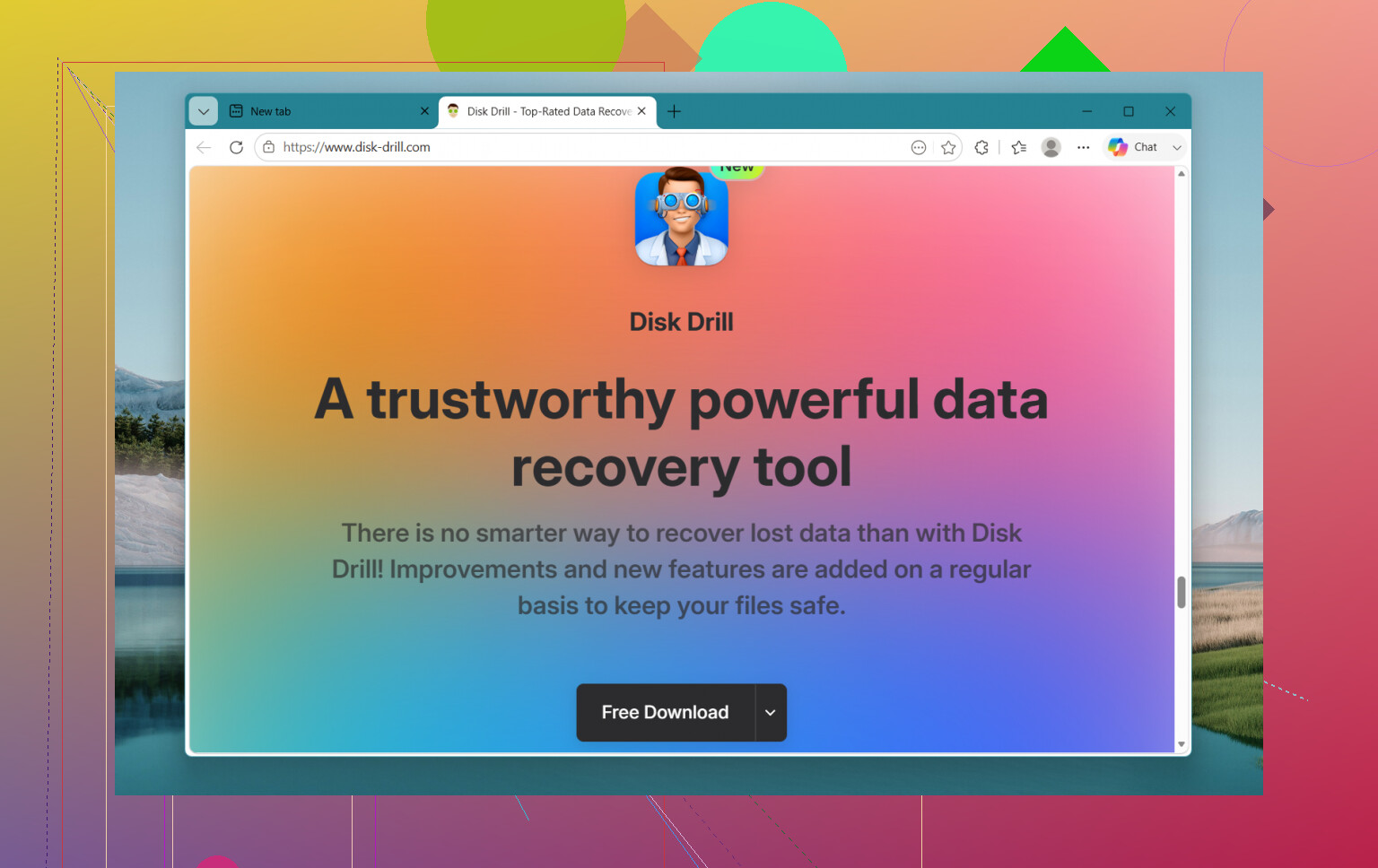
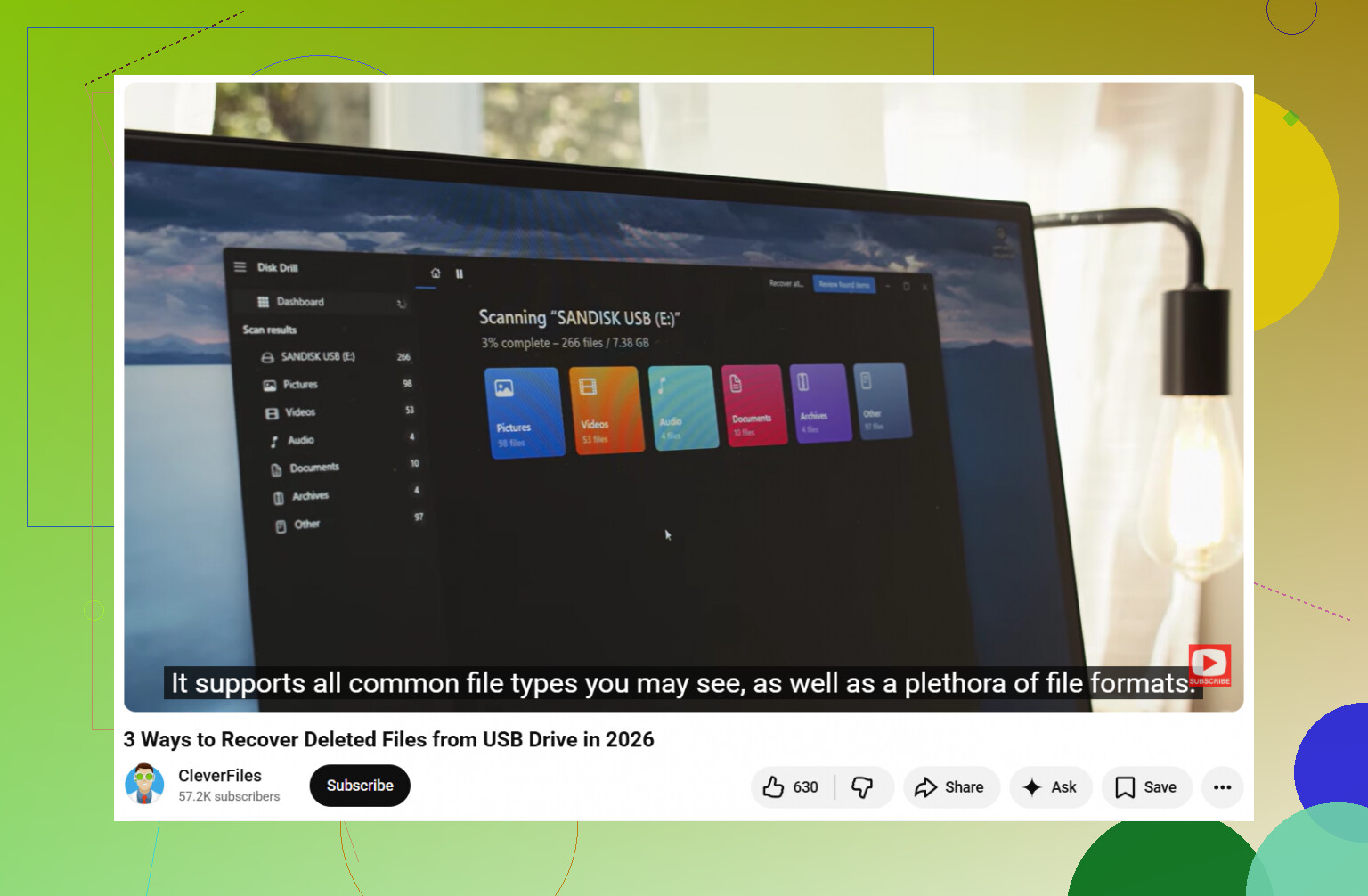
Ik heb redelijke resultaten gehad met Disk Drill. Het is een van de makkelijkere opties als je niet eerder herstel hebt gedaan. Kies de USB, voer Universal Scan uit, wacht het af en ga daarna door de resultaten heen.
Een paar dingen die ik prettig vond toen ik het gebruikte:
- Het sorteert gevonden bestanden op type.
- Filters helpen wanneer de lijst enorm wordt.
- De preview is handig. Als een foto opent in de preview of een document daar leesbaar lijkt, zou ik dat als een goed teken zien.
Eén ding dat ik niet zou overslaan, is de optie voor een schijfimage. Als de flashdrive steeds de verbinding verbreekt, leesfouten geeft of vreemd gedrag vertoont in Windows, maak dan eerst een image. Scan daarna de image in plaats van steeds opnieuw op de originele stick te hameren. Ik heb ooit een goedkope USB-drive halverwege herhaalde scans zien uitvallen, dus ja, dat heb ik op de domme manier geleerd.
Dingen die je kansen beïnvloeden:
- Als je na het formatteren niets nieuws hebt geschreven, zijn de herstelkansen beter.
- Als je het bestandssysteem hebt gewijzigd, kunnen sommige bestandsdetails verloren zijn gegaan, al werkt raw bestandsherstel in veel gevallen nog steeds.
- Foto’s, video’s en gangbare documenttypes komen meestal beter terug dan obscure bestandsformaten.
Als herstelde bestanden terugkomen met vreemde namen of zonder mapstructuur, raak dan niet in paniek. Ik heb veel herstelde bestanden gezien die zijn hernoemd naar generieke reeksen. Sorteren op grootte, datum of type helpt enorm wanneer je door de stapel gaat.
Stop de scan ook niet te vroeg. Dit deel wordt de hele tijd genegeerd. Ik heb scans eerst nutteloos zien lijken, waarna later completere resultaten verschenen. Laat hem doorlopen tot het einde.
Als de USB niet wordt herkend, voortdurend de verbinding verbreekt of Windows de verkeerde grootte meldt, kan het probleem meer zijn dan alleen een formattering. Op dat punt zou ik herhaalde pogingen vermijden. Flashgeheugen wordt onder stress vaak slechter als het al aan het falen is. Als de bestanden belangrijk zijn, probeer dan eerst een image te maken. Als hij niet lang genoeg verbonden blijft om dat te doen, begint een herstelbedrijf logischer te worden.
Dus ja, misschien kun je de bestanden terugkrijgen zonder back-up. De twee belangrijkste dingen zijn of het een snelle formattering was en of je er daarna iets naar hebt geschreven. Als het snel was en de schijf onaangeroerd bleef, zijn je kansen nog steeds behoorlijk goed.
Ja, herstel is nog steeds mogelijk als je snel bent gestopt met het gebruiken van de USB. Dat was de juiste zet.
Ik ben het met @mikeappsreviewer eens over het belangrijkste punt: niet meer naar de schijf schrijven. Over volledig formatteren verschil ik wel een beetje van mening. Bij flashdrives betekent een volledige formattering niet altijd dat elk oud blok op een nette, herstelbestendige manier wordt gewist. Wear leveling en TRIM maken het gedrag van USB-opslag rommelig. Dus de kans daalt, maar ik zou het niet afschrijven totdat je het hebt gescand.
Een paar praktische dingen die mensen vaak overslaan:
-
Controleer de schijfgrootte in Schijfbeheer.
Als Windows de verkeerde capaciteit toont, zoals 0 bytes of een vreemd klein getal, wijst dat eerder op hardware- of controllerproblemen dan op een simpel formatteringsprobleem. -
Kijk alleen naar SMART als de USB dit ondersteunt.
De meeste flashdrives geven geen bruikbare gezondheidsgegevens door, dus verspil geen uur aan het zoeken naar ontbrekende diagnostiek. -
Als je verloren bestanden foto’s en Office-documenten waren, begin dan eerst met de resultaten van een signatuurscan.
JPEG, PNG, DOCX, XLSX en PDF zijn na een formattering vaak beter te herstellen via bestandssignaturen dan via de mapstructuur. -
Als bestandsnamen belangrijker zijn dan de inhoud van de bestanden, verwacht dan geen perfecte resultaten.
Geformatteerde flashdrive dataherstel brengt bestanden vaak terug met algemene namen. De data is belangrijker dan de labels. -
Test herstelde bestanden in kleine batches.
Herstel 20 foto’s. Open ze. Herstel een paar documenten. Controleer of ze intact zijn. Zet niet meteen 50 GB aan rommel op een andere schijf voordat je weet dat de scan bruikbare resultaten oplevert.
Disk Drill is hiervoor een solide keuze, omdat het zowel bestandssysteemscans als diepe signatuurscans in één workflow afhandelt. Dat bespaart tijd als je niet vijf verschillende tools achter elkaar wilt proberen. Ik zou het eerst op een schijfimage gebruiken als de USB instabiel aanvoelt.
Sla ook de reparatiemodus in willekeurige tools over. Als het doel bestandsherstel is, zijn herstelstappen vaak het moment waarop mensen een slechte situatie nog erger maken.
Als je een eenvoudige handleiding voor herstel van een flashdrive wilt, helpt dit:
bekijk deze stapsgewijze uitleg voor USB-dataherstel
Kort gezegd: je kansen zijn het best als het een snelle formattering was, er geen nieuwe bestanden zijn geschreven en de schijf nog normaal leesbaar is. Als de scan voorbeelden vindt, is dat meestal een sterk teken dat je bestanden er nog zijn.
Ja, nog steeds mogelijk. Meteen stoppen met het gebruik was het slimste wat je kon doen.
Ik ben het grotendeels eens met @mikeappsreviewer en @sternenwanderer, maar ik wil er één ding aan toevoegen dat mensen vaak over het hoofd zien: flashdrives zijn rare kleine leugenaars. Soms lijkt formatteren het probleem, maar in werkelijkheid begint de USB-controller het te begeven. Als de drive ineens traag is, de verbinding verbreekt of na opnieuw aansluiten weer vraagt om te formatteren, blijf er dan niet steeds mee rommelen.
Een paar dingen die ik anders zou doen:
- Probeer de USB eerst op een andere pc, gewoon om een slechte poort of een driverprobleem uit te sluiten.
- Als de bestanden echt onvervangbaar zijn, voer dan niet 5 herstelapps direct achter elkaar uit. Elke lange scan belast de drive.
- Herstel op prioriteit. Haal eerst de foto’s en werkdocumenten terug, niet elk willekeurig tijdelijk bestand.
Ik zou me niet te veel druk maken over of het een snelle of volledige formattering was totdat je er daadwerkelijk een scan op uitvoert. Bij veel USB-sticks is de werkelijkheid rommeliger dan de labels van Windows doen vermoeden.
Disk Drill is hier een redelijke keuze omdat het eenvoudig is en je herstelbare bestanden kunt bekijken voordat je ze terugzet. Dat is belangrijk. Als voorvertoningen werken, zijn je kansen meestal best goed. Zet alles alleen terug op je computer of een andere externe schijf, nooit terug op dezelfde stick.
Ook handig om te bewaren als je een duidelijkere uitleg wilt:
eenvoudige handleiding om gegevens van een geformatteerde USB-drive te herstellen
Als de USB 0 bytes aangeeft, de verkeerde capaciteit toont of steeds verdwijnt, sla doe-het-zelf-experimenten dan over en overweeg professionele recovery. Daar ligt meestal de grens.
Een klein meningsverschil met @mikeappsreviewer: een volledige formattering op een USB is niet altijd een gegarandeerde totale wisactie. Bij flashopslag maken controllers, remapping en soms TRIM-gedrag het minder zwart-wit dan bij een oude harde schijf. Dus ik zou niet aannemen dat de situatie hopeloos is alleen omdat de formattering niet snel was.
Wat ik zou toevoegen en wat niemand echt genoeg heeft benadrukt: controleer of de herstelde bestanden logisch bruikbaar zijn, niet alleen herstelbaar. Na een formattering kun je vaak honderden JPEG- of DOCX-bestanden terugkrijgen die technisch gezien bestaan, maar gedeeltelijk beschadigd zijn. Daarom is de kwaliteit van de voorvertoning belangrijker dan het ruwe aantal bestanden.
Een praktische invalshoek:
- Als je foto’s van een camera afkomstig zijn, zoek dan naar originele mappatronen zoals DCIM.
- Als je werkbestanden Office-documenten waren, let dan op de bestandsgroottes. Kleine herstelde DOCX/XLSX-bestanden zijn vaak rommel.
- Als de USB op enig moment was versleuteld met BitLocker of software van de fabrikant, wordt herstel veel lastiger tenzij je de sleutel nog hebt.
Over Disk Drill specifiek:
Voordelen:
- gemakkelijk te gebruiken
- combineert snelle bestandssysteembevindingen met dieper herstel op basis van signaturen
- voorvertoningen zijn nuttig voor een snelle controle
- behoorlijke sortering op type en grootte
Nadelen:
- diepe scans kunnen een berg hernoemde bestanden opleveren
- mappenstructuur na formattering is vaak slecht
- bij onbetrouwbare USB-sticks kan het riskant zijn om het apparaat direct te scannen tenzij je eerst een image maakt
Dus ja, nog steeds mogelijk. Als de stick normaal wordt aangekoppeld en de juiste grootte toont, is Disk Drill een redelijke eerste poging. Als hij een onjuiste capaciteit toont, de verbinding verbreekt of Verkenner laat vastlopen, behandel dit dan niet meer als een eenvoudige formatteringsfout maar als falende hardware, wat meer in lijn is met de voorzichtigheid van @sternenwanderer en @yozora.