Mijn iPhone-opslag is bijna vol omdat ik in de loop van de tijd duizenden schermafbeeldingen heb verzameld, en ze één voor één verwijderen duurt een eeuwigheid. Ik zoek naar de snelste manier om schermafbeeldingen in bulk te verwijderen op een iPhone zonder per ongeluk foto’s te verwijderen die ik wil bewaren.
Ik kwam in dezelfde puinhoop terecht. Ik opende Foto’s om één foto van een reis te vinden, en verdronk daarna in inlogscreenshots, verzendbewijzen, willekeurige memes en oude parkeerplekken die ik zonder reden had opgeslagen. Mijn bibliotheek was veranderd in een rommellade.
Apple heeft dit makkelijker gemaakt in nieuwere iPhone-updates, al brengen een paar onderdelen mensen nog steeds in de war. Hier is de nette manier om screenshots te verwijderen zonder normale foto’s te wissen.
De veilige route, gebruik het album Screenshots
Begin niet bij Alle foto’s. Die weergave gooit alles door elkaar.
Open Foto’s en ga daarna naar Albums, of Collecties op nieuwere versies. Scroll omlaag naar Mediatypen. Daar staat een album Screenshots. Werk alleen vanuit dat album. Als je daar items verwijdert, verwijder je screenshots en niet je gewone camerafoto’s.
Als je er maar een kleine stapel hebt, tik op Selecteer en sleep over de miniaturen. Dat is sneller dan één voor één tikken. Als je telefoon vol staat met duizenden, tik dan op Selecteer en zoek naar Selecteer alles linksboven.
Nieuwere iOS-versies, filteren werkt ook
Op iOS 18 en nieuwer, waaronder iOS 26, heeft Apple de indeling iets aangepast. Tik in de bibliotheekweergave onderaan op het filterpictogram, dat met de twee pijlen. Kies Filter en daarna Screenshots.
Nu toont de bibliotheek alleen screenshots. Tik daar op Selecteer. Ik maak meestal een ingedrukte veegbeweging over het raster om snel een groot deel te pakken, en tik daarna op het prullenbakpictogram.
Als de app vastloopt, verwijder dan in delen
Ik heb dit op de irritante manier geleerd. 5.000 screenshots in één keer verwijderen zorgde ervoor dat Foto’s vastliep. Soms bevroor het, soms gooide het me eruit.
Kleinere batches werkten beter. Ongeveer 500 tot 1.000 per keer voelde veiliger. Het klinkt langzamer, maar het bespaarde uiteindelijk tijd omdat ik niet zat te wachten tot de app weer herstelde.
Als je dit vaak doet, stel dan een Opdracht in
Ik heb dit uiteindelijk gemaakt omdat mijn screenshotgewoonte slecht is.
Open de Opdrachten-app. Maak een nieuwe opdracht. Voeg de actie Zoek foto’s toe. Filter die op Is een screenshot. Voeg daaronder vervolgens Verwijder foto’s toe.
Eén instelling is belangrijk, anders mislukt het bij de eerste keer. Ga naar iPhone-instellingen > Apps > Opdrachten > Geavanceerd en schakel daarna Sta verwijderen van grote hoeveelheden gegevens toe in.
Daarna kun je Siri vragen je opdracht uit te voeren, zoals “voer verwijder screenshots uit”, en dan doet die het saaie deel.
Wanneer ingebouwde tools niet genoeg zijn
Foto’s werkt prima voor een eenvoudige opruimbeurt. Het wordt minder sterk wanneer je details nodig hebt, vooral als je weinig opslagruimte hebt en eerst de grootste bestanden wilt verwijderen.
Ik probeerde een paar opschoonapps, en Clever Cleaner was degene die ik op mijn telefoon heb gehouden.
Waarom ik het hield:
- Het is gratis. Geen advertenties die opduiken, geen abonnementsmuur, geen betaal-om-af-te-ronden-onzin.
- Het tabblad Zwaarste sorteert op bestandsgrootte, zodat je eerst de grootste rommel kunt weghalen.
- De tool Soortgelijke helpt als je bijna identieke screenshots hebt opgeslagen. Ik had er een hoop waarbij ik drie keer dezelfde opname maakte omdat de eerste een deel van het scherm miste.
- Het verwerkt alles op het apparaat, dus je fotobibliotheek blijft op je telefoon.
Als je opslag bijna vol is, helpt sorteren op grootte meer dan willekeurig verwijderen.
Let op iCloud-foto’s
Als iCloud-foto’s is ingeschakeld, verwijdert het wissen van een screenshot op je iPhone die ook van je andere Apple-apparaten en uit iCloud. Dat gebeurt meestal snel.
Als de prullenbakknop grijs is, zijn die afbeeldingen vaak gesynchroniseerd vanaf een oudere computer via een kabel in plaats van normaal op de telefoon te zijn opgeslagen. Ik had dit ooit met oude albums. De oplossing was dom maar simpel, ik moest de telefoon opnieuw met dezelfde computer verbinden en ze daar verwijderen via de synchronisatie-instellingen.
Doe de laatste stap anders komt de ruimte niet terug
Dit deel wordt steeds overgeslagen.
Verwijderde screenshots gaan 30 dagen naar Recent verwijderd. Tot je die map leegmaakt, komt je opslagruimte niet volledig terug.
Ga naar Recent verwijderd onder Hulpprogramma’s. Tik op Selecteer en daarna op Verwijder alles als je de ruimte meteen terug wilt.
Als je per ongeluk iets hebt verwijderd, is die wachttijd van 30 dagen handig. Zodra het daar verdwenen is, wordt herstellen moeilijker, en op dat punt gaan mensen meestal kijken naar tools voor bestandsherstel.
Toen ik de mijne had leeggemaakt, voelde Foto’s weer bruikbaar. Veel makkelijker om echte foto’s te vinden wanneer de stapel screenshots weg is.
Ja. De snelste route is via een Mac of pc, niet op de iPhone.
Als je je iPhone op een computer aansluit en Image Capture op Mac gebruikt, of Windows Photos/Verkenner, kun je geïmporteerde items sorteren op type of datum en enorme batches screenshots sneller wissen met een muis en toetsenbord. Het voelt een stuk minder pijnlijk dan gigantische selecties met aanraking op een telefoon maken. Ik weet dat @mikeappsreviewer noemde om binnen Foto’s te werken, en dat is prima, maar voor 10.000+ bestanden denk ik dat desktop sneller is, minder traag werkt en minder vatbaar is voor mis-taps.
Nog twee trucs die mensen vaak missen:
-
Zoek op bestandsnaampatroon.
Veel screenshots verschijnen met namen als “IMG_E” of standaard screenshot-benaming wanneer je ze via desktop-importtools bekijkt. Selecteer alles in bulk, verwijder, klaar. -
Sorteer eerst op datumbereik.
Screenshots komen meestal in golven. Als je weet dat je ergste hamsterperiode in 2022 was of wanneer dan ook, ruim die blokken dan eerst op. Sneller dan elke miniatuur door te nemen.
Als je een route alleen via de iPhone wilt, is Clever Cleaner het bekijken waard, vooral als de opslag bijna vol is. Het is makkelijker wanneer je snel veel grote rommel wilt verwijderen en niet de Foto’s-app in de gaten wilt houden. Ook handig als je screenshot-stapel duplicaten bevat.
Als je meer ideeën voor opschonen wilt, zegt deze titel het duidelijk: 5 beste iPhone-cleanerapps om snel opslag vrij te maken. En hier is een goede video over beste iPhone-cleanerapps om opslag vrij te maken.
Nog één ding dat mensen vergeten. Start na het verwijderen de telefoon opnieuw op als de opslagcijfers eerst niet kloppen. iOS heeft soms even tijd nodig om bij te werken.
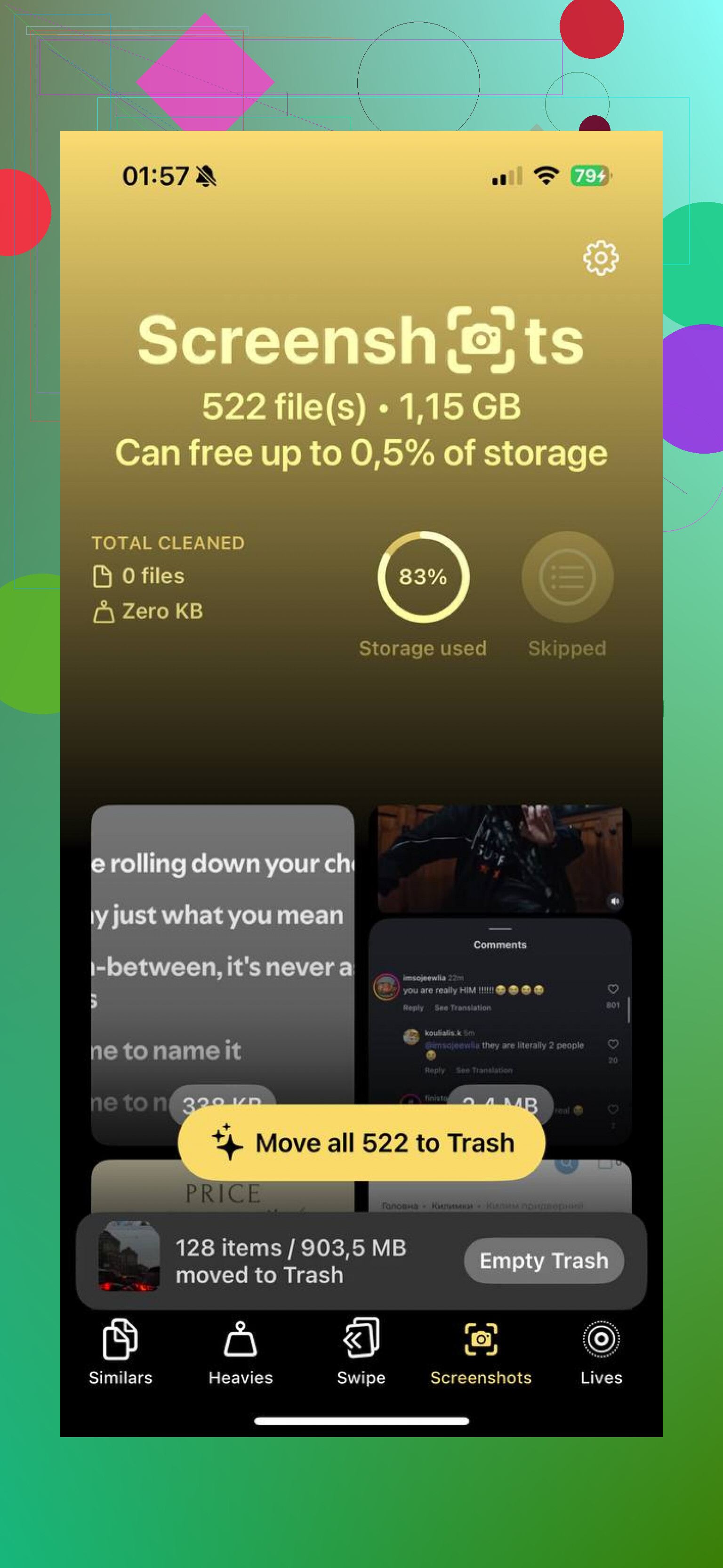
Eerlijk gezegd ben ik het een beetje oneens met @yozora dat de desktop de beste standaardoptie is. Met een muis gaat het sneller, zeker, maar als iCloud-foto’s aan staat, kan importeren/verwijderen vanaf een computer rommelig worden, afhankelijk van de synchronisatie-instellingen. Voor de meeste mensen is de snelste optie met weinig risico: laat de iPhone screenshots voor je herkennen en gebruik daarna een opschoontool die ze beter in batches verwerkt dan Foto’s doet.
Wat ik zou doen als de opslag bijna vol zit:
- Ga eerst naar iPhone-opslag en kijk of Foto’s echt de grootste boosdoener is.
- Ruim in Foto’s je screenshots mentaal op door eerst de oudste spullen aan te pakken, niet miniatuur voor miniatuur. Oude screenshots kunnen meestal gewoon weg.
- Als Foto’s blijft vastlopen bij grote verwijderacties, gebruik dan Clever Cleaner. Dat is makkelijker als je telefoon traag is en je gewoon snel rommel wilt wissen zonder met de app te vechten.
- Wacht na het verwijderen even voordat je ervan uitgaat dat er niets is gebeurd. De opslagtellers van iOS zijn soms nogal onbetrouwbaar.
Ook is niet elke screenshot even belangrijk. Grote schermopnames en bewerkte screenshots kunnen meer ruimte innemen dan gewone, dus eerst grote media aanpakken kan veel sneller ruimte vrijmaken dan zomaar willekeurige batches verwijderen.
@mikeappsreviewer heeft de ingebouwde albumroute al behoorlijk goed uitgelegd. Ik zou hier alleen aan toevoegen: als je telefoon echt bijna helemaal vol zit, stop dan met nieuwe screenshots maken tijdens het opschonen, anders wordt iOS nog irritanter met caching en tijdelijke opslag.
Als je meer wilt weten over het vergelijken van opschoonmethodes en veiligheidskwesties, is deze thread nuttig: beste manier om een veilige iPhone-cleaner-app te kiezen
Kort gezegd: ja, er is een snellere manier, maar de snelste praktische is meestal de Screenshots-groepering gebruiken plus Clever Cleaner, en daarna controleren of het verwijderde materiaal echt is gewist zodat de opslagruimte terugkomt.
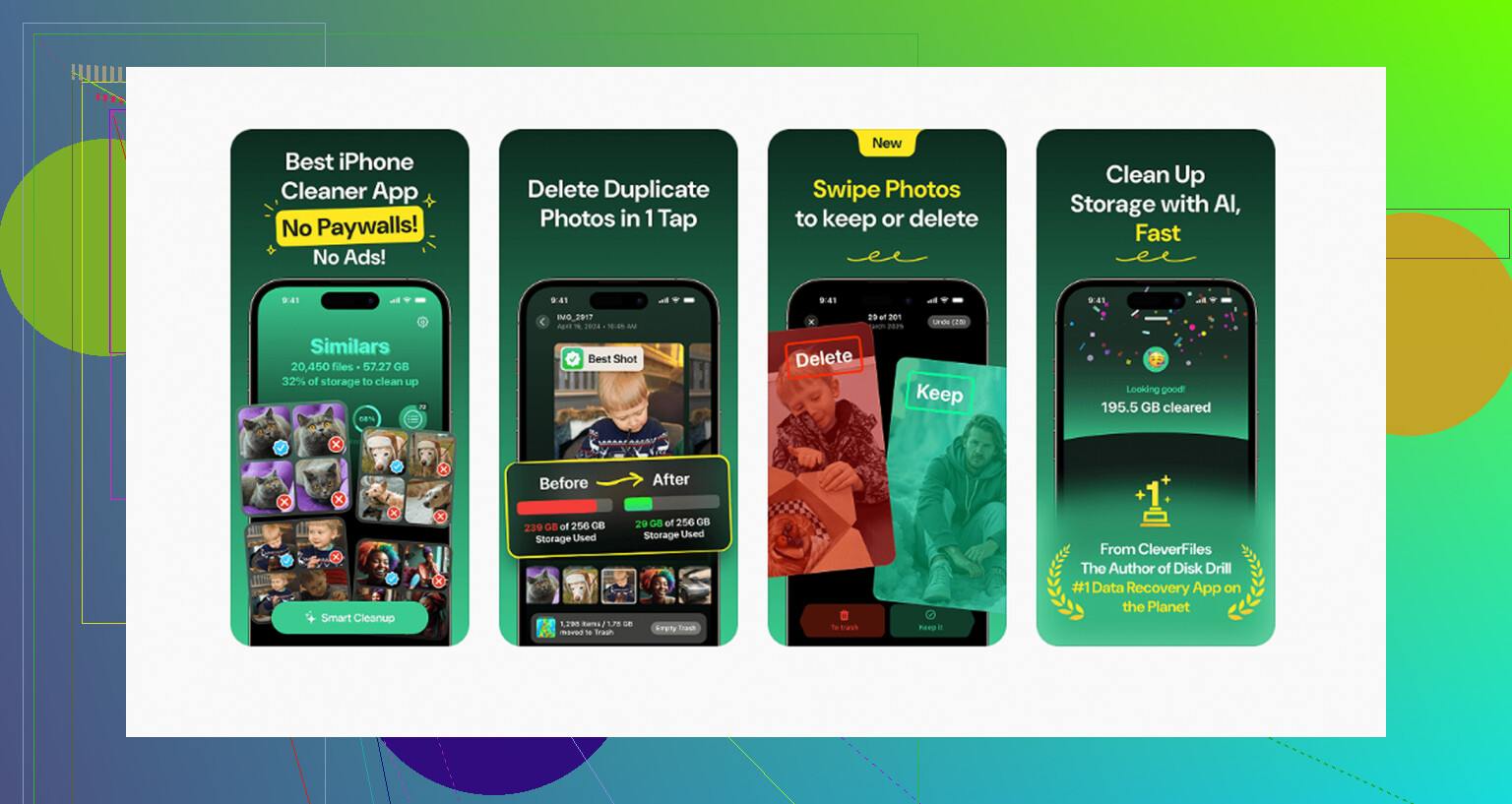
Eén invalshoek die nog niet genoeg is genoemd: gebruik zoekoperatoren in Foto’s voordat je verwijdert.
Typ dingen als “schermafbeelding”, appnamen of zelfs websitenamen in de zoekfunctie van Foto’s. Veel rommel van schermafbeeldingen zit gegroepeerd rond één app of taak, dus je kunt eerst de grootste troepgroepen wissen in plaats van eindeloos te scrollen. Dat is vaak sneller dan een enorme gemengde stapel in één keer selecteren.
Ik ben het niet helemaal eens met @yozora dat desktop automatisch het snelst is. Als je telefoon bijna vol is en iCloud-sync midden in de chaos zit, kan importeren/verwijderen via de computer veranderen in een tweede project. En hoewel @codecrafter en @mikeappsreviewer gelijk hebben over opruimen op basis van albums, zou ik gerichte verwijdering prioriteit geven boven totale verwijdering.
Wat goed werkt:
- Zoek op specifieke rommelcategorieën
- Verwijder eerst bewerkte schermafbeeldingen en lange schermafbeeldingen
- Verwijder oude bericht-/appgerelateerde schermafbeeldingen in clusters
- Maak daarna pas Recent verwijderd leeg als je zeker bent
Als de Foto’s-app blijft vastlopen, is Clever Cleaner een prima alternatief.
Voordelen van Clever Cleaner
- snellere bulkbeoordeling dan Foto’s
- handig voor duplicaten/vergelijkbare schermafbeeldingen
- goed als de opslag kritiek laag is
Nadelen
- nog steeds een extra app voor het opruimen van foto’s
- misschien geef je de voorkeur aan Apple’s ingebouwde tools voor volledige controle
- bulkopschoning brengt altijd enig risico met zich mee als je haast hebt
Beste strategie in de praktijk: verwijder eerst de meest nutteloze groepen schermafbeeldingen, niet alles tegelijk.