Belangrijke bestanden zijn plotseling verdwenen van mijn externe harde schijf nadat ik die op mijn laptop had aangesloten, en nu lijken de mappen leeg, ook al geeft de schijf nog steeds aan dat er ruimte in gebruik is. Ik heb hulp nodig om uit te zoeken of de bestanden verborgen, beschadigd of verwijderd zijn, en welke herstelstappen het veiligst zijn voordat ik de situatie vererger. Op zoek naar advies over bestandsherstel van een externe harde schijf, ontbrekende bestanden en opties voor gegevensherstel.
Bestanden die ‘verdwijnen’ van een externe schijf is lelijk, maar ik heb vaker gezien dat het uitloopt op een bestandssysteemrommel dan op een echte wisactie. Windows raakt de kaart kwijt, de partitie gaat raar doen, mappen worden niet meer weergegeven. Ondertussen staan de gegevens er nog steeds, nemen ze ruimte in.
Stop als eerste met het gebruiken van de schijf.
Kopieer er niets naartoe. Formatteer hem niet. Ik zou ook nog geen reparatietools uitvoeren. Als een tool info van het bestandssysteem herschrijft voordat je je bestanden eraf haalt, wordt herstel snel een stuk moeilijker. Dat heb ik ooit op de vervelende manier geleerd.
Dit is wat ik zou controleren voordat je iets anders doet:
- Schakel in Verkenner Verborgen items in. Soms waren de bestanden gewoon verborgen en is er verder niets aan de hand.
- Kijk naar de gebruikte ruimte op de schijf. Als de schijf nog steeds ongeveer dezelfde gebruikte capaciteit laat zien, ook al lijken de mappen leeg, is dat een redelijk goed teken. Het betekent vaak dat de bestanden er nog steeds zijn, maar dat de index kapot is.
- Als Windows de schijf nog steeds detecteert, zou ik hem voorlopig niet ‘repareren’ en meteen doorgaan naar een herstelscan.
Wat voor mij werkte was Disk Drill. Ik heb het gebruikt nadat een externe schijf in Verkenner bijna niets meer liet zien, terwijl de gebruikte ruimte nog steeds in de honderden GB zat. De ontbrekende mappen verschenen in de scan zonder veel gedoe.
De stappen die ik zou volgen:
- Installeer Disk Drill op je interne schijf, of op een andere gezonde schijf. Installeer het niet op de externe schijf met de ontbrekende bestanden.
- Sluit de externe schijf aan en open Disk Drill.
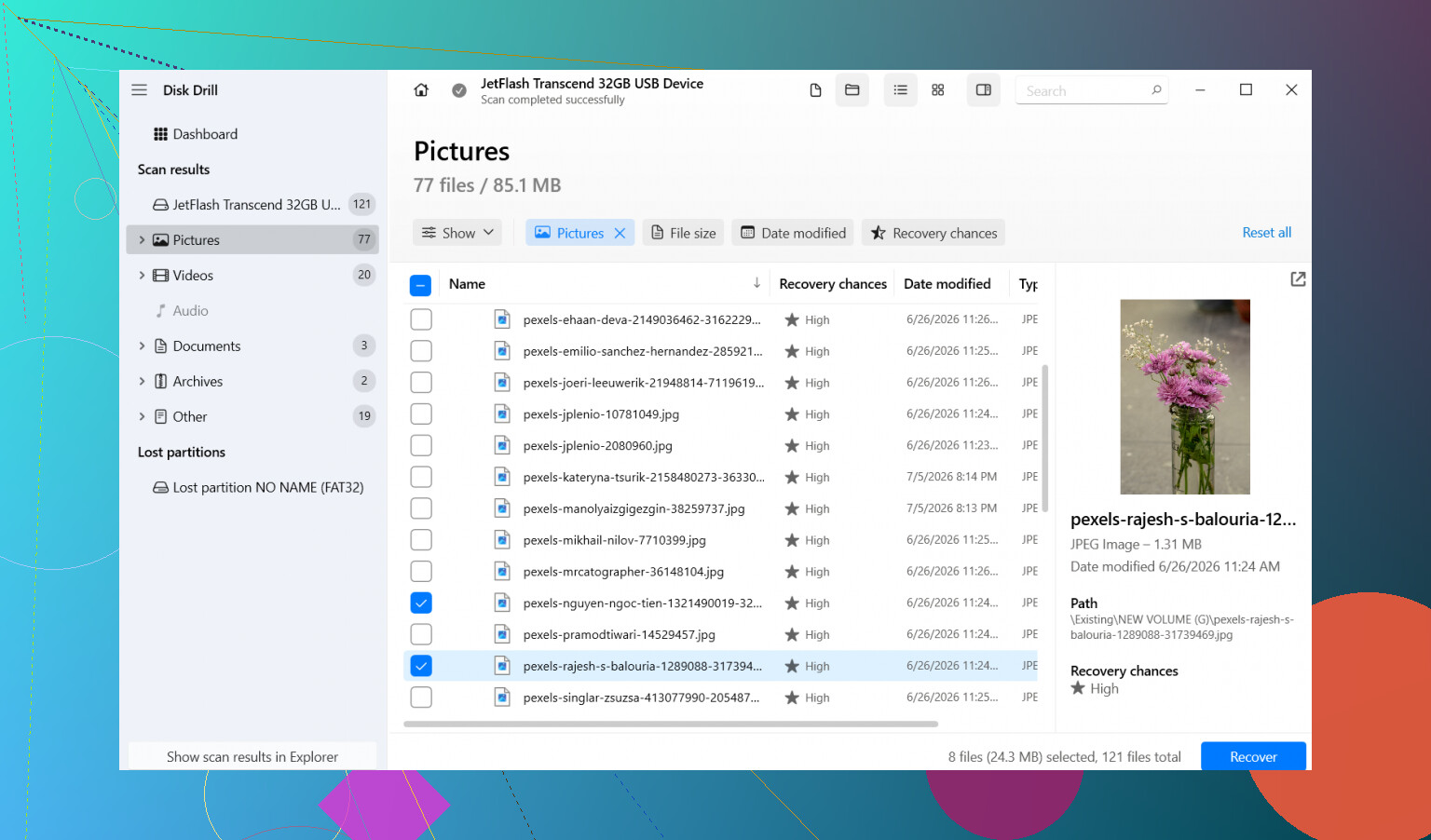
- Kies de probleemschijf en klik dan op Zoeken naar verloren gegevens.
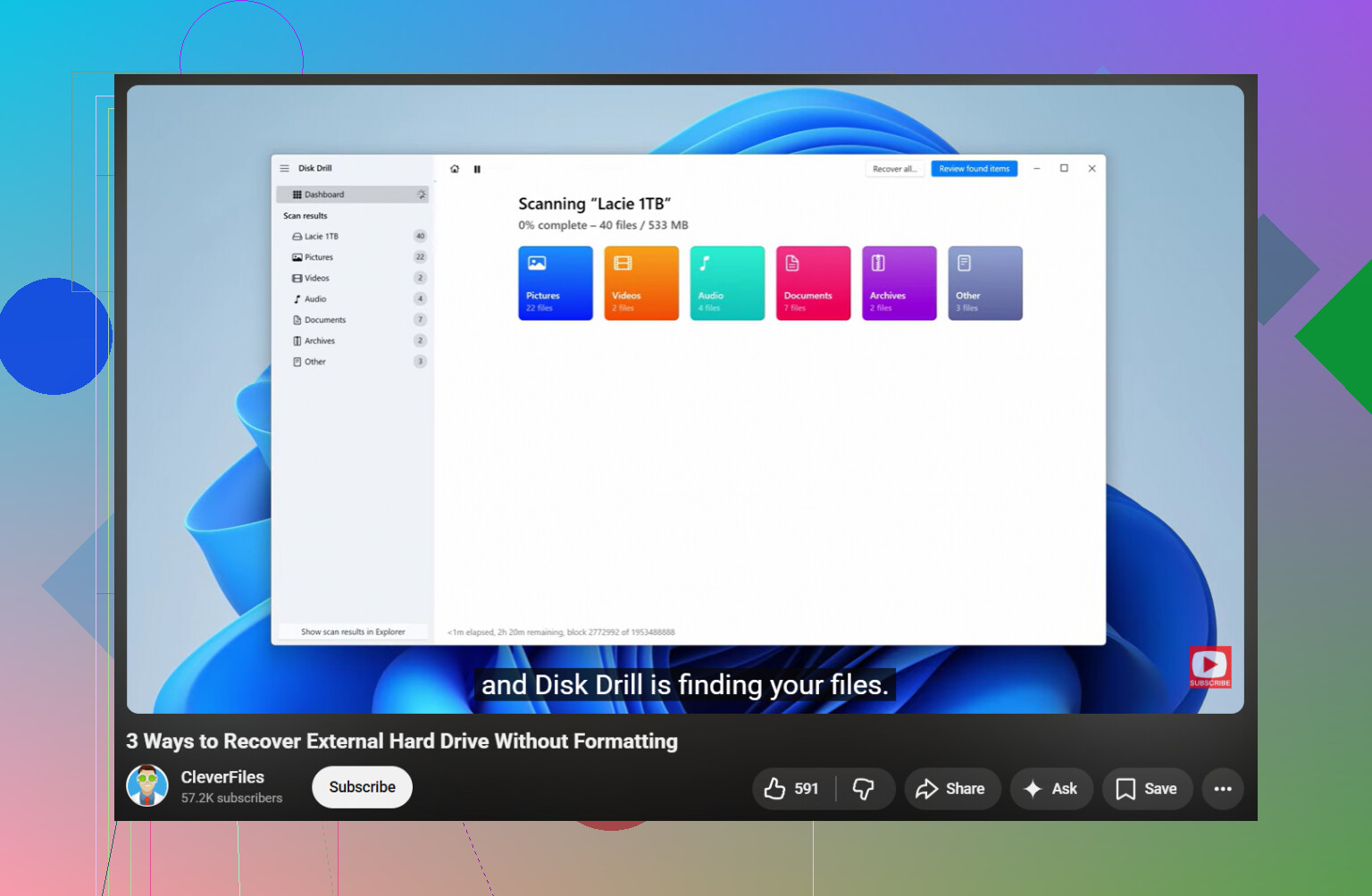
- Laat de scan helemaal afronden. Stop niet halverwege, tenzij de schijf zich ziek begint te gedragen. Blader daarna door de resultaten of filter op bestandstype als je op zoek bent naar foto’s, video, documenten of wat dan ook.
- Bekijk eerst een voorbeeld van een paar bestanden. Dat doe ik altijd, het bespaart tijd en laat je zien of het herstel schoon is of waardeloos.
- Selecteer de bestanden die je wilt en klik op Herstellen.
- Sla alles op een andere schijf op. Niet terug op dezelfde externe schijf. Doe dat nooit.
Als je belangrijke spullen veilig zijn, pak dan pas de oorspronkelijke schijf aan.
Eén ding waar ik in het begin vanaf zou blijven is CHKDSK. Google gooit het voor alles naar je toe, maar het is een reparatietool, geen hersteltool. Het wijzigt structuren van het bestandssysteem. Soms helpt het om de schijf weer netjes te laten aankoppelen, zeker. Soms vernielt het ook beschadigde maprecords die je nodig had voor bestandsherstel. Mijn regel is altijd geweest: eerst herstellen, later repareren.
Hetzelfde geldt voor de Windows-melding dat de schijf geformatteerd moet worden. Ik heb mensen uit paniek op Formatteren zien klikken, om daarna uren bezig te zijn om de schade ongedaan te maken. Die waarschuwing betekent vaak dat het bestandssysteem beschadigd is, niet verdwenen.
Er is één grote uitzondering. Als de schijf klikkende geluiden maakt, schuurt, wegvalt en opnieuw verbinding maakt, of moeite heeft om op toeren te komen, stop dan. Blijf hem niet scannen. Blijf het niet opnieuw proberen. Op dat punt zou ik hem naar een herstelbedrijf brengen, want herhaalde leesacties op een falende schijf kunnen hem over de rand duwen.
Dus ja, als je externe schijf nog steeds zichtbaar is en geen rare geluiden maakt, zijn je bestanden misschien nog steeds te herstellen. Ik zou het behandelen als een alleen-lezen-noodgeval, eerst de gegevens eraf halen en je daarna pas zorgen maken over het repareren of vervangen van de schijf.
Als de schijf aangeeft dat er ruimte is gebruikt, staan je bestanden er vaak nog op. Lege mappen wijzen meestal op schade aan het bestandssysteem, verborgen kenmerken of een slechte USB-verbinding.
Ik ben het op één belangrijk punt eens met @mikeappsreviewer. Schrijf niets naar de schijf. Over één onderdeel denk ik wel iets anders. Ik zou de kabel en USB-poort vroeg controleren, vóór een lange scan. Slechte voeding of een onbetrouwbare kabel laat externe schijven vreemd doen. Probeer een andere poort, een andere kabel en indien mogelijk een andere computer. Alleen lezen, niets herstellen.
Een paar dingen om snel te controleren.
- Open Schijfbeheer. Kijk of de volledige partitiegrootte normaal lijkt.
- Voer in de Opdrachtprompt attrib X:\ /s /d uit, alleen om te controleren of bestanden als verborgen zijn gemarkeerd. Vervang X door de letter van je schijf.
- Controleer Logboeken, Windows-logboeken, Systeem. Zoek naar schijf- of NTFS-fouten rond het moment waarop de bestanden verdwenen.
- Als dit gebeurde na het wisselen tussen Mac en Windows, kijk dan naar problemen met een niet-overeenkomend bestandssysteem, zoals exFAT-corruptie.
Als de schijf netjes wordt aangekoppeld, is Disk Drill een goede volgende stap voor bestandsherstel van een externe harde schijf. Bekijk bestanden vooraf voordat je ze herstelt. Sla herstelde gegevens ergens anders op. Als bestandsnamen en mappen belangrijk zijn, scan dan eerder dan later. Uitstellen maakt herstel vaak rommeliger.
Voor een eenvoudige gids over de beste manieren om bestanden van een externe harde schijf te herstellen, helpt dit: bekijk deze uitleg over herstel van een externe harde schijf
Als de schijf de verbinding verbreekt, klikt of het systeem laat vastlopen, stop dan daar. Een defecte schijf scannen is hoe mensen van een herstelbare puinhoop een dode schijf maken.
Als de mappen leeg lijken, maar de schijf nog steeds aangeeft dat er veel ruimte in gebruik is, zou ik ook rekening houden met een vervelende mogelijkheid die @mikeappsreviewer en @viaggiatoresolare alleen indirect hebben aangestipt: de bestanden bestaan mogelijk nog steeds, maar de directoryvermeldingen zijn door elkaar geraakt en Explorer liegt in feite tegen je.
Ik zou ook niet met CHKDSK beginnen, maar ik zou ook niet meteen via de opdrachtregel verborgen attributen gaan ‘repareren’ tenzij je zeker weet wat er is veranderd. Soms zet malware of een onveilige slechte uitwerping inderdaad attributen om. Andere keren is het bestandssysteem gewoon half kapot en maakt te veel eraan prutsen het erger.
Wat ik anders zou doen:
- Controleer de schijf in een andere bestandsbeheerder dan Explorer, of op een ander besturingssysteem als dat mogelijk is
- Zoek naar vreemd benoemde mappen, RAW-partities of mappen van nul bytes
- Als de gegevens echt belangrijk zijn, maak dan eerst een sector-voor-sector-image van de externe schijf en scan daarna de image in plaats van de originele schijf
Dat laatste deel is saai maar slim. Als de schijf achteruitgaat, telt elke extra leesactie. Eerst een image maken geeft je één stabiele bron om mee te werken. Windows-gebruikers kunnen tools gebruiken zoals HDD Raw Copy Tool of vergelijkbaar. Voer daarna herstelsoftware uit op de kloon/image.
Als je gewoon de praktische route wilt, ja, Disk Drill is logisch voor dit soort herstel van externe harde schijven, vooral wanneer bestanden zijn verdwenen maar de opslagruimte nog steeds bezet is. Ik zou het indien mogelijk na het maken van de image gebruiken, niet ervoor. Bekijk een voorbeeld van de resultaten, herstel naar een andere schijf en negeer elke Windows-melding die vraagt om de schijf te formatteren. Die melding betekent in feite dat Windows zegt ‘Ik ben in de war’, niet ‘je bestanden zijn zeker verdwenen.’
Als dit ook meteen gebeurde nadat je de schijf op één specifieke laptop had aangesloten, controleer dan of dat systeem versleuteling, back-upsynchronisatie of antivirussoftware heeft die bestanden mogelijk in quarantaine heeft geplaatst of verborgen. Klinkt dom, maar ik heb al meegemaakt dat ‘ontbrekende bestanden’ uiteindelijk software-interferentie bleken te zijn.
Voor meer ideeën is deze discussie over bestandsherstel van externe harde schijven met praktische oplossingen ook de moeite waard om te lezen.