iPhoneの写真はファイルサイズが大きすぎてメールで送れず、ストレージ容量もかなり圧迫しています。画質を目立って低下させずに写真のファイルサイズを小さくする最も簡単な方法は何ですか?
数枚の写真だけなら、オリジナルにはまったく手を加えないほうがよいでしょう。画像サイズを選べるメールで送信するか、メッセージを使用してください。多くのメッセージアプリでは、画像をアップロードすると自動的に圧縮されます。
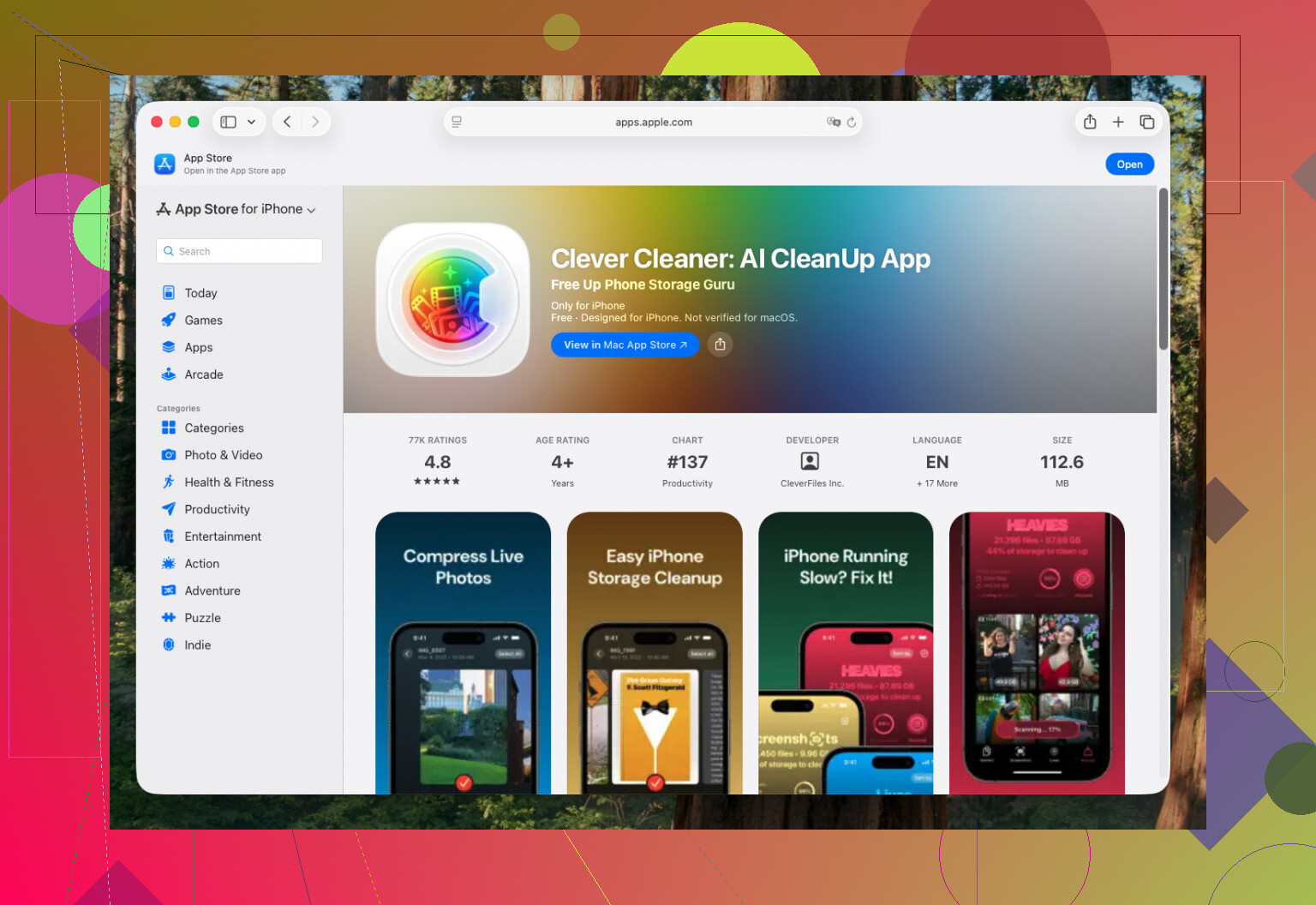
iPhone上の大量の写真を恒久的に小さくすることが目的なら、写真を1枚ずつ処理するのではなく一括処理できるClever Cleanerが便利です。
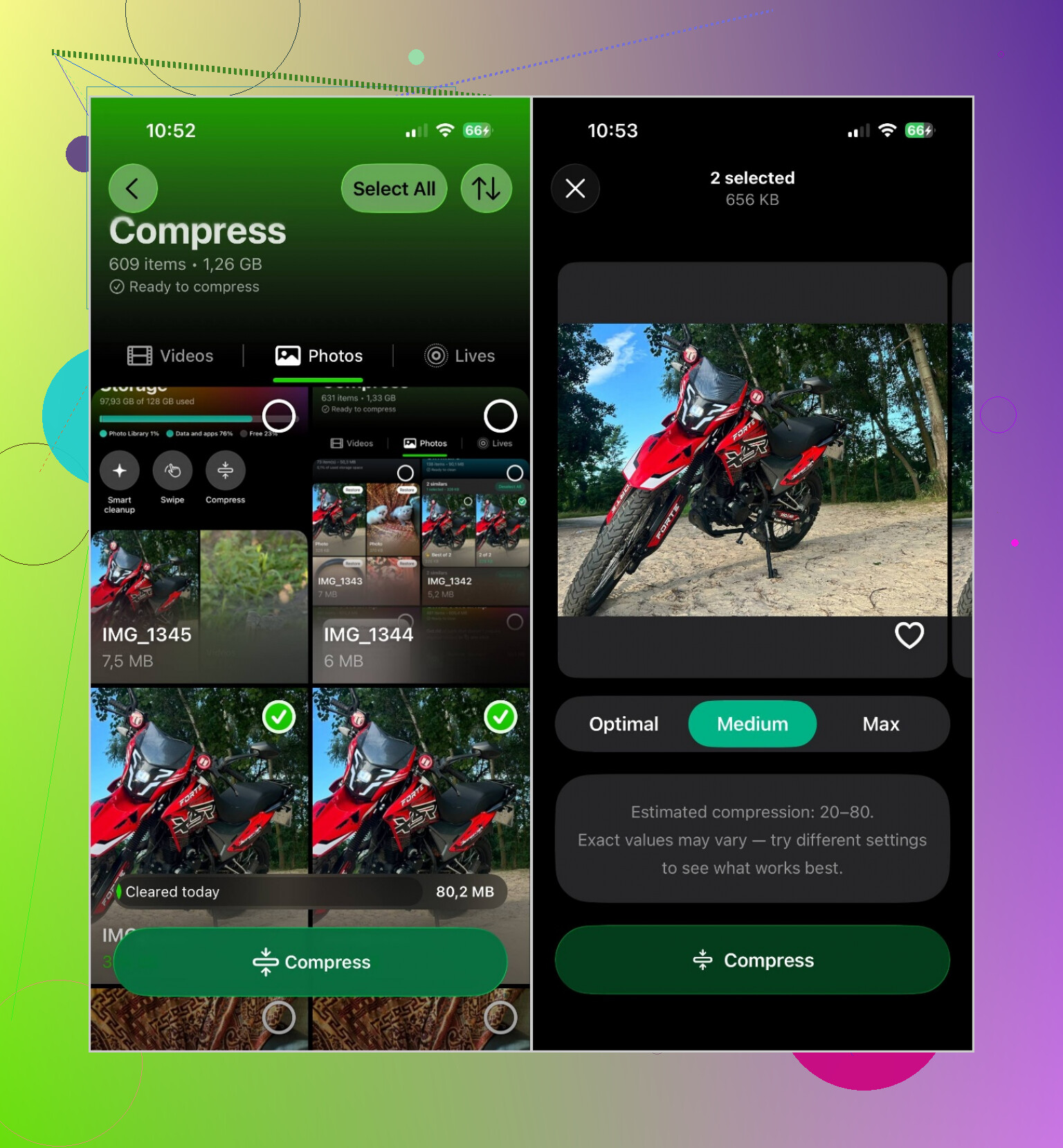
アプリを開いて圧縮をタップし、写真タブに移動します。圧縮したい写真を選ぶか、すべて選択を使用して、圧縮をタップします。次の3段階から選べます。
- 最適では、最高の画質が維持されます。
- 中では、画質とストレージ節約のバランスが適度に保たれます。
- 最大では、ファイルを可能な限り小さくできます。
レベルを選択したら、もう一度圧縮をタップして、処理が完了するまで待ちます。通常の写真には、たいてい中が無難な選択です。見た目の良さを保ちながら、ファイルが使用する容量を大幅に減らせます。
ただし、圧縮が常に最適な解決策とは限りません。ほかの方法で、より多くのストレージ容量を確保できる場合があります。
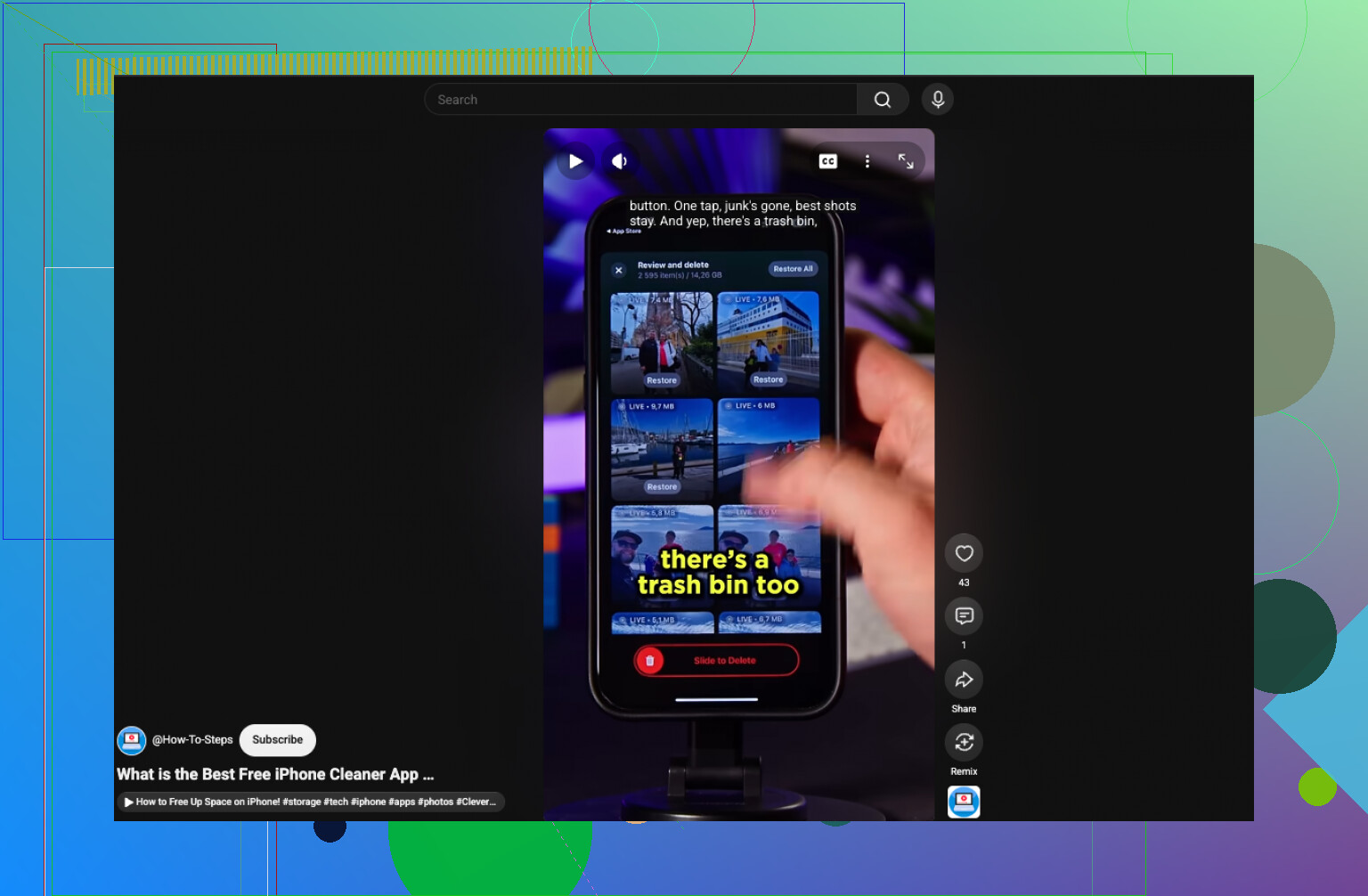
- 重複写真や類似写真を削除する。残す写真の画質を下げずに容量を節約できます。Clever Cleanerには、写真をよりすばやく整理できる類似項目ツールがあります。
- Live Photosを通常の静止画に変換する。Live Photosには短い動画クリップが含まれているため、より多くのストレージ容量を使用します。動きが不要なら、静止画だけを残すことで容量を節約できます。
- iPhoneのストレージを最適化を有効にする。iCloud写真を使用している場合は、設定 > アプリ > 写真を開き、iPhoneのストレージを最適化をオンにします。フル解像度のファイルはiCloudに保存され、サイズの小さいコピーがiPhoneに保存されます。
- 画像の寸法を小さくする。アップロード制限のあるWebサイトでは、写真を48 MPなどから低い解像度に変更すると、圧縮だけを行う場合よりもファイルサイズを小さくできることがあります。ほとんどの写真編集アプリで変更できます。
写真を削除または置き換えた後は、最近削除した項目アルバムも確認してください。アルバムを空にするまでは、そのストレージ容量をすぐに再利用できない場合があります。
カメラの設定を「互換性優先」に切り替えないでください。この設定では互換性を確保するためにJPEGファイルが作成され、通常はより多くの容量を使用します。今後の撮影では、「設定」>「カメラ」>「フォーマット」を「高効率」のままにしてください。HEIF/HEICは、目立った画質低下を伴わずにファイルサイズを小さく抑えられるよう設計されています。この設定を変更しても、ライブラリ内にすでにある写真のサイズは小さくなりません。
既存の写真には、別のアプリを使う代わりに、シンプルなショートカットを作成するのが最も安上がりです。写真を選択してサイズを変更し、その結果を別のアルバムに保存するショートカットを作成します。長辺が2,000~2,500ピクセル程度あれば、メールでの送信やスマートフォン、ノートパソコンでの閲覧には十分です。受信者やウェブサイト側で必要な場合にのみJPEGへ変換してください。ショートカットは画像の変換と、出力された画像の「写真」への保存に対応しています。
別のアルバムに保存することが重要です。圧縮したコピーは一見同じように見えても、後でトリミングや編集を行う際の余裕が少なくなる可能性があります。Live Photosの動きや、その他の一部の写真機能も、単純にサイズ変更したコピーには引き継がれない場合があります。何かを削除する前に、数枚の画像をフルスクリーンで比較してください。すぐにストレージ容量を確保する必要がある場合は、その後で「最近削除した項目」を空にします。
数百枚の写真があり、ショートカットを作りたくない場合は、Clever Cleanerのほうが適しています。それでも、初回からライブラリ全体を選択するのは避けたほうがよいでしょう。一般的な写真を10枚または20枚使ってテストし、処理後のファイルサイズを確認して、顔、文字、暗い場所を拡大して見てください。通常、圧縮が強すぎると、こうした部分で最初に劣化が目立ちます。
メールの問題には、サイズ変更したコピーを作るのが実用的です。ストレージの問題には、すべてのオリジナルを再圧縮するよりも、「高効率」を有効にしたままにし、重複項目を削除して、iCloudのストレージ最適化を利用するほうが一般的に安全です。iPhoneは通常の写真をすでにかなり効率よく保存しているため、恒久的な一括圧縮では期待するほど容量を節約できず、その一方で置き換えたファイルの整理に多くの手間がかかる可能性があります。
写真の圧縮で空く容量は、たいてい多くの人が期待するほどではなく、そこでつまずく人がかなりいます。ライブラリ内の写真はほぼ間違いなくすでにHEIC形式なので、元からファイル効率が高く、さらに圧縮しても容量はわずかに減る程度で、管理が必要な置き換え用コピーが大量に残ることになりがちです。その点では@rapidcache9107netの言うとおりです。一括処理する前に、「設定」>「一般」>「iPhoneストレージ」を確認し、写真が本当に最も容量を使っているのかを確かめてください。十中八九、ストレージを圧迫しているのは静止画ではなく動画であり、写真圧縮アプリでは動画には対応できません。
メールについては本当に簡単で、先にファイルを小さくしようとしているなら考えすぎです。メールに写真を添付すると、送信時にサイズを尋ねられます。「小」か「中」を選べば完了で、オリジナルはそのまま残ります。@xhiddenvectorxが紹介したiCloudリンクを使う方法は、大量に送る場合にはさらにすっきりしていますが、受信者は実際の添付ファイルを受け取るのではなく、リンクをクリックする必要がある点には注意してください。それを面倒に感じる人もいれば、好む人もいます。誰に送るか次第です。
ストレージの問題については、2つに分けて考えるのがよいでしょう。iCloud写真を利用していて「iPhoneのストレージを最適化」をまだ有効にしていないなら、これを有効にするとかなり効果があります。重複写真や古い不要な写真を削除すれば、画質を落とさずに容量を空けられます。正直なところ、Clever Cleanerは圧縮機能よりも、重複写真や類似写真の整理機能にこそ価値があります。無料で実際に容量を取り戻せるのはそこです。残しておきたい写真の圧縮は、最初ではなく最後に試す手段です。
誰も指摘していない点が1つあります。圧縮後にオリジナルを削除する場合、iCloud写真を利用していると、iPhone上で削除した写真はiCloudからも削除されます。つまり、残しておいたつもりのフル解像度のバックアップは、すべての場所から消えてしまいます。「最近削除した項目」を空にする前に、容量を小さくしたコピーをすべてのデバイスで使用することが本当に望んでいる状態なのか、必ず確認してください。