我的 iPhone 在同步所有内容后发现了很多重复照片,现在我的资料库一团糟。我正想在不误删照片的情况下释放存储空间。有人能解释一下,在 iPhone 上合并重复照片最安全的方法是什么,以及合并后照片信息会发生什么吗?
我也遇到过这个问题,一开始“照片”里的措辞确实把我搞糊涂了。
在 iPhone 上,“合并”并不是把相似的照片压成一个文件。它会删除重复副本,只保留一个版本,通常是附带更好元数据的那个。
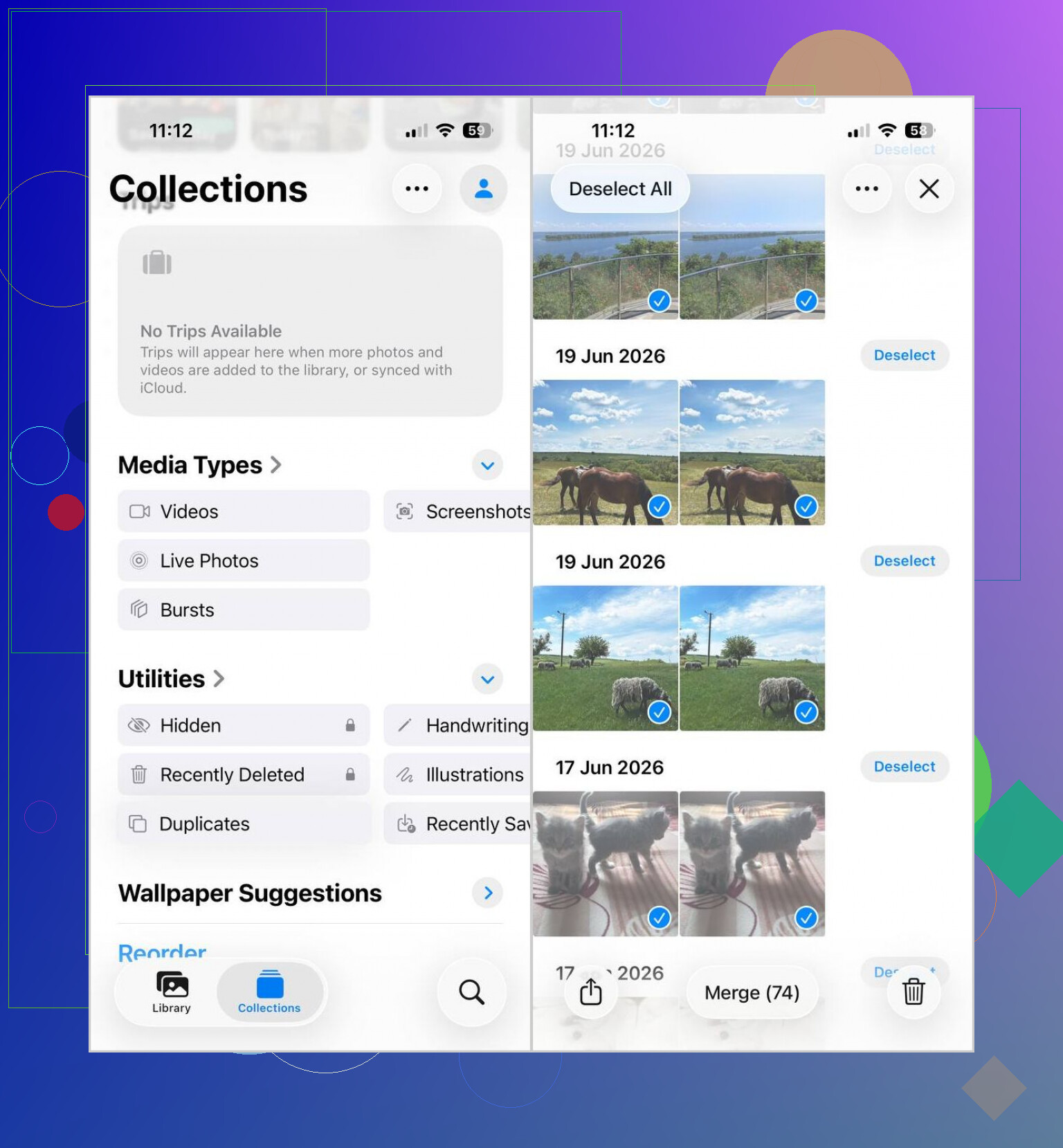
如果你想用 Apple 自带的工具,这是我使用的路径:
- 打开“照片”。
- 滚动到“实用工具”。
- 点按“重复项目”。
- 点“选择”,然后点“选择全部”,或者一组一组地选。
- 点“合并”并确认。
有个小坑是,“重复项目”相簿不一定会马上出现。大批量导入后,我的手机花了一些时间来为照片图库建立索引。我这边大概等了几个小时,不过我也见过更久的情况。
另一个问题在于 Apple 对“重复”的定义。它只会识别真正完全相同的副本。所以如果你的相机胶卷里有五张几乎一样的狗狗照片、一组连拍,或者只是角度略微不同的自拍,这些通常不会出现在“重复项目”里。
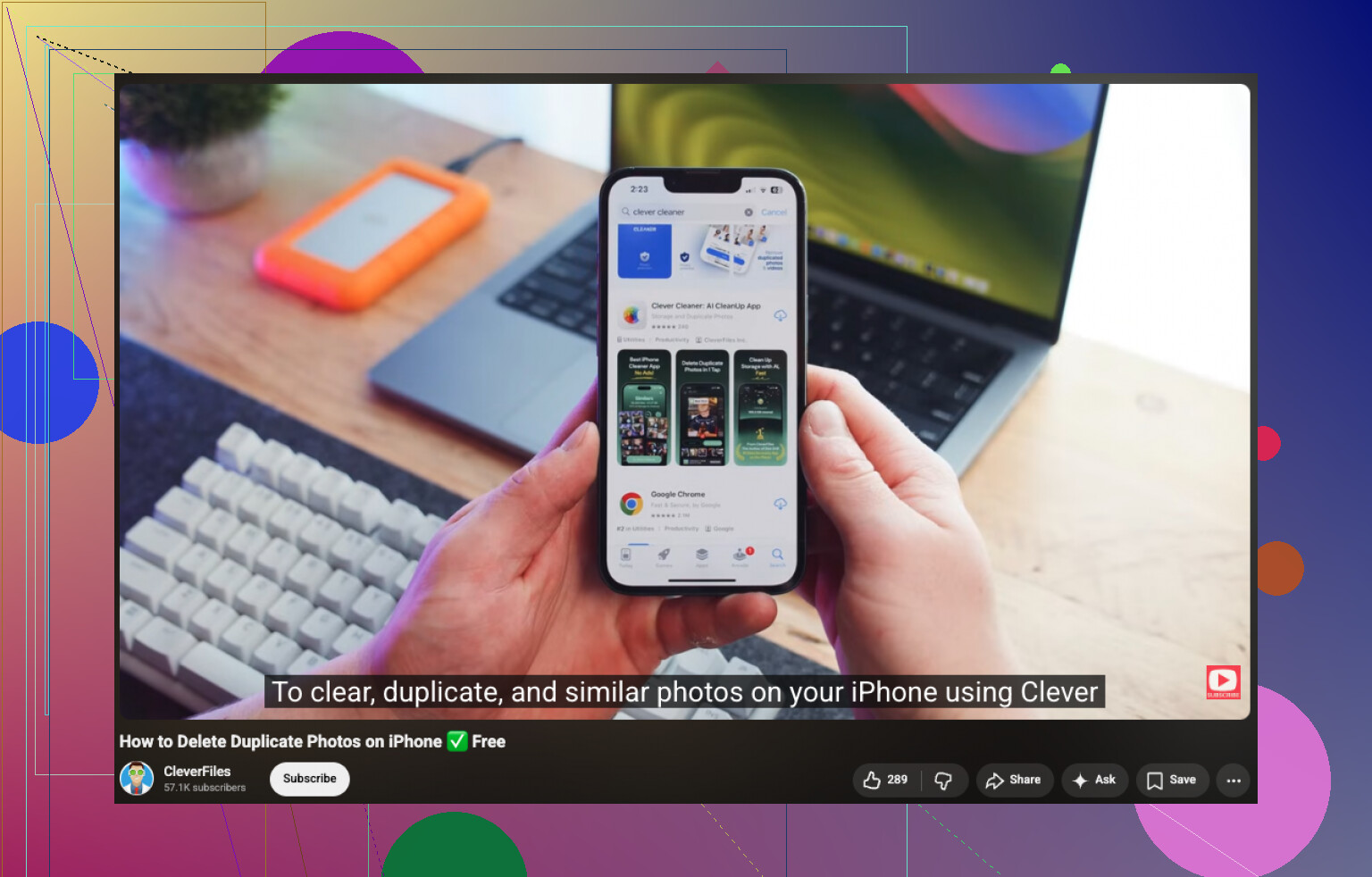
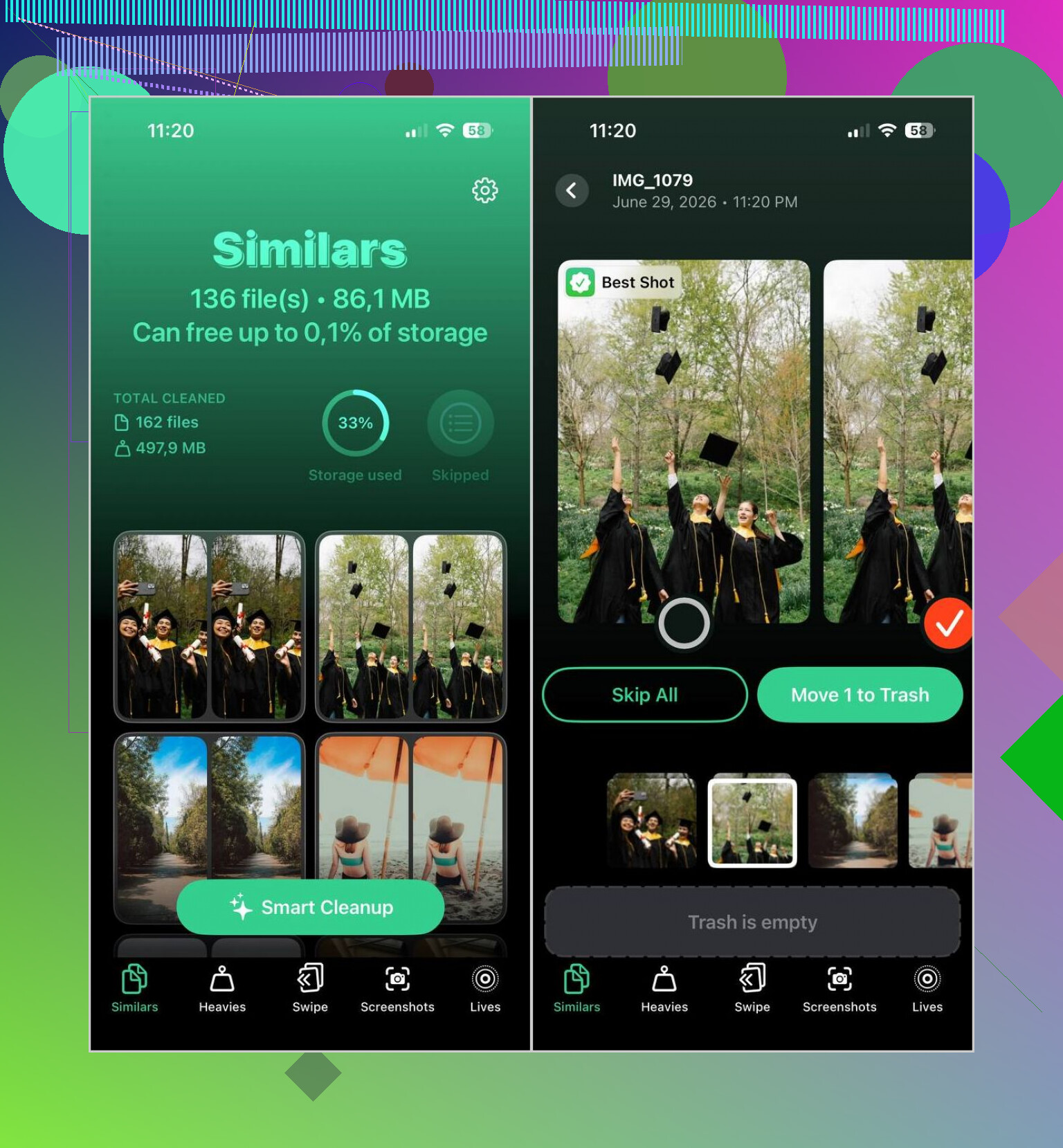
对于这种情况,我用了 Clever Cleaner。它会把我的图库整理成重复和相似分组,这比 Apple 的工具更有帮助,因为我大部分杂乱内容都是重复拍摄的照片,不是完全相同的复制品。
我当时是这样操作的:
- 安装它并让它扫描照片图库。
- 打开“相似”标签页。
- 想自动选择时就用“智能清理”,不太信任时就自己检查分组。
- 确认删除。
- 回到“照片”里清空“最近删除”,这样存储空间就会立刻释放出来。
如果你要一次删掉一大批,建议先花一分钟滚动看看推荐结果。我就发现了几组其实想保留的照片,比如表情略有不同或者对焦不一样的。这个应用表现还可以,但并不完美。
有一件事需要先说明。在 iPhone 上的“合并”比听起来更安全。它会保留一份副本,并在可能的情况下把有用的信息整合进去,比如说明、编辑内容和收藏。它并不是把两张照片混合成某个新文件。
我同意 @mikeappsreviewer 提到的要谨慎,但对于批量清理,我会再更小心一点。如果你的重复照片来自同步,先检查它们是否存储在 iCloud 照片、共享相簿中,或是从 Mac/Finder 同步过来的。如果来源一直在重新同步,已删除的内容有时会回来,这很烦人。
我使用的最安全流程:
- 按“最近添加”排序你的照片图库,找出重复照片开始大量出现的位置。
- 在清理前,先把任何重要内容加入收藏。
- 先在“照片”中合并完全重复的照片。
- 等一天,确认没有丢失任何重要内容。
- 然后再用 Clever Cleaner 处理相似照片,因为 Apple 的工具会漏掉近似重复项。
另外,在清空“最近删除”之前,释放的空间不会完全返回。很多人总是会漏掉这一步。
如果你想看一份关于用不同方式合并 iPhone 重复照片的清晰指南,这个有帮助:合并 iPhone 重复照片并清理存储空间的最佳方法
如果你想把风险降到最低,先处理完全重复的,再处理相似的。这个顺序能省去很多麻烦。
我会比 @mikeappsreviewer 和 @viajeroceleste 在一点上更谨慎一些:在你合并任何内容之前,先确认这些重复项确实存在于你的 iPhone 资料库中,而不是只是从某个同步来源重新出现。如果它们来自 Finder、iCloud 照片出错,或其他应用的导入,那么在手机上删除可能会变成一种奇怪的循环,东西又会回来。超级烦人。
我首先会这样做:
- 检查 设置 > 你的名字 > iCloud > 照片
- 看看 iCloud 照片是否已开启
- 如果你是从 Mac/PC 同步的,确认该过程已经完成
- 让手机连接充电器并接入 Wi-Fi 放一会儿,这样索引才能完成
然后只对完全相同的副本使用 Apple 的重复项合并功能。这部分相当安全。之后,在 设置 > 通用 > iPhone 储存空间 > 照片 中比较储存空间。如果数字几乎没有变化,问题通常是相似照片、截图、连拍,或同步残留,而不是真正的重复项。
这时候,Clever Cleaner 就比你自己手动滚动翻找直到崩溃更有意义了。总体来说我并不喜欢自动清理应用,但如果是分批检查相似照片,它比“照片”应用快得多。只是不要盲目接受每一条建议,因为这个应用可能会把几乎一模一样但你实际上想保留的照片归为一组。
另外,如果你想看一个更清晰的操作说明,这里有关于如何快速删除 iPhone 上的重复照片并释放储存空间的介绍。
最重要的安全建议:先合并完全重复的照片,等待一下,然后第二步再清理相似照片。这个顺序能避免很多后悔。