iPhoneですべてを同期した後、重複した写真がたくさん見つかってしまい、今はライブラリがぐちゃぐちゃです。間違った写真を削除せずにストレージを空けたいと思っています。iPhoneで重複写真を結合する最も安全な方法と、結合後に写真の情報がどうなるのかを誰か説明してもらえますか?
私もこれに引っかかりました。最初はPhotosの表現に少し混乱しました。
iPhoneでは、「結合」は似た写真を1つのファイルにまとめる機能ではありません。重複したコピーを削除して、通常はより良いメタデータが付いた1つのバージョンを残します。
Apple標準のツールでやるなら、私が使った手順はこちらです。
- Photosを開く。
- ユーティリティまでスクロールする。
- 「重複項目」をタップする。
- 「選択」を押してから「すべてを選択」を押すか、グループを1つずつ選ぶ。
- 「結合」をタップして承認する。
ちょっとした注意点として、「重複項目」アルバムはすぐには表示されないことがあります。大量に読み込んだあと、私のiPhoneではライブラリのインデックス作成に少し時間がかかりました。私の場合は数時間ほどだったと思いますが、もっと長引くこともあるようです。
もう1つのポイントは、Appleが何を重複とみなすかです。見つけられるのは完全なコピーだけです。なので、カメラロールにほぼ同じ犬の写真が5枚あるとか、バースト撮影のセットとか、角度がほんの少し違う自撮り写真などは、通常「重複項目」セクションには出てきません。
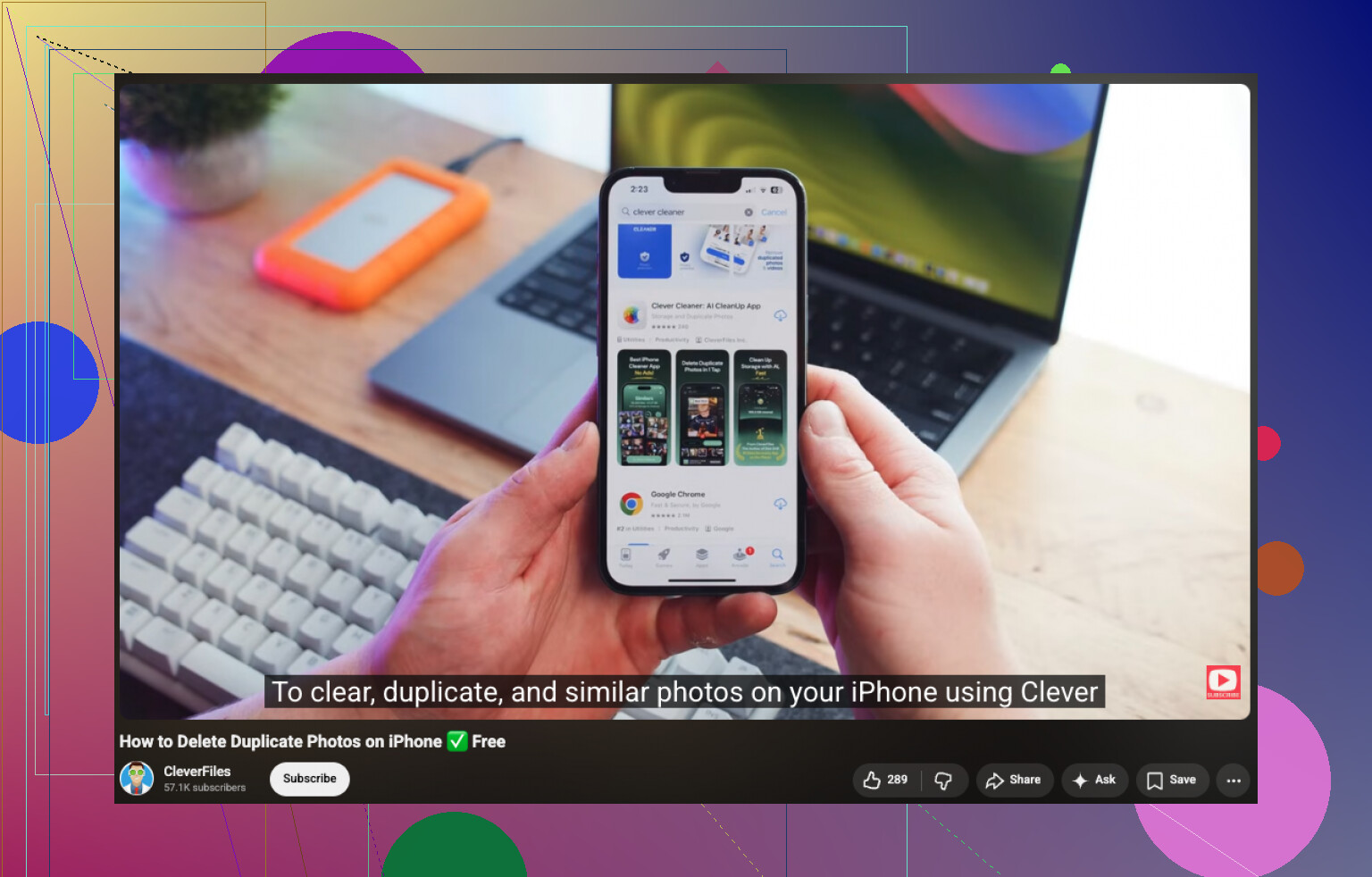
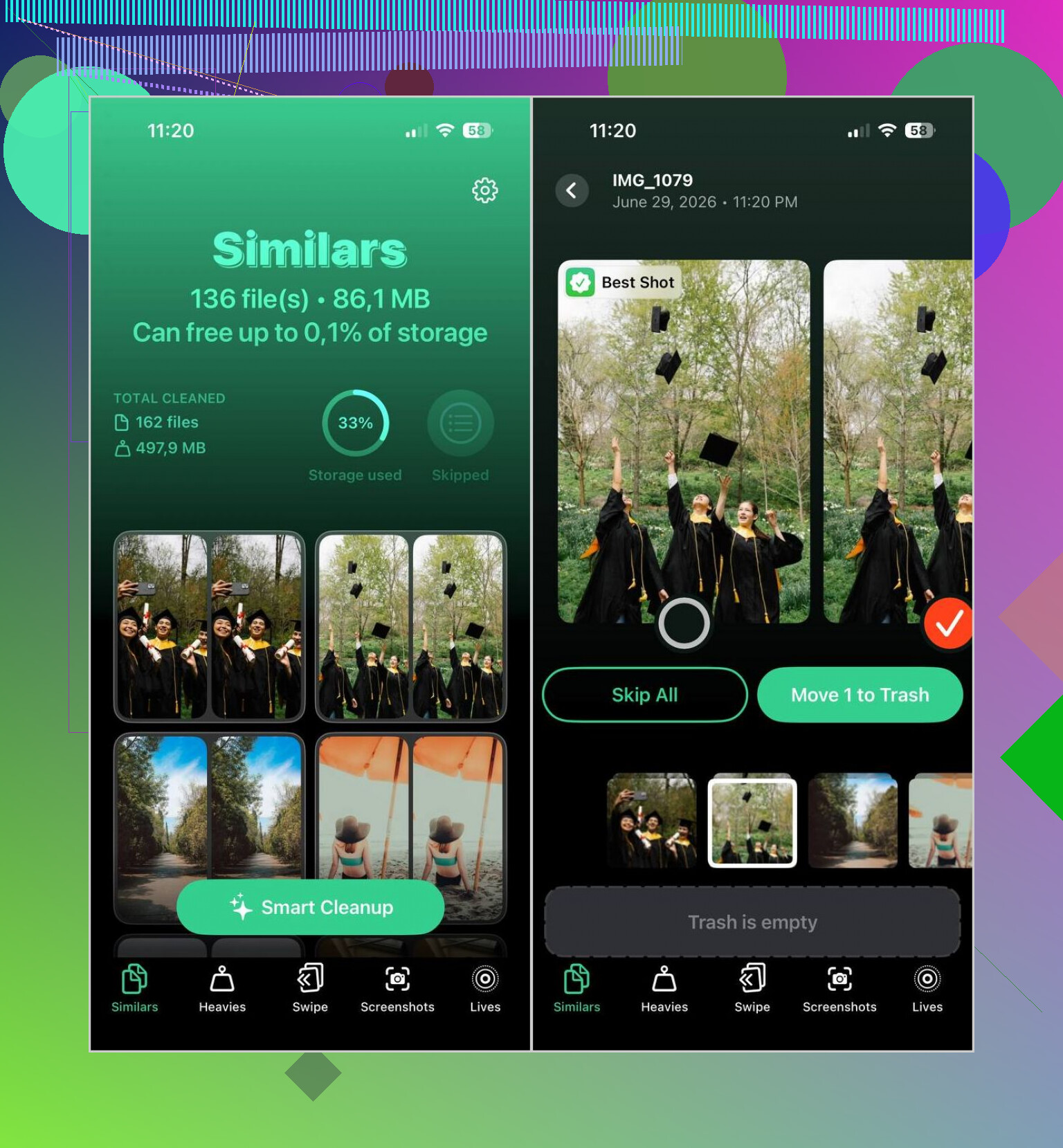
そういうものには、Clever Cleaner を使いました。ライブラリを重複グループと類似グループに分類してくれて、私の散らかりの大半は完全な複製ではなく撮り直し写真だったので、Appleのツールより役立ちました。
そこで私がやったことは次のとおりです。
- インストールして、写真ライブラリをスキャンさせる。
- Similarsタブを開く。
- 自動選択に任せたいときはSmart Cleanupを確認し、任せたくないときは自分でグループを見直す。
- 削除を確定する。
- その後Photosに戻って「最近削除した項目」を空にし、ストレージをすぐ解放する。
大量に消す前に私ならやっておくことが1つあります。提案内容を1分ほどざっと見返すことです。少し表情が違う写真やピントの違いなど、残したいグループ化写真がいくつか見つかりました。アプリの精度は悪くなかったですが、完璧ではありませんでした。
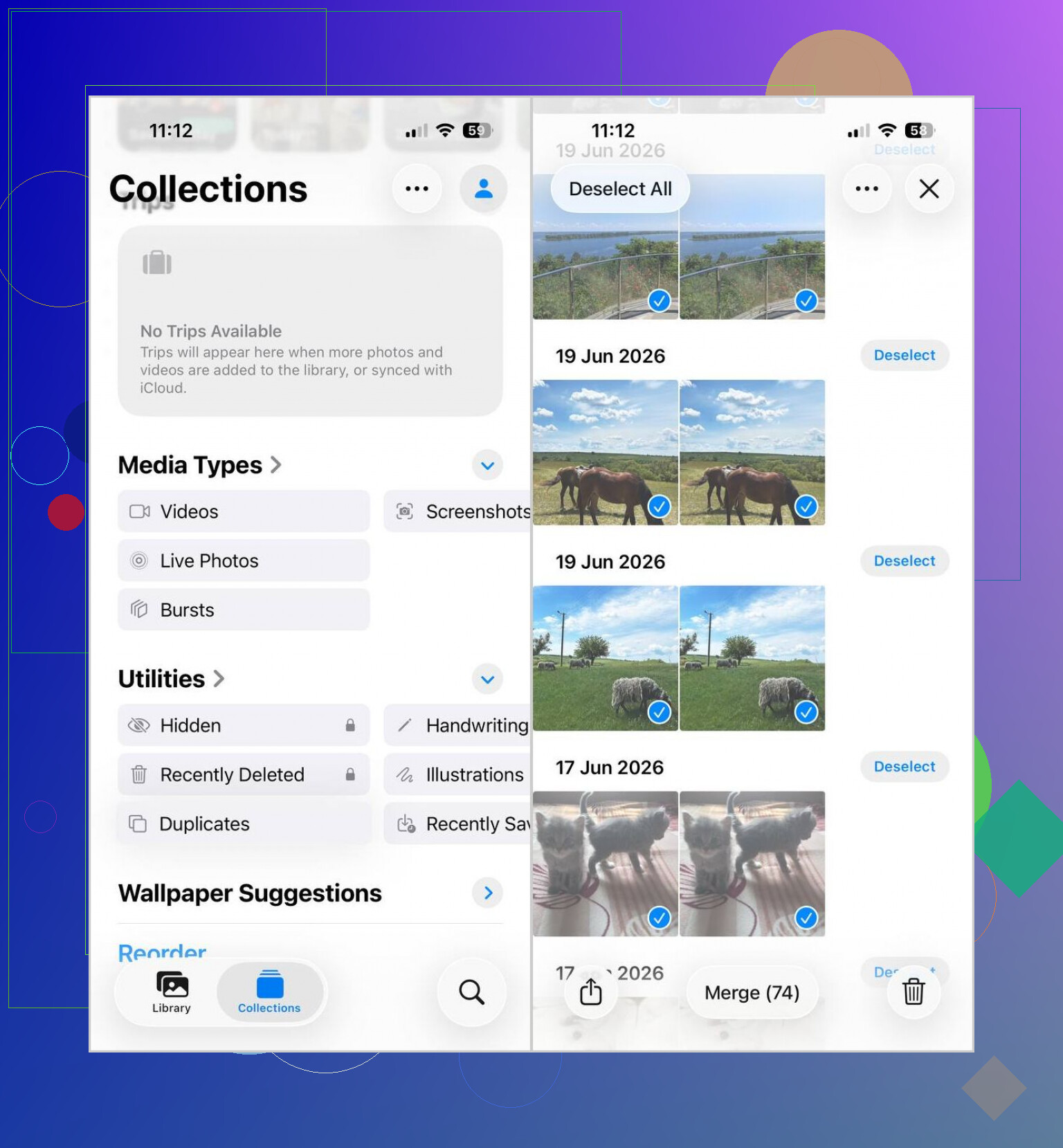
はっきりさせておきたいことが1つあります。iPhoneの「結合」は、響きほど危険ではありません。1つのコピーを残し、可能であればキャプション、編集内容、お気に入りなどの有用な情報をそこにまとめます。2枚の写真をまったく新しいファイルに合成するわけではありません。
注意が必要だという点では @mikeappsreviewer に同意しますが、一括整理についてはもう少し慎重でもいいと思います。重複が同期によって発生した場合は、まずそれらがiCloud写真、共有アルバム、またはMac/Finderから同期されたものか確認してください。元のソースが再同期を続けていると、削除したものが戻ってくることがあり、これはかなり厄介です。
私が使っている最も安全な手順:
- ライブラリを「最近追加した項目」で並べ替え、重複の波がどこから始まったかを確認する。
- 整理前に重要なものをお気に入りにする。
- まず写真アプリで完全に同一の重複を結合する。
- 1日待って、重要なものが何も消えていないことを確認する。
- その後で、Appleのツールでは見逃される類似写真をClever Cleanerで処理する。
また、空き容量は「最近削除した項目」を空にするまで完全には戻りません。この手順を見落とす人は本当に多いです。
iPhoneの重複写真を結合するさまざまな方法についてのわかりやすいガイドはこちらです: iPhoneで重複写真を結合してストレージを空ける最適な方法
最もリスクを抑えたいなら、まず完全重複、その次に類似写真の順で処理してください。この順番なら面倒をかなり減らせます。
@mikeappsreviewer と @viajeroceleste より、私は一点だけもう少し慎重になったほうがいいと思います。何かを統合する前に、その重複写真が本当にあなたの iPhone のライブラリ内にあるのか、それとも同期元から再表示されているだけなのかを確認してください。Finder、iCloud写真の不具合、または別のアプリからの読み込みが原因なら、iPhone で削除しても、写真がまた戻ってくる妙なループになることがあります。ものすごくイライラします。
まず私ならこうします:
- 「設定」> あなたの名前 > iCloud > 写真 を確認
- iCloud写真がオンか確認
- Mac/PC から同期しているなら、その処理が完了しているか確認
- インデックス作成が終わるように、しばらく iPhone を充電しつつ Wi‑Fi に接続したままにする
その後、Apple の重複項目統合機能は完全に同一のコピーに対してだけ使ってください。その部分はかなり安全です。次に、「設定」>「一般」>「iPhone ストレージ」>「写真」でストレージを比較します。数字がほとんど変わらないなら、問題は本当の重複ではなく、似た写真、スクリーンショット、バースト写真、または同期で残ったデータであることが多いです。
そういう場合は、自分で延々とスクロールして気が狂いそうになるより、Clever Cleaner のほうが理にかなっています。私は一般的に自動クリーンアップ系アプリはあまり好きではありませんが、似た写真をまとめて確認するには、写真アプリよりずっと速いです。ただし、提案をすべて盲目的に स्वीकारしないでください。アプリが、実際には残しておきたいほぼ同一の写真をまとめてしまうことがあるからです。
また、もっと分かりやすい手順が欲しければ、こちらで iPhone で重複写真をすばやく削除してストレージを空ける方法 を説明しています。
最大の安全対策は、まず完全に同一の重複を統合し、待ってから、次に似た写真を整理することです。この順番にすると、後悔をかなり減らせます。