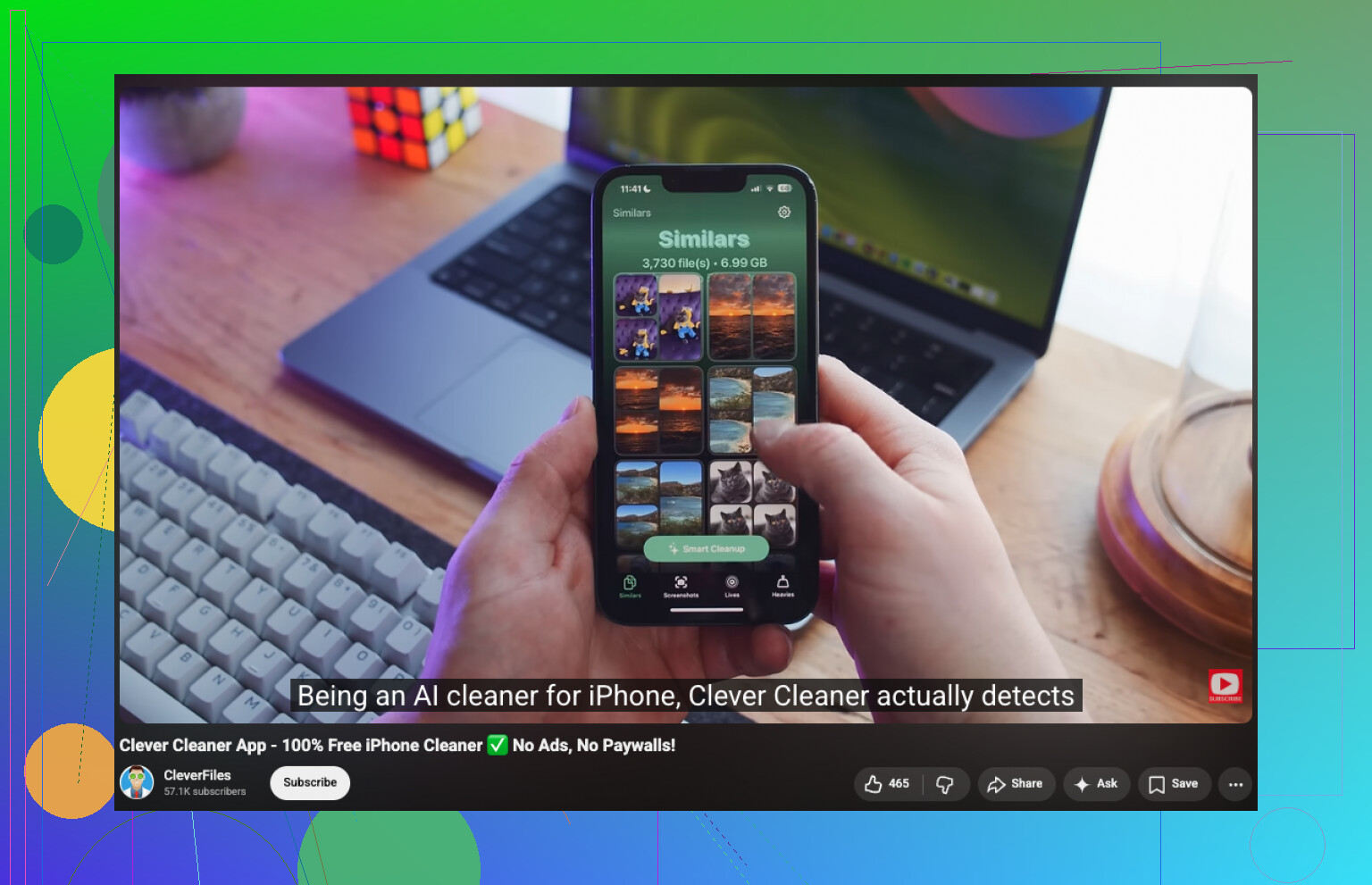
iPhoneの写真ライブラリがかなりいっぱいになってきて、最近ほとんど同じに見える写真がたくさんあることに気づきました。重複を削除してストレージを空けるために、iPhoneで類似した写真を見つけたいのですが、いちばん簡単で最適な方法がよく分かりません。うまく使えるシンプルな方法やアプリを知っている方はいますか?
Apple Photosは、この点では私にはあまり役に立ちませんでした。確かに、完全に同じ重複ファイルは検出してくれます。でも、写真の角度が違ったり、明るさが違ったり、変な顔をしていたり、少し編集されていたりすると、もうコピーとして扱ってくれません。私のライブラリには同じ瞬間の写真が5枚や8枚ずつの小さなまとまりで溜まってしまい、そのどれも判定されませんでした。
最初は手作業でやってみました。悪い考えでした。ものすごく時間がかかったうえに、どこまで確認したのか分からなくなり続けました。私にとってもっと良かったのはClever Cleanerでした。よくある流れ、つまり広告だらけで、最初にスキャン、次に課金の壁、というものを予想していました。これは違って感じました。似た写真を十分うまく仕分けてくれたので、数千枚あるライブラリでも15分ほどで整理を終えられました。
私がやったこと:
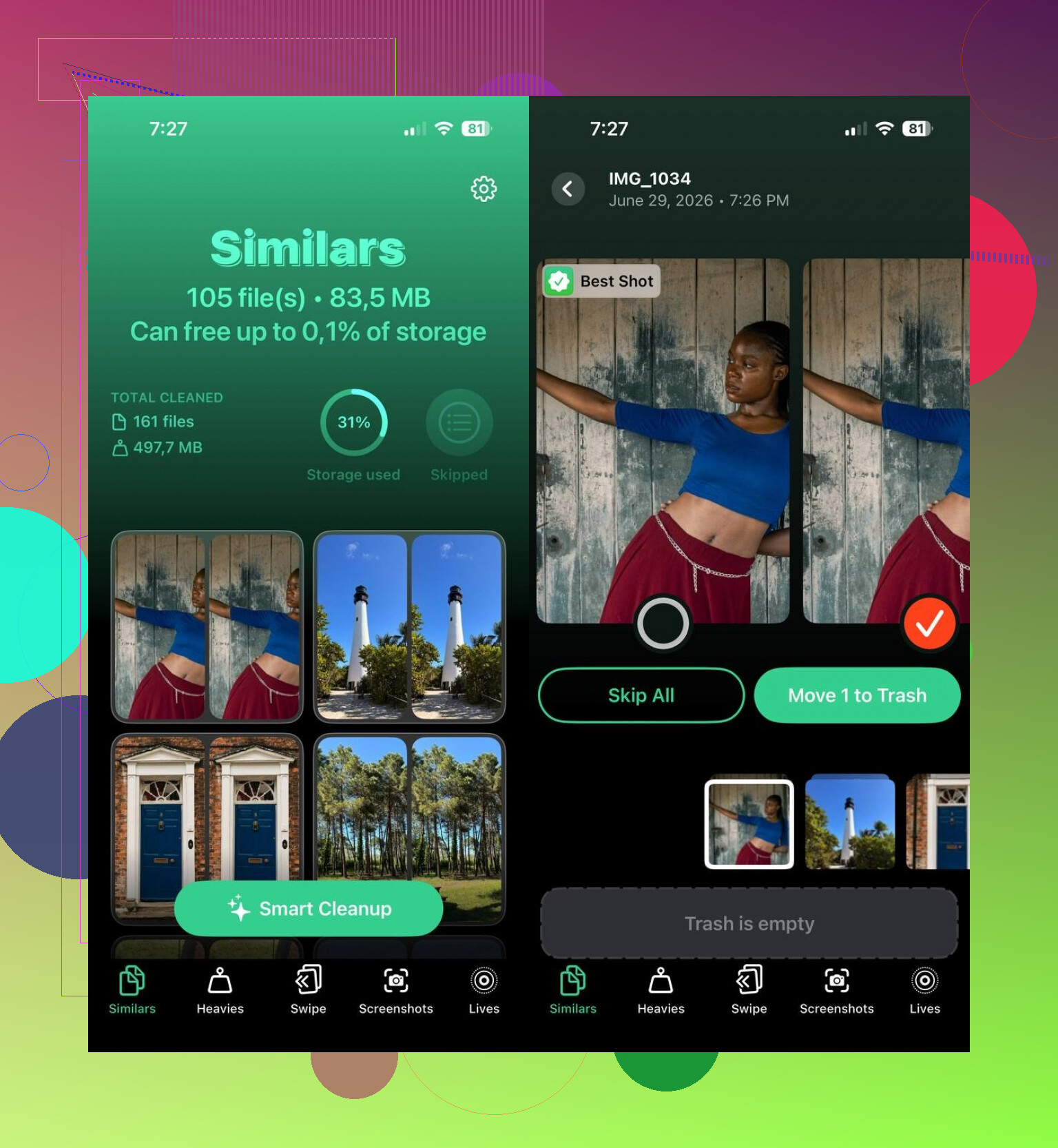
- App StoreからClever Cleanerをインストールし、写真へのアクセスを許可します。
- Similarsタブを開きます。
- スキャンが終わるまで待ちます。私の場合は速く終わり、予想よりも速かったです。
- 各写真グループを開き、Best Shotと表示された選択写真を確認します。間違った写真が選ばれていたら、変更しました。
- 整理したいグループではMove to Trashをタップするか、アプリにまとめて処理させたいならSmart Cleanupを使います。
- その後、Apple Photosに戻ってRecently Deletedアルバムを空にします。そうしないと、ストレージ容量はまだ戻りません。
せっかく開いていたので、ほかのタブも使いました。Duplicatesは完全な重複を処理してくれました。Heaviesは大きな動画を最初に見つけてくれて、写真よりずっと速く容量を食っていたので便利でした。Screenshotsでは古い不要なものをまとめて簡単に捨てられました。Livesはメインのフレームを残したままLive Photosを通常の静止画に変えてくれました。それらと類似写真の整理を合わせて、思っていた以上に空き容量を取り戻せました。
サードパーティ製アプリを使いたくないなら、手動の方法もあります。使えます。ただし遅いです。
- PhotosのSearchタブを使い、人、場所、物、またはイベントで検索します。似た写真は隣り合って並んでいることがよくあります。
- 日付順、または特定の旅行ごとに並べ替えます。ほぼ同じ写真はたいてい同じ1〜2分の間に撮られています。
- Burst写真を確認し、スタック全体ではなく1枚だけ残します。
- People & Pets、Trips、またはMedia Typesを見て、散らかったものを扱いやすいまとまりに絞り込みます。
- Macを使っているなら、PhotosでSmart Albumsを作成します。日付、場所、キーワード、その他のメタデータでグループ化すると、手動での仕分けがかなり減ります。
私は両方の方法を試しました。手動での整理でもできましたが、ほかに選択肢がない場合を除いて、もう一度やりたいとは思いません。アプリは私なら見逃していたグループを見つけてくれて、ばかみたいに多くの時間を節約してくれました。
iPhoneで似た写真を見つけてストレージをすばやく空けることが目的なら、2つの方法に分けるのがおすすめです。
まず、簡単なものにはApple Photosを使います。UtilitiesからDuplicatesに進みます。完全に一致する写真の統合はうまくできます。ですが、類似写真にはあまり対応できません。ただし、この点については@mikeappsreviewerに少しだけ異論があります。Apple Photosは約30秒で確認できて標準搭載なので、最初にチェックする価値はあります。
次に、やや面倒な部分にはクリーナーを使います。同じ瞬間の似た写真、編集したコピー、ぼやけた余分な写真、バースト撮影の残りなどです。こういう場面では、標準のPhotosアプリよりもClever Cleanerのほうが役立ちます。見た目が似た写真をグループ化してくれるので、ライブラリ全体を必死にスクロールする代わりに、まとめて確認できます。8,000枚の写真があるライブラリでは、こうしたツールでかなり時間を節約できます。私のライブラリも同じように散らかっていました。
私が見つけた中で最もよかった手動のコツはこれで、適当に見ていくより速かったです。
- Photosを開く。
- DaysまたはMonths表示にする。
- 旅行、イベント、自撮り、ペットのフォルダから始める。
- 次にバースト写真とスクリーンショットを確認する。
- 先に残す写真をお気に入りにして、そのあとで残りを削除する。
また、写真の前に最も容量を食っているものを整理しましょう。短い動画やLive Photosはすぐに容量を消費します。これは本当によく見落とされます。
iPhoneで似た写真を見つけて削除するためのわかりやすいガイドが欲しいなら、これが役立ちます: iPhoneで似た写真を見つけて削除する最適な方法。
要するに。完全に重複した写真はApple Photos。類似写真はClever Cleaner。大事なものは手動で確認。
私はこれを、@mikeappsreviewer さんや @mike34 さんとは少し違う形で分けます。
本当の問題は、単に完全な重複を見つけることだけではありません。「なぜ同じコーヒー/写真/犬の顔を9枚も撮ったんだろう」というタイプの写真を見つけることです。Apple Photos は完全な重複には十分ですが、類似写真についてはまだ少し中途半端です。それに、手動での整理は立派に聞こえますが、20分もすると間違って大事な子どもの写真を削除してしまいがちです。どうしてそう言えるかはお察しください。
私にとって一番役立ったのは、順番を変えたことです。
- まず明らかな不要物を削除する:スクリーンショット、画面収録、ポケットの中で誤って撮れた写真。
- 次にバースト写真と Live Photos を確認する。そこには、ほとんど同じ画像が大量に隠れています。
- その後で、散らかった写真のまとまりに対して類似写真ファインダーを使う。
そこで、ひたすらスクロールするよりも Clever Cleaner の方が理にかなっています。ただし、アプリを完全自動モードで使うのはおすすめしません。その点については少し意見が違います。Best Shot の選択は便利ですが、思い出深いものは今でも自分で確認します。AI は賢いですが、なぜか呪われたようにピンボケの1枚を残すことがあるので。
iPhone で Clever Cleaner を使って類似写真を見つけるための、もっと分かりやすい手順を知りたいなら、このガイドはかなり追いやすいです:
Clever Cleaner を使って iPhone で類似写真を見つけて削除する方法を見る
もうひとつ、見落とされがちなことがあります。今後、重複ショットを保存しないようにすることです。バーストをよく使ったり、どこでも Live Photos を使ったり、画像を編集して再保存したりしていると、ライブラリはあっという間にまたいっぱいになります。正直なところ、整理は戦いの半分にすぎません。
というわけで、私の結論はこうです:
- 完全な重複には Apple Photos
- iPhone の類似写真には Clever Cleaner
- 大切な思い出は手動で確認
- ストレージ確保が主目的なら、動画と Live Photos は早めに処理する
この組み合わせは、ライブラリ全体を手作業で力ずくで整理しようとするより、私にはずっと効果的でした。