空き容量を増やすためにiPhoneから写真や動画を削除し続けているのに、ストレージがすぐにまたいっぱいになるか、ほとんど変わりません。最近削除した項目はすでに空にしたので、今は何がiPhoneのストレージを使っているのか、そしてなぜ正しく空きが増えないのかが分からず困っています。次に何を確認すべきか、そして実際に空き容量を増やす方法を知りたいです。
何台かのiPhoneでこれに遭遇しましたが、ストレージのグラフを見ると、一晩で大量の容量をスマホが食い尽くしたように見えました。たいていは新しいファイルが突然大量に増えたわけではありませんでした。私が見たのは、肥大化した1つのカテゴリが何らかの見えない境界を超え、その後iOSがストレージ不足の警告を出し始めるという状況でした。
最初に確認したのは「設定」>「一般」>「iPhoneストレージ」です。推測しないでください。開いて、バー表示が落ち着くまで1分ほど待ちます。見るべきなのは、容量を圧迫している部分です。私が確認したほとんどのiPhoneでは、次のどれかでした。
- 写真
- アプリ
- メッセージと添付ファイル
- ダウンロード
- システムデータ
写真が上位にあるなら、まずそこから始めます。多くの人は完全な重複写真だけを探して終わります。でも、私が見た限りではそこは的外れでした。実際に容量を食っていたのは、たいてい次のようなものでした。
- 忘れていたバースト撮影
- 同じ写真のわずかに違うバージョン
- スクリーンショット
- 古い動画
- Live Photos
ここが私にとって最も重要な部分でした。iPhone内蔵の「重複」アルバムは完全に同一のコピーしか検出しないので、ほとんど何も見つからないことがよくあります。その一方で、本当の散らかりは似たような写真のほうです。クリーンアップアプリを使って、Appleがまったく検出しなかった類似画像を数百枚、多いと数千枚見つけたという報告を何度も見ました。
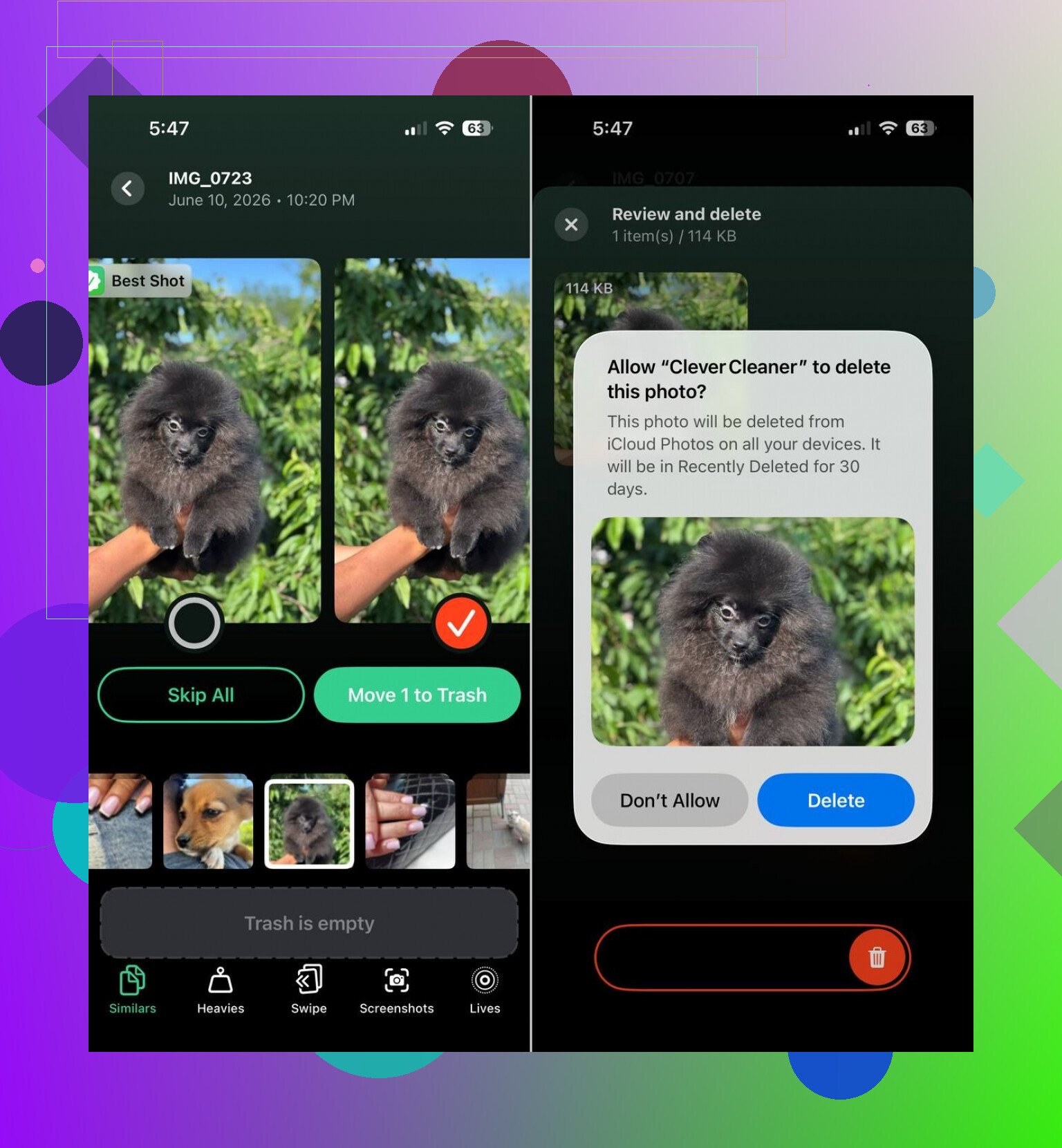
私はまず Clever Cleaner から始めます。私が対応したiPhoneでは写真が主な問題だったので、これを試しました。容量を最も食いやすいもの、つまり類似写真、スクリーンショット、大きすぎる動画、Live Photosを対象にします。また、Live Photosを静止画に変換するのにも役立ち、これは予想以上に容量削減につながりました。共有されていた体験では、約10GB取り戻せた人もいましたし、類似写真や大量のスクリーンショット、Live Photosを整理したあとで30GB近く空いた人もいました。
最初に見るべきセクションは次のとおりです。
- Similars、類似写真向け
- Heavies、最も大きい動画と画像向け
- Screenshots、まとめてすばやく整理する向け
- Lives、Live Photosを通常の写真に変換する向け
私が気に入ったのは、そしてこれは重要でしたが、削除前にすべてを確認できることです。中身を見ずにファイルを捨てるわけではありません。私も最初は警戒していました。でも候補を確認すると、アプリの判断は予想以上によく当たっていました。
写真の次はアプリを見ます。SNSアプリ、動画配信アプリ、ブラウザは、キャッシュの不要データをすぐにため込みます。適当な写真を50枚消すよりも、肥大化した1つのアプリを削除して再インストールしたほうが、より多くの容量を空けられたことが何度もありました。Safariのデータ、アプリ内のオフラインダウンロード、そこに保存されていたのを忘れていたメディアを確認してください。
ストレージ容量の数字が増え続けていて、ここまでのどれでも説明がつかないなら、「システムデータ」を見てください。iOSにはそれ用のわかりやすい削除ボタンはありません。面倒ですよね。何台かのiPhoneでは、目に見える効果があった唯一の対処法は、バックアップ、リセット、その後復元でした。少し手間ですが、ときにはそれしか効かないことがあります。
なので、もしiPhoneのストレージが急にいっぱいに見えるなら、私はまず写真、次にアプリのキャッシュ、3番目にシステムデータを疑います。まず Clever Cleaner で1回整理してから、アプリを1つずつ見てダウンロードを消します。私が「正体不明のストレージ」を追いかけたときは、毎回そのどれかが原因でした。
@mikeappsreviewerさんの指摘に付け加えるなら、ストレージの数値表示は遅れて反映されることがよくあります。iPhoneは削除後に必ずしもすぐ再計算しません。以前15〜20GB削除しても、空き容量が何時間もほとんど同じに見えたことがあります。一度は再起動で表示が直り、別のときは電源につないでWi-Fiに接続したまま一晩置くことで直りました。
メッセージも確認してください。大きな動画スレッドやミームの大量保存はすぐに容量を食います。設定 → 一般 → iPhoneストレージ → メッセージ の順に進み、大きな添付ファイルを確認してください。ボイスメモ、ファイル、Podcast、音楽のダウンロード、NetflixやSpotifyのオフライン保存も同様です。これらは見落とされがちな、よくある容量の原因です。
System Dataを早い段階で疑うことには少し反対です。何でもかんでもそれのせいにされがちです。実際には、アプリ自体の中に隠れているアプリデータであることがかなり多いです。
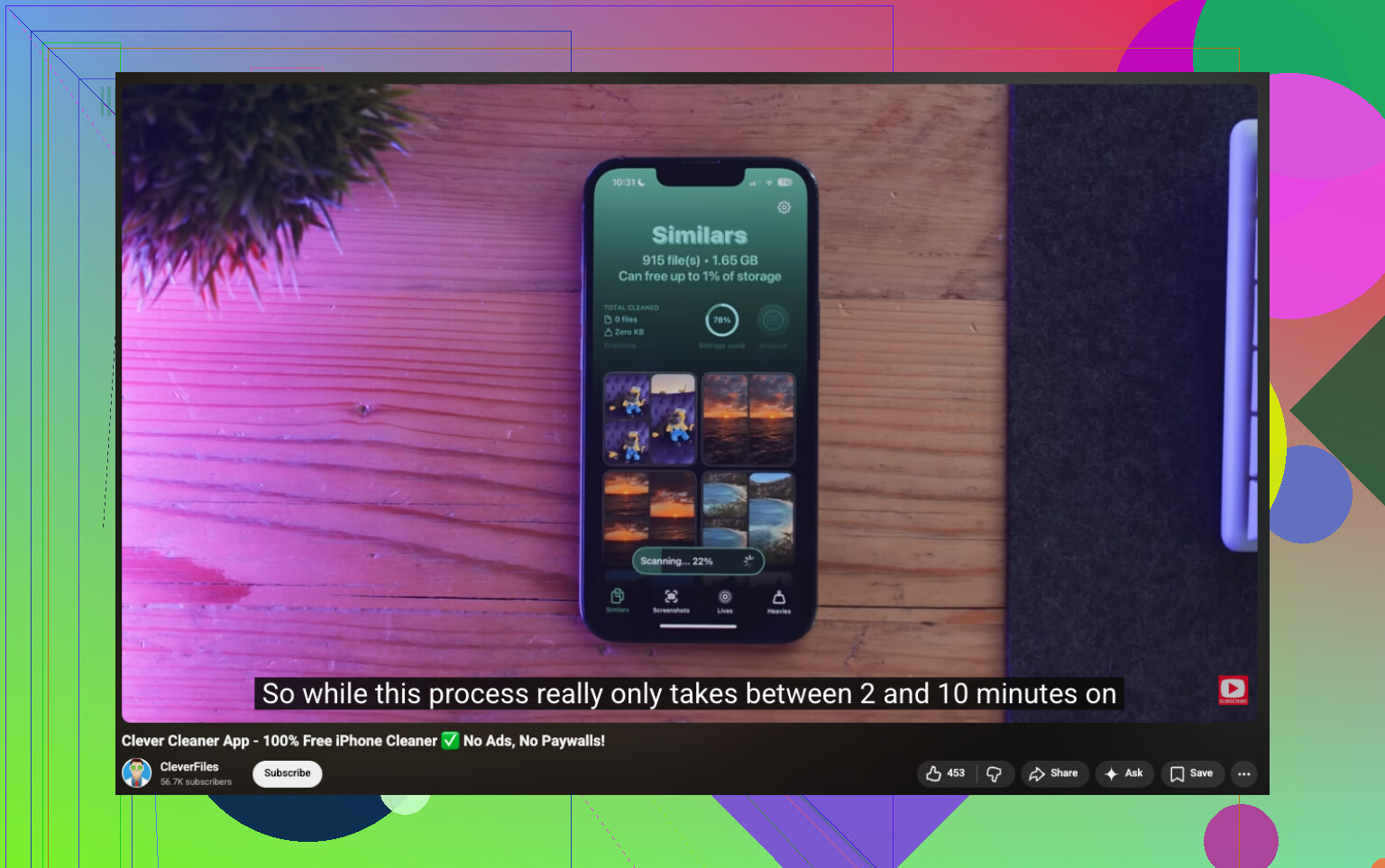
それでも写真が原因なら、iPhoneの写真ストレージ整理や重複削除にはClever Cleanerを試す価値があります。このClever CleanerでiPhoneストレージを空ける方法を見る動画でイメージがわかります。Mailも確認したほうがいいです。巨大な添付ファイルがずっと残っていて、誰も覚えていないことがあります。自分も一度それでやられました、笑。
@mikeappsreviewer さんと @viajantedoceu さんの意見に少しだけ異を唱えたいのは、写真の削除が常に主な戦いとは限らないという点です。iPhone が同期を維持するよう指示されたものを再ダウンロードし始めるため、空き容量がすぐにまた埋まることがあります。iCloud写真では、ローカル項目を削除すると、最適化版/オリジナル版やサムネイルが再配置される妙なループが起こることがあり、しばらくの間ストレージ容量の数字がおかしく見えることがあります。
特に次の点を確認してください:
- 写真 > iCloud写真 で「オリジナルをダウンロード」がオンになっているか
- ファイル App > この iPhone 内 > ダウンロード
- メール App の添付ファイルキャッシュ
- WhatsApp/Telegram のアプリ内メディアストレージ
- iCloud Drive のオフラインファイル
また、共有アルバムや Lightroom、Google フォト、Snapseed のような写真アプリを使っている場合、メインの写真ライブラリから写真を削除した後でもローカルコピーを保持していることがあります。これで戸惑う人はかなり多いです。
クリーンアップについては、写真ライブラリが散らかっているなら Clever Cleaner は理にかなっています。特に似た写真や容量の大きいメディアの整理に向いています。こちらのスレッド 重複写真の削除に最適な無料iPhoneクリーナーアプリ もざっと見る価値があります。
率直な推測では、原因は同期されたメディア、アプリが保持しているファイル、またはメッセージの添付ファイルのどれかです。iPhone のストレージ計算はたまにかなり雑です。クリーンアップ後に再起動するのもやはり有効です。