iPhoneの動作を速くしてストレージを空けようとしているのですが、Androidやデスクトップブラウザで見慣れているような、分かりやすい「キャッシュ削除ボタン」が見つかりません。設定や個々のアプリは確認しましたが、どれが実際にキャッシュデータを削除する機能で、どれがアプリを取り除いたり書類を削除したりするだけなのかが分かりにくいです。iOSでのキャッシュの仕組みと、重要なデータを失わずに安全かつ効果的にキャッシュを削除する方法を教えてもらえますか。
Appleは、キャッシュ削除をいくつもの細かな手順の中に隠しているため、Androidのような「キャッシュを消去」というボタンが1つだけポンと出てくることはありません。iOSはキャッシュの多くをバックグラウンドで処理し、残りはアプリごとに開発者が管理します。だから、全体を一括でオフにするようなグローバルなトグルが見当たらないのです。
その代わりに、次のようなことができます。
-
Safariのキャッシュを消去する
・設定 → Safari
・「履歴とWebサイトデータを消去」をタップ
・SafariのCookie、履歴、キャッシュファイルが消去されます
・Web閲覧の頻度が高いほど、ここでかなりの容量が空くことがあります -
時間とともに不要データがたまるアプリをオフロードする
・設定 → 一般 → iPhoneストレージ
・一覧が読み込まれるまで待つ
・あまり使っていない大きなアプリをタップ
・「Appを取り除く」をタップ
・アプリ本体だけ削除され、データは残ります
・必要になったらホーム画面のアイコンから再インストールできます -
データが重いアプリを削除して入れ直す
一部のアプリは「書類とデータ」に大量のキャッシュをため込みます。SNSアプリや動画配信アプリに多い傾向です。
・設定 → 一般 → iPhoneストレージ
・「書類とデータ」が大きいアプリを確認
・アプリ本体のサイズに比べて「書類とデータ」が極端に大きければ、そのアプリを削除
・App Storeから再インストール
これで、そのアプリのキャッシュファイルの多くが一掃されます。 -
メッセージとメディアのゴミを整理する
・「メッセージ」アプリで、写真や動画が多い古いスレッドを削除
・設定 → メッセージ → メッセージの保存期間を「1年」または「30日」に変更
・WhatsAppやTelegramなどは、それぞれのアプリ内のストレージ設定からメディアを削除 -
iPhoneを再起動する
シンプルな再起動でも、一時的なキャッシュ領域が解放されることがあります。
・電源を切り、数秒待ってから再び電源を入れ直す -
自動化したいならクリーナーアプリを使う
iOSではサードパーティ製ツールが深い部分まで手を出せない制限がありますが、写真や動画の整理には役立つものがあります。
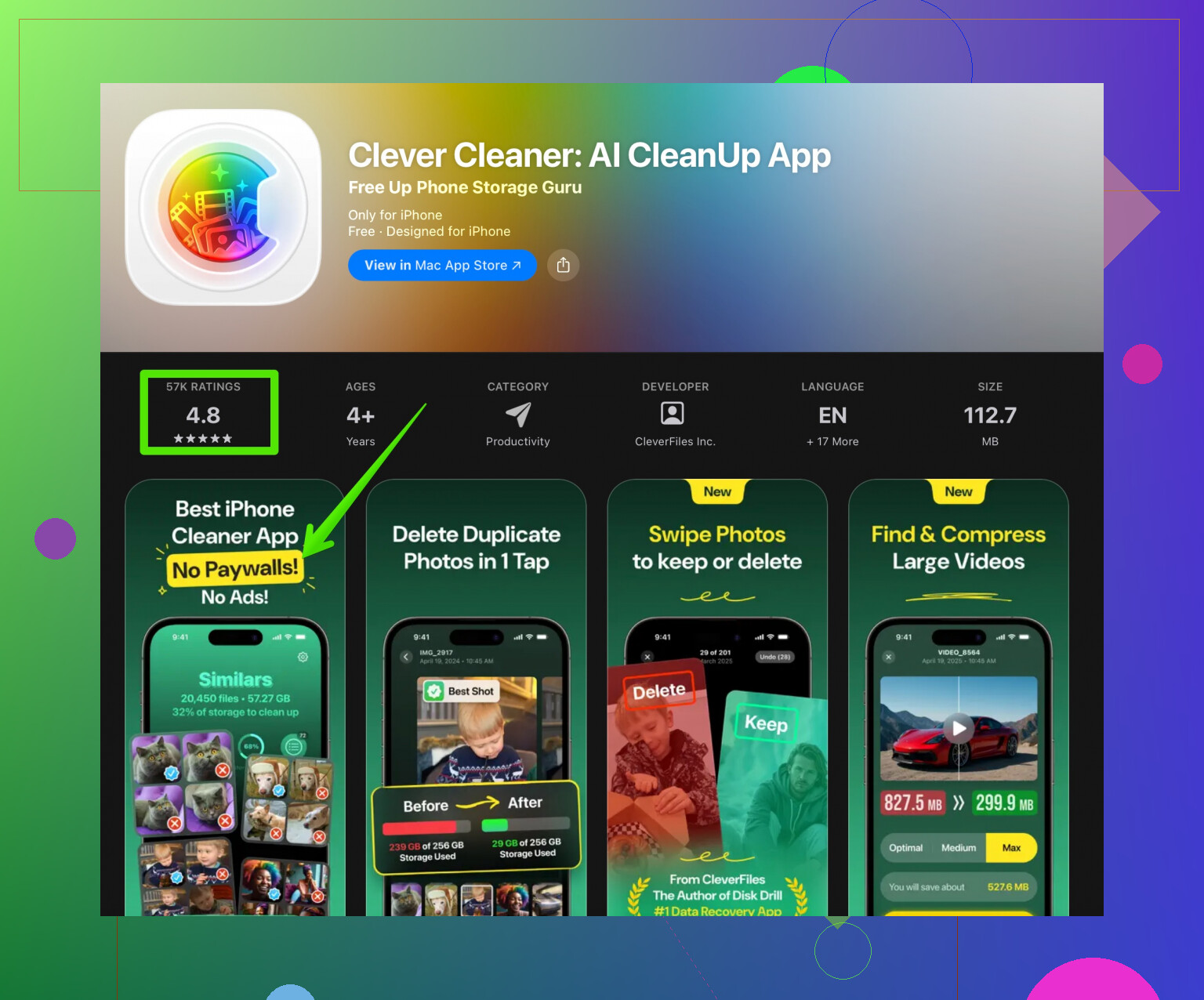
Clever Cleaner Appは、重複写真や類似ショット、大きな動画、連絡先の整理といったところに特化しています。こうしたものは、ブラウザのキャッシュよりずっと速くストレージを圧迫します。
こちらから確認できます:
Clever CleanerでiPhoneの空き容量を増やすこのアプリでよくできることの例:
・フォトライブラリにたまっている重複・類似写真の検出
・ストレージを圧迫している大容量動画の特定
・古い連絡先の整理や重複連絡先の統合 -
体感速度として期待できること
・iOSのパフォーマンスは、「キャッシュ」そのものよりも、空き容量やバックグラウンド処理の影響を強く受けます
・ストレージの10〜15%程度は常に空けておくと、動作の安定につながります
・体感できる大きな改善は、細かなWebキャッシュよりも、写真や動画、大型アプリの削除によって得られることが多いです
つまり、iPhoneにはワンタップで全部のキャッシュを吹き飛ばすようなボタンはありません。その代わり、こうした複数の小さな手順と、Clever Cleaner Appのようなツールを使って、写真やメディアなどストレージを一気に食う不要データを整理していく形になります。
あなたは何か特別な隠し設定を見逃しているわけではありません。iOS には大きな赤い「キャッシュを消去」ボタンという発想自体がなく、そのせいで探しても見つからないのです。
Apple の考え方は次の通りです。
• 一時ファイルの大半はシステムが自動で処理する
• 各アプリが自分のキャッシュやデータを管理する
• 一般ユーザーがシステムの奥底をいじる必要はない
そのため、キャッシュのスイッチがはっきり見える Android に慣れていると、まったく別物に感じられます。
一点だけ @mike34 とは少し意見が違います。iOS に「自動管理」を任せてよいのは、ストレージにまだ余裕がある間だけです。空き容量が全体のだいたい 5〜10%を切ると、動作が重くなり、一部のアプリの挙動もおかしくなります。その段階では、Safari のデータ削除やアプリの取り外しだけでは足りません。
以下は、よくある手順の単なる繰り返しではないアプローチです。
-
「システムデータ」を狙い撃ちする
• 設定 → 一般 → iPhone ストレージ へ進む
• 「システムデータ」までスクロールする
ここが数十 GB など巨大な場合、その中身のかなりの部分はキャッシュです。残念ながら、ここを一発で消すボタンはありません。実際に効くのは次のような方法です。
• 最新の iOS にアップデートする(かなりの一時ファイルが整理されることが多い)
• パソコンに暗号化バックアップを取り、そのバックアップから iPhone を復元する
この組み合わせは、適当なアプリ削除よりも、膨らみすぎたシステムデータをずっと大きく圧縮してくれることが多いです。 -
「キャッシュ」ではなく配信とオフラインデータを減らす
多くの人が「キャッシュ」と呼んでいるものは、実際にはダウンロード済みのメディアです。
• Spotify や Apple Music のオフラインプレイリスト
• Netflix / YouTube / Prime Video のダウンロード
• オフライン保存された地図
これらは単なるキャッシュとして扱われません。各アプリを開いて、ダウンロード済みコンテンツを削除したり、オフラインデータの保持量を減らす必要があります。これは、ウェブサイトデータを消すよりもはるかに大きな空き容量を生みます。 -
iOS の「おすすめ」を使いつつ、言いなりにはならない
設定 → 一般 → iPhone ストレージ には、iOS からの推奨項目が表示されます。
有用なもの:
• メッセージの大型添付ファイルを確認
• 大きいファイルを確認
微妙なもの:
• しょっちゅう使うアプリまで「非使用の App を取り除く」とすすめてくる
この画面は、必ずしも「指示の一覧」ではなく、「ストレージの使われ方を俯瞰する地図」として使うくらいがちょうどよいです。 -
「書類とデータ」だけ見て慌てて削除しない
あるアプリの「書類とデータ:3 GB」などを見て、すぐ消したくなるかもしれませんが、中身が全部不要とは限りません。ダウンロード済みプレイリストや保存している地図、プロジェクトファイルなど、必要なものが含まれているケースも多いです。アプリを消す前に:
• そのアプリを開く
• 設定内に「ダウンロード」や「ストレージ」の項目がないか確認する
最近のアプリは、アプリ内からキャッシュ整理や古いデータの削除ができるものが多く、アプリ自体を削除するより安全です。 -
キャッシュと速度:本当に効くポイントはどこか
iPhone の体感速度に効くのは、キャッシュそのものより次の要素です。
• ストレージ全体がどれくらい埋まっているか
• 重いバックグラウンド処理がどれだけ動いているか
• バッテリーの劣化度合い
キャッシュだけを消しても、劇的に速くなることはあまりありません。数 GB 単位で空き容量を増やすこと、再起動すること、そしてバッテリー状態が健全であることのほうが、「魔法のキャッシュスライダー」を探すよりずっと重要です。 -
クリーナー系アプリが意味を持つ場面
本当に役に立つのは、メディアの整理や重複データの削除といった、iOS が不器用なところを補う場合です。写真や動画は、ブラウザのキャッシュなどよりはるかに速いペースでストレージを圧迫します。写真ライブラリが手に負えなくなっているなら、Clever Cleaner App のようなアプリは検討する価値があります。主な狙いどころは次の通りです。
• 重複写真や類似写真の検出
• 忘れていたほど大きな動画ファイルの発見
• 二重登録されている連絡先の整理もしストレージを圧迫している主犯がこれらなら、
iPhone ストレージを賢く整理して掃除する
といったツールを使うほうが、どんな「キャッシュを消去」ボタンよりも効果的です。 -
質問にストレートに答えると
なぜ iPhone でキャッシュ削除ボタンが見つからないのか?
• Apple が、システム全体のキャッシュを一括削除する仕組みをあえて用意していないから
• キャッシュがアプリ、システムデータ、メディアのダウンロード、メッセージなどに分散しているから
• OS と各アプリが、バックグラウンドで「十分うまく」管理すると Apple が想定しているから
つまり、ひとつの大きなボタンを探すのではなく、発想を切り替える必要があります。メディアやダウンロード、肥大化したシステムデータなどを含めた「総使用量」に目を向け、iOS では「キャッシュ削除」が一つのスイッチではなく、いくつかの的を絞った掃除の組み合わせであると割り切ることが大切です。
なぜ iPhone にキャッシュ削除ボタンが見つからないのか、どうすれば本当に空き容量を増やせるのか
Android やデスクトップブラウザに慣れていると、iPhone に明確な「キャッシュ削除」ボタンがないのは戸惑うかもしれません。Apple はキャッシュ管理を自動プロセスとアプリ個別の設定に隠しており、共通のスイッチは用意していません。その代わり、実際にストレージや動作改善につながるのは次のような対策です。
• 大きなアプリとその「書類とデータ」を管理する
• 古いダウンロードやストリーミングのオフラインデータを消す
• 写真、動画、メッセージ添付ファイルを整理する
• アップデートやバックアップと復元で「システムデータ」の肥大を抑える
Clever Cleaner App のようなツールを使って、重複写真や類似ショット、巨大な動画を削除すれば、ブラウザデータの削除だけよりはるかに多くの空き容量を取り戻せます。その結果、iPhone が軽快になり、ストレージの圧迫感もかなり軽くなります。
Appleに「キャッシュを削除」ボタンがないのは、ほぼデザイン上の選択です。全体を一気に消すより、自動管理とアプリごとのコントロールを優先しています。@mike34 さんや別の返信に部分的には同意しつつ、いくつか補足しておきます。
- Appleが本気で「全消しキャッシュ」を避ける理由
ワンタップのキャッシュ削除は、実はスマホを速く感じさせているデータ(アプリのアセット、サムネイル、ローカルのインデックスなど)もまとめて消してしまいます。Appleは次のような方針を取っています。
- ストレージが逼迫してきたときに静かにクリーンアップする
- アプリ側が必要に応じて追加の領域を要求する
デメリットとしては、Androidのように「自分でコントロールしている感」が得にくいことです。
- わざわざやらなくていいこと
- 大型アプリを頻繁に削除・再インストールして「リフレッシュ」しようとすること。iOSは同じようなキャッシュをまた作り直しますし、ログイン情報やダウンロード済みコンテンツを失うこともあります。
- 毎日強制的に再起動すること。大規模な整理のあとに再起動が効くことはありますが、日課としての「高速化テク」としては過大評価です。
- 本当にパフォーマンスが落ちるとき
iPhoneのストレージ使用率が80〜85%前後なら、たいていは問題なく動きます。残り容量が数GBしかなくなると、システムがバックグラウンド処理やファイル書き込みをやりくりし始め、それが「重い」感覚になります。なので、
- 完璧にクリーンなキャッシュではなく、ほどよい空き容量のバッファを目指す
- 小さなキャッシュではなく、古い動画やプロジェクト、長年分のメッセージスレッドなど「動かないゴミ」を優先的に消す
- 「空き容量を増やす」以外の考え方
「どうやってキャッシュを消すか?」ではなく、「消しても絶対に困らないものは何か?」と考えてみてください。
- かなり前のスクリーンショットや連写写真
- 一度きりの動画(画面録画や、すでに投稿済みのTikTok下書きなど)
- 何年分もの写真・動画がたまった巨大なメッセージスレッド
この領域では、Apple標準の画面より専用ツールのほうが役に立つ場合があります。
- とくに Clever Cleaner App について
これは、いわゆる「キャッシュクリーナー」というより、「メディア整理と大量削除」に近いツールで、iOSの実態にかなり合っています。
長所:
- 重複・類似写真をまとめて見つけてくれるので、すばやく写真を整理できる。
- 忘れていた巨大な動画を炙り出し、キャッシュ削除よりも大きな空き容量を確保できることが多い。
- 連絡先を整理できるので、結果的にメッセージや共有メニューのごちゃつきが減る。
- iPhoneの「ストレージ」一覧よりも視覚的で、やることがわかりやすい。
短所:
- ブラックボックス的な「システムデータ」や、アプリ内部のキャッシュには手を出せないので、そこを魔法のように解決してくれると期待するのは現実的ではない。
- 提案内容は自分で確認する必要があり、大事な写真や動画をうっかり消さないよう注意がいる。
- どんなクリーナーでもそうですが、考えずにガンガン使うと、イベントの連写写真のような「近いけれど意味のある」カットまで失ってコンテキストを壊すことがあります。
@mikE34 さんの説明と比べると、自分の立場はこうです。低レベルなキャッシュ処理はiOSに任せつつ、本当に容量を食っているのは写真・動画・メッセージの添付ファイルだと割り切るべきだ、ということです。地道な手動整理に、Clever Cleaner Appのようなメディア向けクリーナーを組み合わせたほうが、Appleが出す気のない「キャッシュ全削除」ボタンを探し回るより、ずっと大きな効果が得られることが多いと思います。