長年のバックアップやバースト、Live Photos のせいで、iPhone の写真アプリに重複やほとんど同じ写真が大量に溜まってしまいました。ストレージを圧迫して特定の写真も探しづらくなっていますが、大切な思い出を誤って削除してしまうのが怖いです。iPhone 上で重複写真を安全かつ確実に検出・削除するにはどうすればよいでしょうか?また、オリジナルを失うリスクなしに使える信頼できるアプリや iCloud の活用方法はありますか?
短いまとめ版。重複写真を消しつつ思い出は残したい、そのために安全にできる方法です。
- まずはiCloudをオンにして、すべてを保護する
- iPhoneで「設定」> 一番上の自分の名前 > iCloud > 写真 へ進む。
- 「iCloud写真」をオンにする。
- 「たった今アップデートされました」と表示されるまで待つ。
- これで何かする前に、iCloudに完全なバックアップができる。
- 写真アプリの「重複項目」機能を使う
Apple純正のツールは慎重で、画質が良い方を残しつつ、編集・お気に入り・アルバムなどの情報をまとめてくれる。
- 写真アプリを開く。
- 下部の「アルバム」タブを開く。
- 下へスクロールして「ユーティリティ」>「重複項目」をタップ。
- ペアを確認する。「結合」を1つずつタップ、または「選択」で複数選んでから「結合」。
- 不安なら少しずつ進めて、あとで「最近削除した項目」を確認する。
- Live Photos とバーストを整理する
「ほぼ重複」はLiveやバースト撮影が多い。
- Live写真: 写真を開く > Liveアイコンをタップ >「オフ」にするか、1枚を「キーフォト」にして良いコマだけ残す。
- バースト: バーストを開く >「選択…」をタップ > ベストなコマを選ぶ >「完了」> お気に入りだけ残すを選択。
こうすると思い出を消さずに、枚数だけ減らせる。
- まず「消しても痛くない」カテゴリから
あまり気にしないものから片付ける。
- スクリーンショット: アルバム >「スクリーンショット」>「選択」> 削除。
- 画面収録。
- ピンぼけ写真: 写真の検索で「ぼかし」などを試すか、日付をざっと拡大して見て、明らかにダメなものを削除。
- WhatsAppやメッセージからの、同じ写真の二重保存。
- 類似写真にはクリーナーアプリを使う
何千枚も写真があって、古いバックアップも重なっていると、手作業は大変。
似た構図・同じ被写体・角度違いなどの「近い重複」には、専用クリーナーが役立つ。
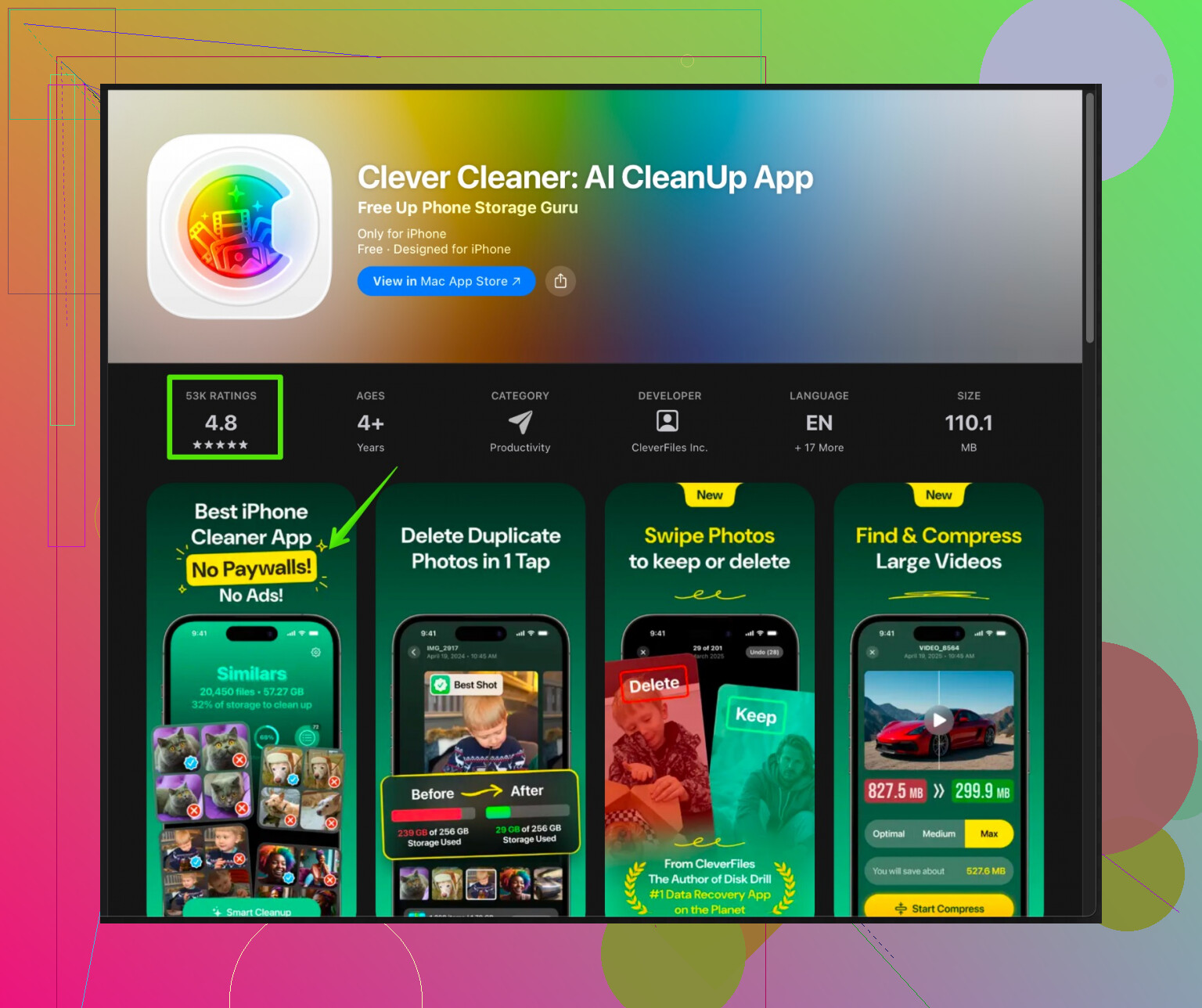
iPhone向けの有力な選択肢の1つが Clever Cleaner。
このアプリはAIでライブラリをスキャンして、以下のようにグループ分けする:
- 完全な重複写真
- 類似写真
- 類似動画
- スクリーンショットや不要メディア
実際に削除するかどうかは自分で承認するので、コントロールは自分のまま。
iOSなら App Store で「Clever Cleaner App」と検索。詳しい情報やスクリーンショット付きのリンクはこちら:
Clever CleanerでiPhoneの写真整理をもっと賢く
コツ: クリーナーは段階的に使う。
1回目: 明らかな重複やゴミだけ削除。
2回目: 類似写真を見直し、イベントや思い出ごとに最低1枚は残す。
各回のあと、「写真」アプリの「年別」ビューをざっとスクロールして、主要なイベントがちゃんと残っているか確認する。
- 二重・三重の保険をかける
- 削除後、「写真」>「アルバム」>「最近削除した項目」を開く。
- 写真は30日間ここに残るので、失敗しても復元できる。
- さらに不安なら、MacのFinderやWindowsのiTunesでフルバックアップを作り、「全部入りの凍結コピー」を1つ用意しておく。
- これから散らからないようにする
- 月に1回、「重複項目」を開いて新しいペアを整理。
- 旅行やイベントのあと、先にベストショットに「お気に入り」を付け、記憶が新しいうちに余分を削除。
- WhatsAppなどが自動保存してライブラリを埋めているなら、自動保存をオフにする。
この順番で進めれば、かなりの容量を空けてごちゃごちゃ感を減らしつつ、iCloud・「最近削除した項目」、そして必要ならパソコンのバックアップという保険のおかげで、大事な思い出は安全に守ることができる。
「思い出は失いたくないけど、スマホがゴミ捨て場みたい」という状況、すごく分かります。@reveurdenuit さんが iCloud や「重複項目」「最近削除した項目」など安全な標準機能ルートをすでに丁寧に説明してくれているので、そのあたりの繰り返しは飛ばします。
ここからは、自分なら「追加でこうする/こう違うことをする」という話です。
1. まずは“新しい重複”をこれ以上増やさない
3時間かけて整理したのに、またすぐ散らかるのは避けたいところです。
- WhatsApp / Messenger / Telegram の場合:
「カメラロールに保存」や「受信メディアを保存」を、ほんとうに大事な相手のチャット以外はオフにする。 - Instagram / TikTok の場合:
「元の写真/動画を保存」をオフにして、写真アプリとアプリ側に同じものが二重で残らないようにする。 - AirDrop や取り込みの場合:
古いスマホやカメラから取り込むときは、ライブラリ全体を何度も取り込まない。一見「重複」に見えるものの多くは、フルライブラリの二重取り込みです。
まず“水漏れ”を止めてから、床を拭くイメージです。
2. 「自分にとっての思い出」のルールを決めておく
多くの人が怖いのは「消すこと」そのものより、「これを消していいのかどうか分からない不安」です。なので、先にシンプルなマイルールを決めておきます。
-
必ず残すもの:
- 旅行・誕生日・卒業など、イベントごとに最低1枚
- なかなか会えない人や、年配の家族が写っている写真
- 編集した写真、お気に入りマークを付けたもの、壁紙・プロフィールに使ったもの
-
消してOKなもの:
- 同じ山を9枚連写した旅行写真
- 同じ料理を15枚撮ったやつ
- ポケット誤作動、足元だけ、車のメーターだけ、などの事故ショット
このルールに従うと、「人生を消している」というより「ちゃんと編集している」という感覚に近づきます。
3. 「お気に入り」を“削除禁止の盾”にする
大きな整理に入る前に:
- 写真アプリで 「年別」表示 にする
- 各年をざっとスクロールしながら
- 見て「いいな」「あの日か」と感じるものにハートを付ける
- これで「コアな思い出」セットができるので、そこには手を付けない
そのうえで、どんなクリーンアップでも(写真アプリの「重複項目」、サードパーティアプリ、手動整理含めて)こう考えます:
「ハートが付いている写真は、絶対に削除しない」
ここは @reveurdenuit さんの「Apple の重複項目だけを頼りにする」案と少し意見が違うところです。Apple の判定はかなり安全寄りですが、「ほぼ同じ写真」の判断は完璧ではありません。似た写真をどう扱うかは、自分の「お気に入り」の方がずっと確実に“本当に大事かどうか”を反映してくれます。
4. スマートクリーナーは「手伝い役」として使う
ほぼ同じ写真、Live Photos の別フレーム、バースト写真、微妙に違うショットなどは、ライブラリが大きいほど専用クリーナーを使った方が楽です。
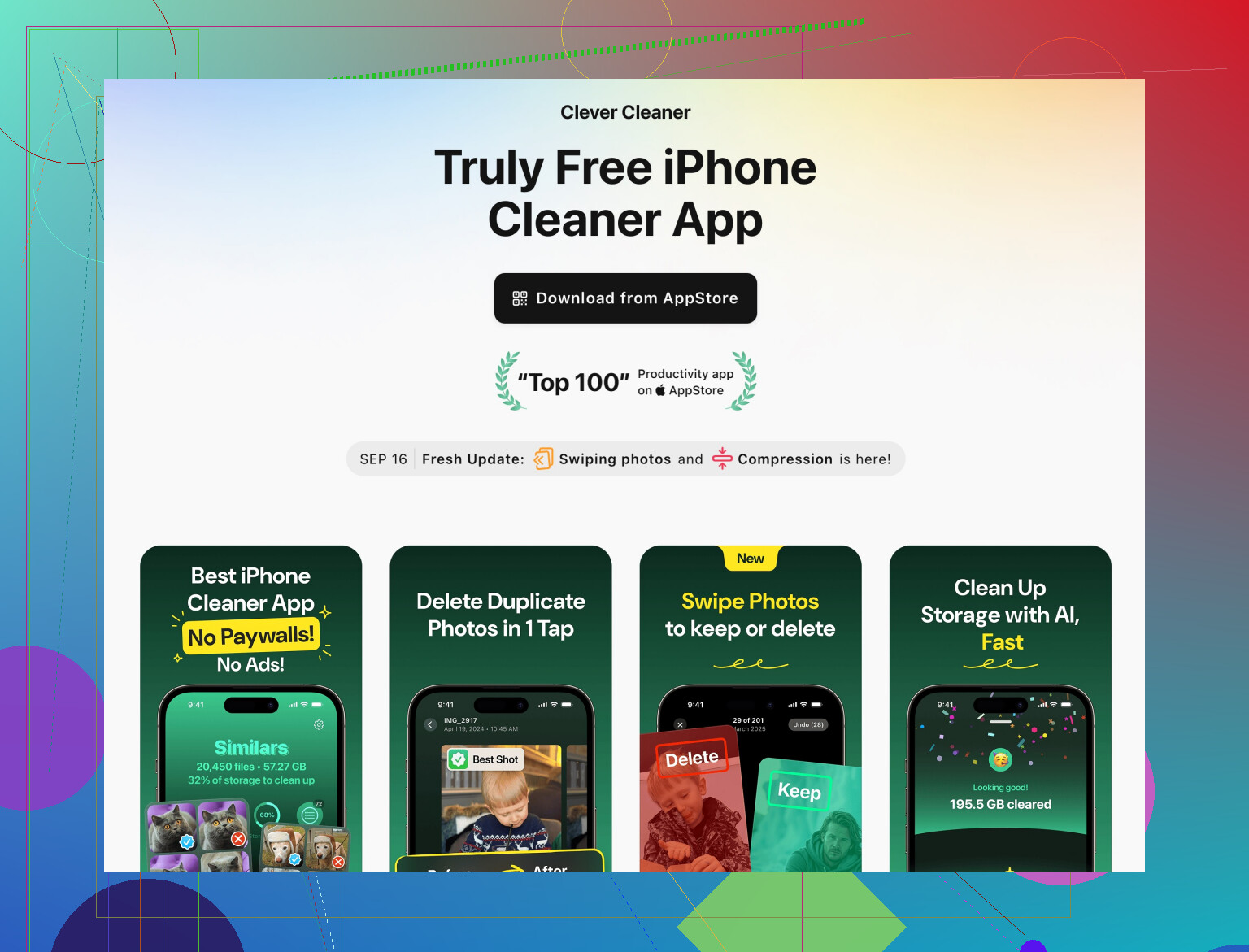
iPhone 向けで使いやすいのが Clever Cleaner App です。ライブラリをスキャンして次のようにグループ分けしてくれます:
- 完全な重複写真
- 似ている・ほぼ同じ写真
- 似ている動画
- スクリーンショットや雑多な画像
大事なのは、最後に決めるのは自分ということ。段階を分けて進めます:
- 1回目:
完全な重複と、明らかな不要物(ミーム、レシート、スクショなど)を削除 - 2回目:
「類似写真」を見て、イベントやポーズごとに最低1枚は必ず残す - 3回目(気になる人用):
古い画面録画、ダウンロード画像、忘れられたアルバムなどを整理
詳しく知りたい場合は、この iPhone 向け Clever Cleaner App のページが参考になります:
smart iPhone photo cleanup with Clever Cleaner App
まさに「巨大で散らかったライブラリ」「重複だらけ」「でも思い出は消したくない」という人向けのツールです。
5. iCloud とは別に「保険バックアップ」を作る
本気で不安なら:
- iPhone を Mac または Windows PC に接続
- Mac の Finder、Windows の iTunes から フルローカルバックアップ を作成
- 余裕があれば、写真をすべて外付けドライブにも書き出して「タイムカプセル的コピー」を作っておく
こうしておけば、「やっぱり消さなきゃよかった…」と思っても、何カ月か後にその時点の状態をまるごと戻せます。
6. アルバムで「ストーリー」を残し、ガラクタを減らす
似た写真を大量削除する前に:
- こんなアルバムを作る:
- 「2017 ベストショット」
- 「大学時代」
- 「家族の休日」
- 各イベントから「いちばん良い」1〜5枚だけをこれらのアルバムに入れておく
そのうえで、余計なアングルや微妙な重複を消しても、「思い出そのもの」を消すのではなく、ハイライト集に凝縮しているだけ、という感覚で進められます。
7. 維持のための“1日5分ルーティン”
最初の大掃除さえ頑張れば、あとは軽く保つだけでOKです。
- 旅行やイベントのあと:
- その日のうちにベストショット 5〜10 枚を選んでお気に入りに
- 記憶が新しいうちに、明らかな失敗ショットを削除
- 月1回ぐらい:
- 写真アプリの「重複項目」をチェック
- Clever Cleaner App でスクショやゴミ画像をサッと整理
- 問題なければ「最近削除した項目」を空にする
TL;DR:
iCloud とは別に一度フルバックアップを取り、「本当に好きな写真」にお気に入りを付けて守りつつ、Clever Cleaner App のようなツールで重複やジャンクをまとめて処理する。重複は「思い出そのもの」ではなく、その周りのノイズと考えて、見たい思い出がすぐ見つかる状態に整えていくのがポイントです。
あなたはすでに @cazadordeestrellas さんと @reveurdenuit さんからしっかりした安全策をもらっているので、ここでは「どう考えて片付けるか」と「自分ならどこを違うやり方にするか」に絞って書きます。
1. 大きなひと山ではなく、「重要度の層」で考える
重複を行き当たりばったりで探すのではなく、頭の中でライブラリを3つの層に分けます。
第1層:絶対に代わりがきかないもの
- 子どもの成長
- 年配の親族
- 人生の大きなイベント(結婚式、卒業、出産直後の写真など)
ルール:ここは一括削除禁止。必ず手動で確認し、物語性があるなら角度違いも残す。
第2層:あると嬉しい思い出
- 旅行、友達との集まり、食事、観光
- 自撮りや何気ない遊びの写真
ルール:1つの場面につき1〜3枚で十分。同じ夕日を15枚撮っていたら、ベスト2だけ残して他は削除。
第3層:実用目的か、ほぼゴミ
- 領収書、駐車場の看板、シリアル番号
- ミーム、適当に保存した画像、作業用の途中写真
- 誤撮り
ルール:ここから真っ先に消す。ノスタルジーは不要。
「写真」アプリの検索を使って、「receipt」「screenshot」「document」「whiteboard」「dog」「food」などでざっと拾い出し、思い出ではないものをまとめて削除していきます。
2. 自分の「中核ストーリー」を守るアルバムを作る
ここが他の人と少し違うところですが、思い出の保護に「お気に入り」だけに頼るのはおすすめしません。お気に入りが何千枚にもなると、そこ自体がカオスになります。
代わりにこうします。
-
大まかなアルバムを2〜3個作る:
- 「コアな思い出」
- 「ベスト旅行」
- 「家族ハイライト」
-
「年別」表示を見ながら、その年の「本当にトップ」だけをこれらのアルバムにドラッグ。自分専用ミュージアムを作るイメージです。
-
将来、Appleの「重複項目」や Clever Cleaner App などのクリーナーを使うときは、このアルバム群は聖域扱いにする。削除に迷ったら、その時期がすでにどれかのアルバムで代表されているかを確認。
こうしておけば、他のところを多少ガツガツ整理しても、自分の人生のストーリーはちゃんと残ります。
3. ライブフォトを「雰囲気を殺さずに」扱うコツ
「ライブフォトはオフに」との意見もありましたが、子ども・ペット・動きのある場面ではライブフォトがむしろ生きることもあります。全部オフにする代わりに、こう分けて考えます。
-
特別なショットの場合:
ライブはオンのままにして、キーフォトだけ良い顔のフレームに変更(フレームをスワイプして一番いい瞬間を選ぶ)。こうすると、その瞬間も動きも両方残せます。 -
雑多な写真(モノ、食べ物、メモ代わりなど)の場合:
静止画に変換。こうした写真をまとめて「静止画として複製」したり、ライブをオフにしておくと、容量も少し節約できて見た目もスッキリします。
つまり、ライブフォトは一律で切るのではなく、「動きが価値を生む場面」だけに戦略的に使うイメージです。
4. クリーナーアプリが役立つ場面と、危ない場面
あなたが挙げていた「ほぼ重複」と「古いバックアップのガラクタ」は、まさに Clever Cleaner App の出番です。
すでに他の方が説明している部分は繰り返さず、実践的に重要な点だけ:
Clever Cleaner App のメリット
- 単なるファイル情報ではなく、見た目ベースで似ている・ほぼ同じ写真をまとめてくれる。アングル違いが大量にあるときに便利。
- スクリーンショットや不要メディアなどのカテゴリを分けられるので、第3層の整理が一気に進む。
- 削除前にグループ単位で見直せるので、自分が最終決定者でいられる。
- ライブラリが2万枚以上あってまだ増え続けているような人には、時間の節約効果が大きい。
Clever Cleaner App のデメリット
- どんな賢いクリーナーでも、あなたにとっては大事な写真を「不要」と提案することがある。流し見で連打すると、本当は残したいものを失う可能性。
- 多少の注意力が必要。「ボタン1回押せば後は全部任せてOK」という類いのツールではない。
- ライブラリが小さい場合、学習と設定にかける時間ほどのリターンはないかもしれない。
競合アプリやApple純正の「重複項目」パネルは、どちらかと言えばより慎重寄りで、それは安全面では優秀ですが、「微妙に違う連写」やライブフォトの整理には弱いことが多いです。そこを Clever Cleaner App はうまく拾ってくれるので、「提案=下書き、最終判断は自分」という姿勢で使うなら強みになります。
おすすめの進め方は:
- スクリーンショット・ゴミ類のカテゴリから手を付ける。
- 「完全な重複」だけを対象にする。
- ツールに慣れてきてから、「類似写真」のグループへ少しずつ範囲を広げる。
5. 自動機能は過信しないこと(Apple純正であっても)
Appleの「重複項目」はかなり優秀ですが、それでもアルゴリズムです。
- 片方は軽く編集済み、もう片方はオリジナル、トリミングも違う、というように、用途が違う2枚を自動でまとめてほしくない場面もあります。
- 大量のペアを一気に「統合」する前に、ざっとスクロールして、明らかに文脈が違う(別アルバムに入っている、編集の度合いが違うなど)組み合わせが混ざっていないかだけ確認しておくと安心です。
Appleの「重複項目」もサードパーティのツールも、「簡単に処理できる候補を浮かび上がらせてくれる秘書」であって、「判断をすべて任せていい裁判官」ではないと考えたほうが安全です。
6. もう二度と同じ苦労をしないための簡単な習慣
安全対策はすでに他の方が触れているので、ここでは「習慣」の話だけにします。
-
旅行やイベントの後:
- その日の夜か翌日には、トップ5〜10枚だけ決める。
- それを「コアな思い出」や「ベスト旅行」にすぐ追加。
- 記憶が新しいうちに、明らかな失敗ショットは削除しておく。
-
月に1回くらい:
- 「写真」アプリの「重複項目」を開いて、少量ずつ片付ける。
- Clever Cleaner App はスクリーンショットとダウンロード画像の整理だけに使う。疲れているときは「類似写真」はいじらない。
机の上を年末に大掃除するのではなく、週1で軽く片付けておくイメージです。
まとめると、
- 重要度の層を分けて「何が本当に聖域か」をはっきりさせ、
- その聖域を守るための少数精鋭アルバムを作り、
- Appleの「重複項目」と Clever Cleaner App のようなツールを「補助」として慎重に使う、
この3つを組み合わせれば、無駄が減り、容量にも余裕ができて、「同じコーヒーの写真が30枚並んでいるだけのライブラリ」から、「ちゃんと自分の人生が見えるライブラリ」に近づけます。