いくつかのウェブサイトが古い情報ばかり読み込み更新されないので、iPhoneでクッキーを削除しようとしています。大事な保存済みのログイン情報やアプリのデータまで誤って消してしまわないか心配です。クッキーを安全に削除する一番良い方法と、新たな問題を起こさずにこの不具合を直すために、iOSのSafariやほかのブラウザで使うべき特定の設定はありますか?
要するに、すべてのログインやデータを消さずに、悪さをしているクッキーだけを消したい、ということです。iPhoneでの一番安全な方法は次のとおりです。
-
Safari だけで、サイトごとに消す方法
特定のサイトだけ調子が悪いときに有効で、ほとんどのログインは残ります。- 設定を開く。
- 下にスクロールして「Safari」をタップ。
- 一番下の「詳細」をタップ。
- 「Webサイトデータ」をタップ。
- 一覧が読み込まれるまで少し待つ。
- 上部の検索ボックスに「facebook」や「nytimes」などサイト名を入力。
- 該当サイトを左にスワイプして「削除」。
- もしくは右上の「編集」をタップし、サイトにチェックを入れて「削除」。
これで、そのサイトだけのクッキーとキャッシュが削除されます。
他のサイトのログイン状態は維持されます。 -
Safari で、ログインをなるべく残したまま全体のWebデータを消す方法
こちらは少し強力な方法で、多くのサイトが古い情報を読み込むときに有効です。- 設定 → Safari。
- 「履歴とWebサイトデータを消去」をタップ。
- 確認して実行。
失われるもの:
- Safariの閲覧履歴
- クッキーとキャッシュファイル
- 一部のWebサイトのログイン状態
通常は残るもの:
- iCloudキーチェーンに保存されたパスワード
- ブラウザ以外のアプリのデータ
- Instagram、Redditアプリ、銀行アプリなどネイティブアプリ内のログイン
いくつかのサイトには再ログインが必要ですが、パスワードを保存してあればキーチェーンが自動入力してくれます。
-
iPhone の Chrome の場合
問題がChromeアプリ内で起きている場合。- Chromeを開く。
- 右下の三点アイコンをタップ。
- 「履歴」をタップ。
- 「閲覧履歴データを消去」をタップ。
- 「全期間」ではなく、まずは「直近7日間」などの期間を選択。
- 「Cookie、サイトデータ」と「キャッシュされた画像とファイル」にチェック。
- 「保存したパスワード」と「自動入力データ」はチェックを外したままにする。
- 「閲覧履歴データを消去」をタップ。
これで不要なWebデータは消えますが、Chromeに保存されたログイン情報は残ります。
-
その他のブラウザの場合も同じ考え方
Firefox、Edge、Brave なども似た設定があります。
アプリ内の「設定」→「プライバシー」または「データ」を探します。
「Cookie とキャッシュ」だけを選ぶのが理想で、「保存済みログイン」や「パスワード」と書かれた項目は避けてください。 -
次回以降、できるだけ失わないためのひと工夫
- SafariのパスワードをiCloudと同期させる
設定 → 自分の名前 → iCloud → 「パスワードとキーチェーン」→ オン。 - サイトに「パスワードを保存しますか?」と聞かれたら「保存」を選ぶ。
- こうしておけばクッキーを消してもキーチェーンが自動入力してくれるので、アカウントを失わずにすみます。
- SafariのパスワードをiCloudと同期させる
-
アプリデータについて
Safari や Chrome のクッキーを消しても、ゲームの進行状況や他のアプリ内データは消えません。
それらが消えるのは、「設定 → 一般 → iPhoneストレージ」でアプリ自体を削除または取り除いたときだけです。 -
便利なクリーンアップアプリ
iPhoneの動作が重い、またはストレージがごちゃついている場合は、ログインを触らずに写真や大きなファイル、不要データだけを整理することもできます。
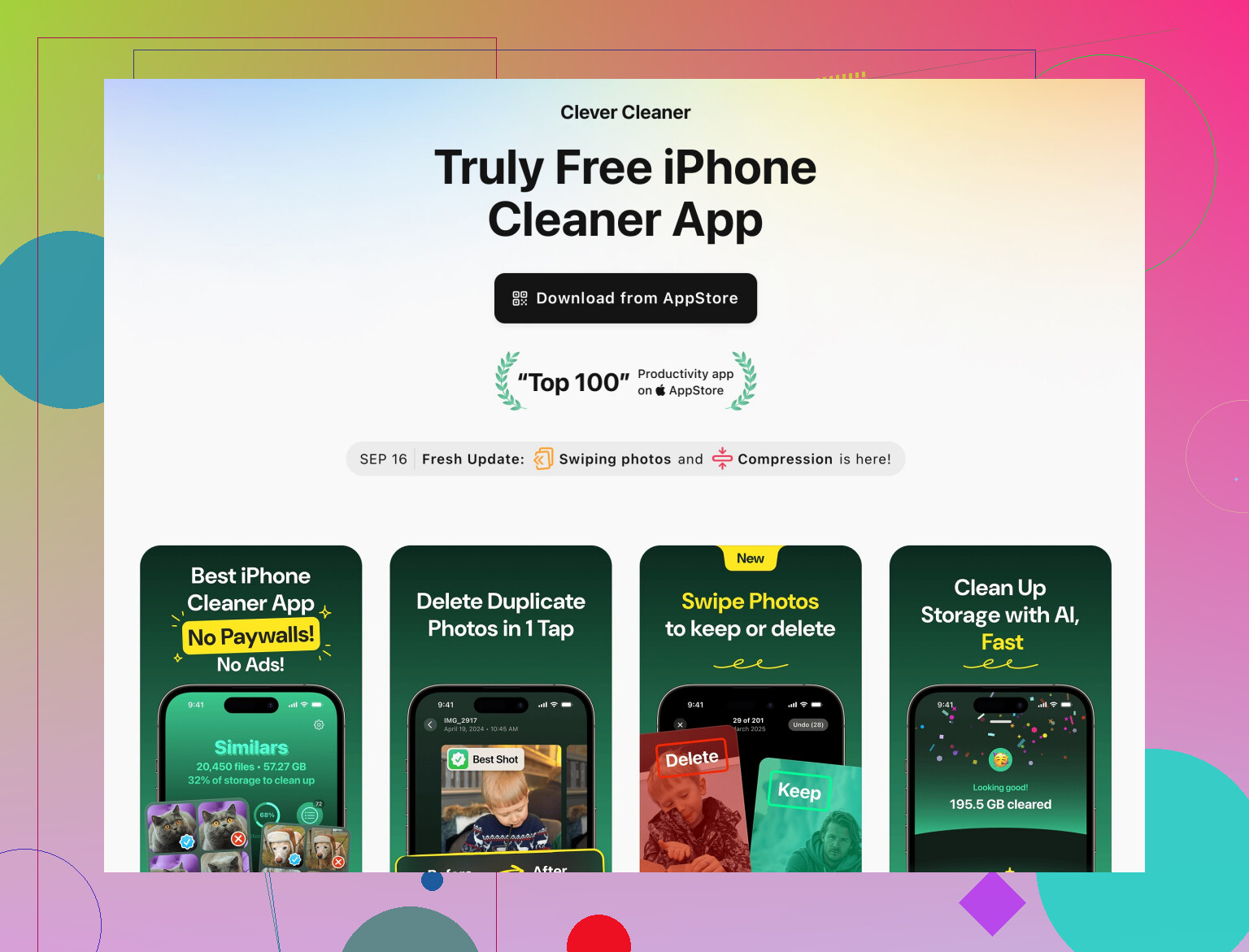
Clever Cleaner App for iPhone は、重複写真や大きな動画、使っていないファイルを削除して、ブラウザが使える空き容量を増やし、より新しいデータを安定して読み込めるようにするのに役立ちます。
ログイン情報を消さずにストレージを中心に整理したい場合は、こちらのクイッククリーンアップツールを確認してみてください:
Clever CleanerでiPhoneを高速化してクリーンアップ
あまり多くを失うのが不安な場合は、まず方法1から始めて、不具合のあるサイトだけを消してみてください。それで直るなら、余計な手間をかけずに済みます。
@stellacadente さんがすでに書かれている内容に、いくつか補足します(向こうが「どうやるか」をカバーしているので、こちらは「どうやったら壊さずに済むか」を少し掘り下げつつ、いくつかは別の意見も述べます)。
-
クッキーを触る前に「ソフトリセット」を試す
画面に古い情報が出る原因が、単なる以下のようなもののことがあります:- 回線の不調
- 何日も開きっぱなしの古いタブ
- 変な Wi‑Fi や DNS キャッシュの不具合
まずはこのあたりをチェック: - Safari や Chrome を強制終了して、開き直す
- 機内モードをオン→オフにする
- 同じサイトを Wi‑Fi とモバイル回線でそれぞれ試す
これで直るなら、何も消す必要はありません。
-
「問題のある」サイトは今後プライベートブラウズで開く
いちいちクッキー全消しを繰り返す代わりに:- Safari でタブボタンを押して「プライベート」を選ぶ
- 問題のサイトはそこで開く
プライベートタブは閉じたときにクッキーやキャッシュを捨ててくれるので、普段のブラウジングはそのまま保ちつつ、「厄介なサイト」だけリセットできます。
個人的には、@stellacadente がステップ2で提案しているように Safari 全体のデータを何度も消すより、長期的にはこちらのほうが安全だと思います。
-
クッキーを勝手に消す自動削除機能はオフにする
これが原因で「いつもログアウトされる」人がかなりいます:- Safari の設定で確認:
- 「すべてのCookieをブロック」はオフにしておく
- 「プライバシー保護広告測定」などはほぼ問題ありませんが、ストレージを積極的に消すプロファイルやコンテンツブロッカーには注意
- 一部の「プライバシー系」アプリや VPN には、例えば:
- 「終了時にCookieを削除」
- 「ブラウザクリーンアップ」「プライバシーガード」
といったオプションがあります。
こうした機能があると、まさに今直したい現象——サイトが正しく更新されず、ログインやキャッシュが変なループを繰り返す——を引き起こすことがあります。
- Safari の設定で確認:
-
「履歴とWebサイトデータを消去」は本当に最後の手段にする
これはあまり気軽に使うのはおすすめしません。iCloud キーチェーンのパスワードは残るとはいえ、次のようなことが起き得ます:- 銀行や社内ポータルなど 2FA が厳しいサイトからログアウトされる
- ダークモードや言語設定など、クッキーに依存した設定がリセットされる
どうしても使うときは: - タップする前に、「設定 → パスワード」を開いて、重要なログイン情報がちゃんと保存されているか確認する
- 認証コードやオーセンティケータアプリを使うサイトは、2FA アプリやバックアップコードが手元にあることを確かめておく。ないと復旧が面倒になります
-
アプリデータは気にしなくてよいが、この落とし穴だけは避ける
ブラウザのクッキー削除では、次のものは消えません:- ゲームの進行データ
- ネイティブアプリ(銀行アプリやSNSなど)の内部データ
本当に気をつけるべきなのは: - 設定 → 一般 → iPhoneストレージ → Appを取り除く / Appを削除
「Appを取り除く」は通常データを残し、「Appを削除」はデータごと消します。Safari や Chrome の設定画面の範囲で操作している限り、アプリデータは安全です。ストレージの「お掃除」を適当にやり出さない限り、データを失う心配はほぼありません。
-
特定の1サイトだけがおかしい場合の追加ステップ
ある特定のサイトだけ挙動がおかしいときは:- Safari でそのサイトを開き、アドレスバーの「aA」アイコンをタップ
- 「Webサイトの設定」をタップ
- コンテンツブロッカーを使っている場合は、「コンテンツブロッカーを使用」をオフにして再読み込み
一部の広告ブロッカーやコンテンツブロッカーは、動的コンテンツを壊してしまい、クッキーは正常でもページが「過去の状態から更新されない」ように見えることがあります。クッキー削除だけでは、この問題は解決しません。
-
クッキー連打より「ストレージ掃除」で速度改善を狙う
Safari が重い、ページが途中までしか読み込まれない、iPhone の空き容量がほとんどない——といった状況なら、クッキー削除を繰り返すより、ストレージを空けたほうが効果的なことが多いです。こういうときこそクリーンアップツールが役に立ちます。目的は「プライバシー魔法」ではなく、例えば:- 重複写真の削除
- 大きな古い動画の整理
- たまり続ける不要ファイルの削除
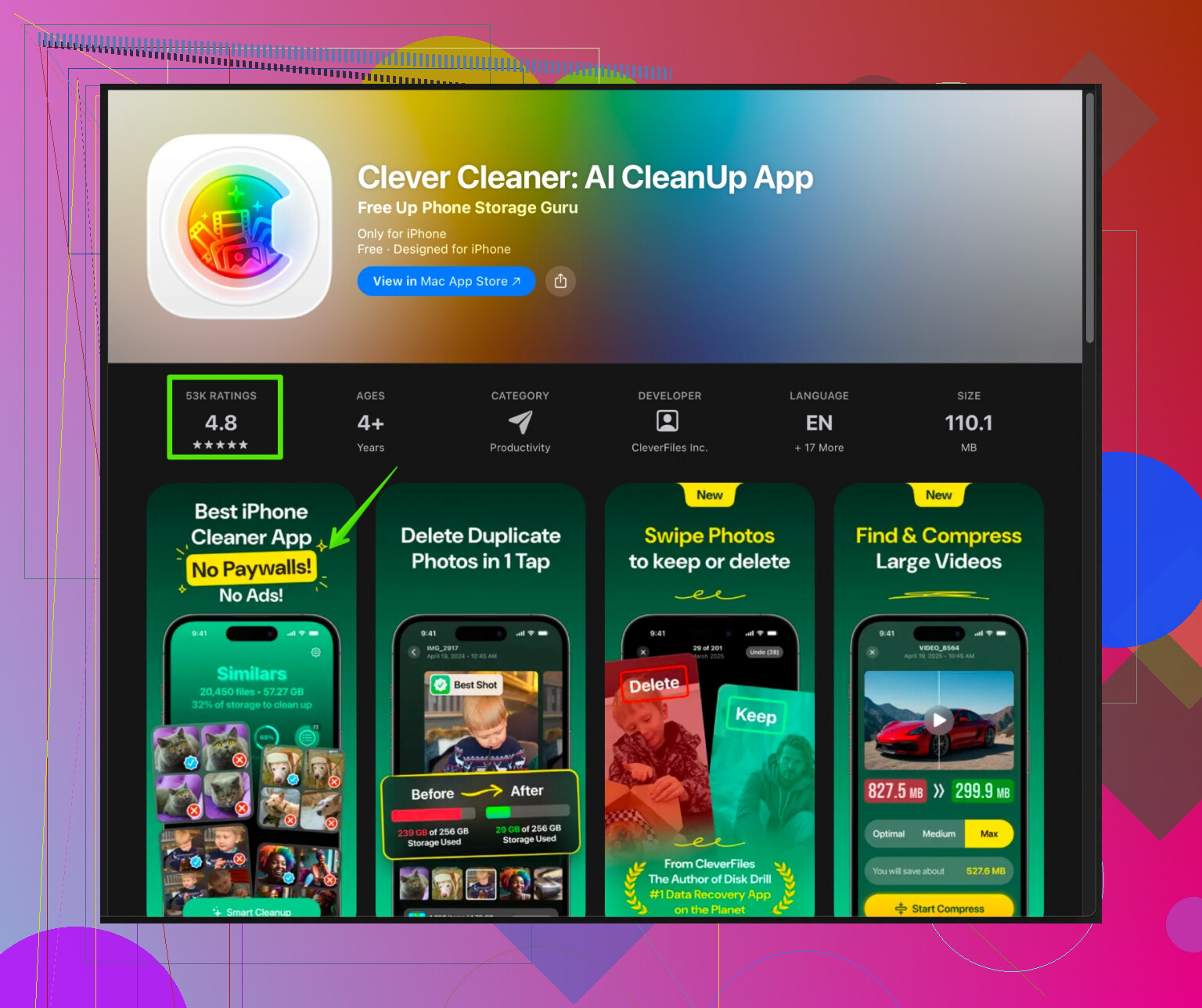
iPhoneストレージを掃除する Clever Cleaner アプリ のようなツールは、ログイン情報やアプリデータには触らず、容量を食っている大きなデータに集中してくれます。その結果、Safari や他のアプリの動作が軽くなり、「何かあるたびにクッキーを消す」必要もなくなります。
-
「安全にできたか」を確認する方法
何かを消したあとには、必ず:- 「ログイン状態を維持したい」重要なサイトを 3 つくらい開いてみる
- ログアウトされていたら、iCloud キーチェーンが自動入力を提案してくるか確認する
- 自動入力が出るなら、1 回ログインし直せば大丈夫
- 自動入力も出ず、パスワードも覚えていない場合は、それ以上あれこれ消さず、そのサイトのパスワードを先にリセットしてから、実験を続ける
まとめ:
- まずはネットワーク/タブのリセットやプライベートブラウズを試す
- いきなり「全部のクッキー削除」をする前に、サイトごとの設定やブロッカーを調整する
- 「履歴とWebサイトデータを消去」は、主要サイトに再ログインしても構わないときだけ使う
- 何かあるたびにクッキーを消すのではなく、Clever Cleaner のようなストレージクリーナーで容量や動作の重さを解消するほうが安全な場合が多い