Mijn iPhone wil de nieuwste iOS-update niet installeren omdat hij zegt dat er niet genoeg opslagruimte is, zelfs nadat ik foto’s en een paar apps heb verwijderd. Ik heb hulp nodig om uit te zoeken wat ik nog meer kan opschonen, of ik een computer moet gebruiken om te updaten en hoe ik kan voorkomen dat ik iets belangrijks kwijtraak.
Ik ben hier vaker tegenaan gelopen dan ik wil tellen. Mijn iPhone liet een paar gigabyte vrij zien, en toch gaf het updatescherm nog steeds de opslagfout. Het irritante is dat het getal dat je ziet niet het hele verhaal vertelt.
Als de update 2GB zegt, heeft je telefoon meestal veel meer ruimte nodig dan 2GB. Hij moet het pakket downloaden, uitpakken, systeembestanden herschikken en het daarna installeren. Voor zover ik zag, is ongeveer het dubbele van de opgegeven grootte veiliger. Bij een grote versiesprong, zoals iOS 26, zou ik mikken op 20GB tot 30GB vrij als je minder mislukte installaties wilt.
Als je snel ruimte nodig hebt, dit werkte voor mij.
Gebruik eerst een opschoonapp
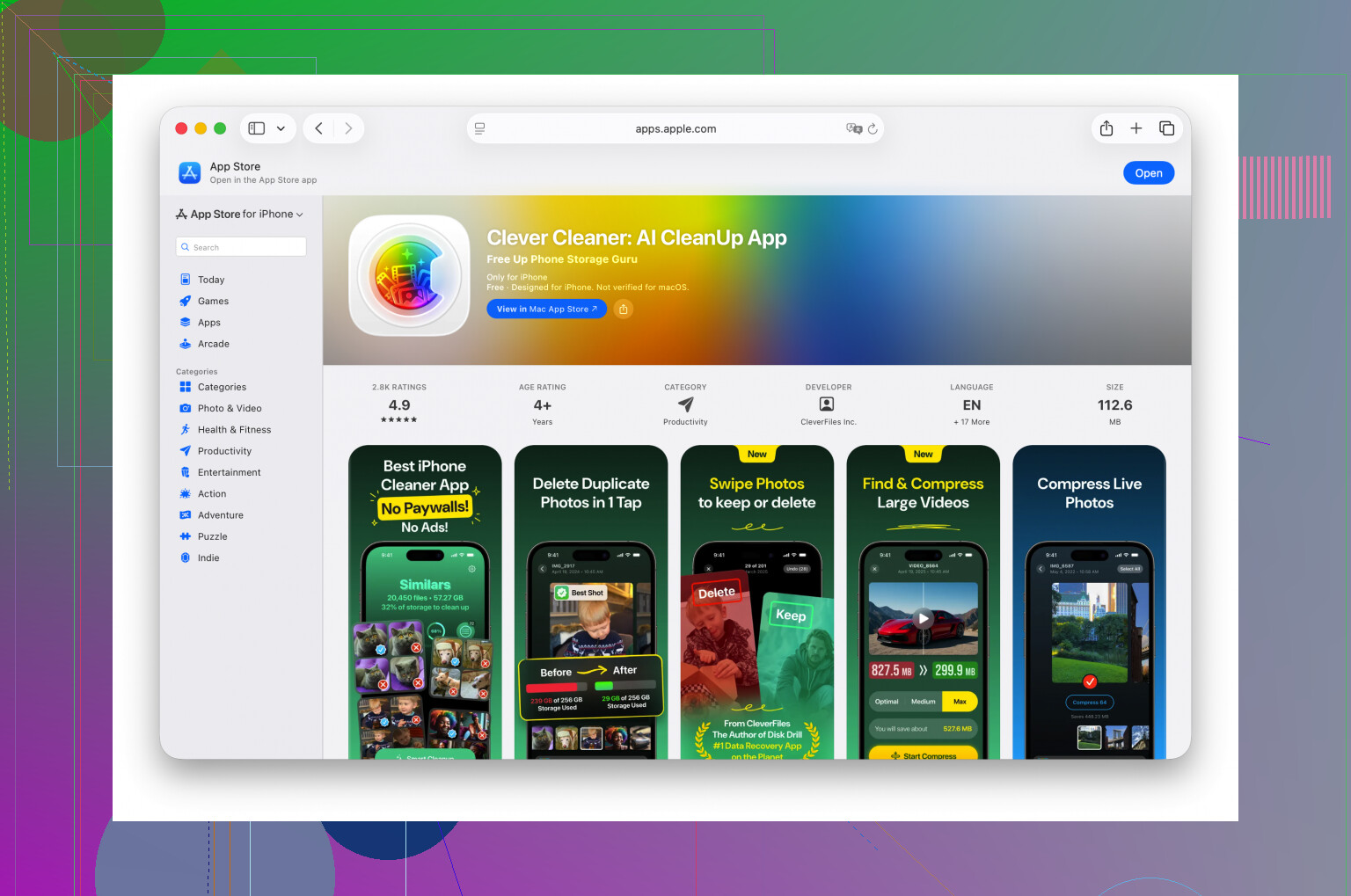
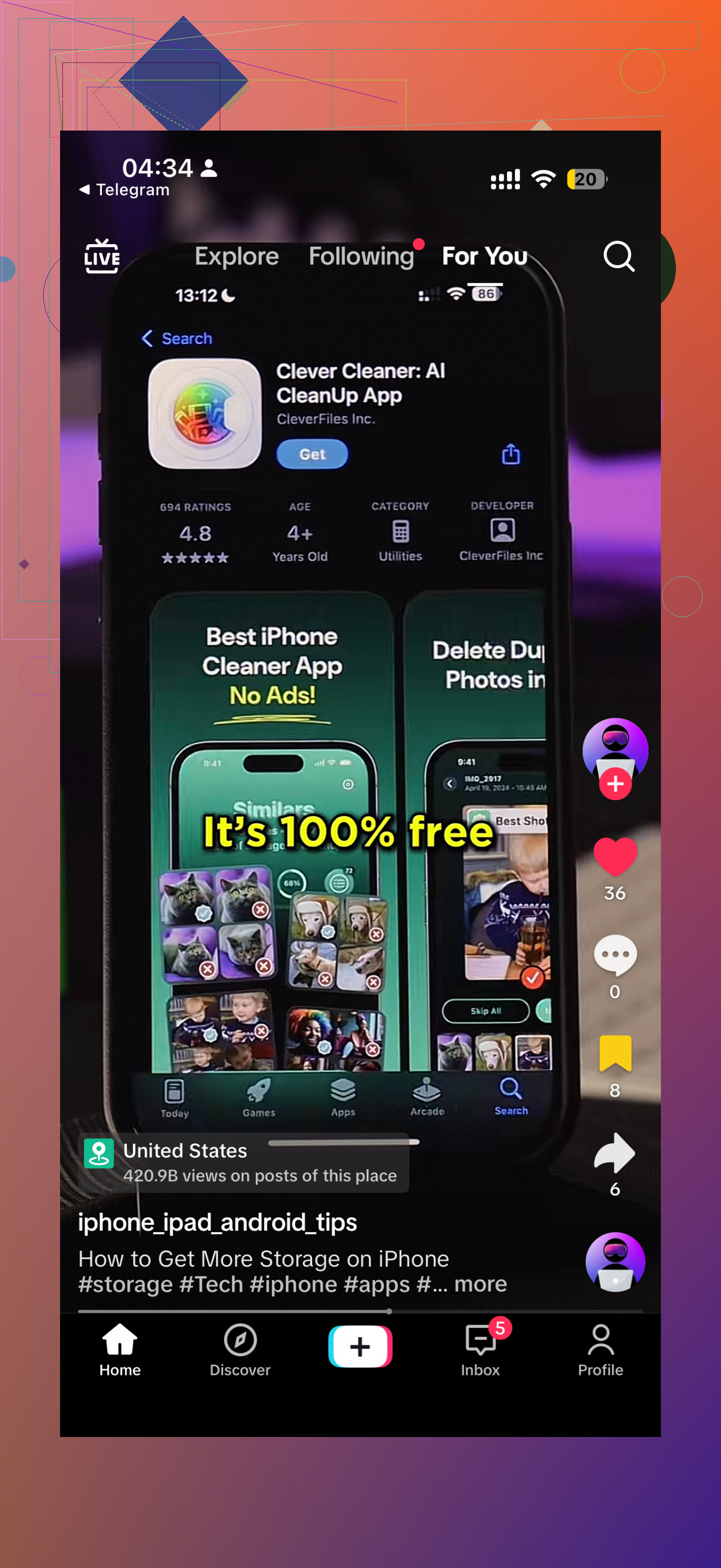
Ik verspilde veel te veel tijd met handmatig door foto’s scrollen. Als je de snelste route wilt, gebruik dan een opschoonapp en laat die het sorteerwerk doen. Ik had betere resultaten met Clever Cleaner dan wanneer ik het handmatig deed, omdat die eerst het grootste afval aanpakt.
Het deel dat ik het nuttigst vond was de weergave ‘Heavies’. Die sorteert video’s op grootte, wat belangrijk is omdat een paar vergeten 4K-clips zomaar meerdere gigabytes kunnen opslokken. Verwijder er twee of drie grote en soms gaat de update daarna meteen door.
Het heeft ook een functie ‘Similars’. Handig voor fotobursts waarbij je tien bijna identieke foto’s hebt gemaakt en ze nooit hebt opgeruimd. Ik gebruikte het om één degelijke foto te bewaren en de rest weg te gooien.
Klein ding dat mensen missen. Nadat je foto’s of video’s met een app hebt verwijderd, open je Foto’s, ga je naar ‘Recent verwijderd’ en verwijder je daar ook alles. Als je dit overslaat, houdt de iPhone die opslag nog 30 dagen vast. Dat vergat ik ooit en ik dacht dat de app kapot was. Nee dus, mijn fout.
Verwijder apps met opgeblazen data
Ga naar Instellingen > Algemeen > iPhone-opslag.
Ik zou bovenaan de lijst beginnen en kijken naar apps die je nauwelijks gebruikt. Het grootste probleem is vaak niet de app zelf, maar de extra rommel onder ‘Documenten en gegevens’. Socialmedia-apps, streamingapps en games stapelen na verloop van tijd vaak cachebestanden op. Verwijder de app en je wist dat allemaal in één keer.
Een paar plekken die mensen negeren
Dit zijn de plekken die ik controleerde toen ik nog een paar gigabyte nodig had en mijn geduld opraakte.
- Bestanden-app
Open Bestanden en kijk in ‘Op mijn iPhone’, vooral in de map Downloads. Oude pdf’s, zipbestanden, bijlagen, willekeurige dingen uit Safari, het stapelt zich daar allemaal op. Ik vond in de mijne rommel van eeuwen geleden.
- Berichtbijlagen
Ga naar je opslaginstellingen, open Berichten en controleer dan ‘Grote bijlagen bekijken’. Dit leverde mij veel ruimte op. Oude video’s, memes, clips die mensen jaren geleden stuurden, liggen daar nog steeds zonder goede reden.
- Safari-gegevens
Open Instellingen > Apps > Safari en tik dan op ‘Wis geschiedenis en websitedata’.
Het maakt niet altijd enorm veel vrij, maar als je weinig ruimte hebt, helpt zelfs een paar honderd MB. Ik heb hier ongeveer 500MB zien verdwijnen, en dat was nuttiger dan ik had verwacht.
Gebruik een computer als de telefoon blijft weigeren
Op een gegeven moment ben ik gestopt met vechten tegen het updateproces via de ether. Als je de iPhone aansluit op een Mac en Finder gebruikt, of op een Windows-pc en iTunes gebruikt, handelt de computer meer van het updatewerk af. Je telefoon heeft nog steeds vrije ruimte nodig, maar niet zoveel als wanneer hij alles op het apparaat zelf downloadt en uitpakt.
Dit heeft me een keer gered toen ik al had opgeruimd wat aanvoelde als de helft van de telefoon en de update nog steeds niet kon installeren.
Laatste redmiddel
Als niets van het bovenstaande genoeg oplevert, is de lelijke oplossing nog steeds de oplossing. Maak een reservekopie van de telefoon in iCloud, zet hem terug naar de fabrieksinstellingen, installeer de update op het opgeschoonde apparaat en zet daarna je reservekopie terug.
Duurt langer. Best vervelend. Maar als je vastzit, werkt het meestal.
Ik zou eerst twee dingen doen, voordat je willekeurig nog meer dingen verwijdert.
-
Verwijder het oude updatebestand.
Instellingen > Algemeen > iPhone-opslag.
Zoek naar iOS-update in de lijst.
Verwijder het als het daar staat.
Start daarna opnieuw op.
Een mislukte of gedeeltelijke download blijft daar staan en neemt ruimte in. Veel mensen missen dit. -
Schakel automatische updatedownloads uit.
Instellingen > Algemeen > Software-update > Automatische updates.
Als je telefoon op de achtergrond al een deel van het installatiebestand heeft binnengehaald, blijft dat om opslagruimte vechten.
Ik ben het op één punt deels oneens met @mikeappsreviewer. Je hebt niet altijd 20 GB tot 30 GB vrij nodig. Voor de meeste kleine iOS-updates is 8 GB tot 12 GB vrije ruimte vaak genoeg. Grote jaarlijkse sprongen hebben zeker meer ruimte nodig. Maar als je vastloopt, stop dan met gokken en controleer wat “Systeemgegevens” gebruikt.
Een grote die mensen vergeten, is mail.
Als je Apple Mail gebruikt, verwijder dan grote mailaccounts tijdelijk, start opnieuw op en voeg ze later weer toe. Gecachete bijlagen en offline mail nemen verrassend veel ruimte in.
Controleer ook:
Instellingen > Toegankelijkheid > Gesproken materiaal > Stemmen
Gedownloade Siri-stemmen en toegankelijkheidsstemmen nemen op sommige telefoons gigabytes in beslag.
Ook muziek- en tv-downloads.
Streamingapps zijn voor de hand liggend, maar Apple Music-afspeellijsten en gedownloade programma’s zitten verstopt in het volle zicht.
Als “Systeemgegevens” enorm groot is, is updaten via een computer de betere keuze.
Mac gebruikt Finder.
Windows gebruikt iTunes of de Apple Devices-app.
Dit werkt vaak wanneer OTA blijft mislukken.
Als je sneller foto-rommel wilt opruimen, is Clever Cleaner het bekijken waard. De opschoontools voor foto’s en video’s besparen meer tijd dan handmatig sorteren. Voor een duidelijk overzicht van wat het doet, zie volledige review van Clever Cleaner-functies en opschoongids.
Als de update na een installerpoging via de computer nog steeds mislukt, maak dan een versleutelde back-up op de computer, wis de telefoon, update en zet daarna de back-up terug. Een versleutelde back-up bewaart wachtwoorden en Gezondheid-gegevens, dus sla dat deel niet over.
Eén ding dat ik zou toevoegen aan wat @mikeappsreviewer en @andarilhonoturno zeiden: soms is de opslagweergave gewoon vertraagd of onjuist totdat iOS klaar is met het indexeren van dingen. Ik heb eerder 5GB verwijderd en het updatescherm deed nog steeds alsof het kapot was. Een volledige herstart en daarna 10 tot 15 minuten wachten heeft er echt voor gezorgd dat het getal voor vrije ruimte omhoog sprong.
Een paar extra dingen om te controleren waar ze niet echt op ingingen:
- Verwijder offline kaarten in Apple Maps of Google Maps
- Verwijder gedownloade podcasts
- Controleer apps zoals GarageBand, iMovie, CapCut en Lightroom. Die kunnen enorme projectbestanden verbergen
- Kijk in Boeken voor gedownloade pdfs/audioboeken
- Als je WhatsApp gebruikt, open dan de eigen opslagbeheerder. Die kan media als een gek oppotten
Ook ben ik het niet helemaal eens met het idee om eerst heel veel dingen te verwijderen als de telefoon al nauwelijks meer werkt. Soms wordt dat een enorme tijdverspilling. Als je een Mac of pc in de buurt hebt, zou ik eerder vroeger dan later proberen te updaten met een computer. Dat omzeilt vaak het domme OTA-opslaggedoe.
Als foto’s het hoofdprobleem zijn, is Clever Cleaner een prima snelkoppeling om grote video’s en dubbele rommel sneller te vinden. En als je een snelle visuele uitleg wilt over tips voor het opschonen van iPhone-opslag, dan is dit relevant: Tips voor het opschonen van iPhone-opslag om snel ruimte vrij te maken.
Laatste vreemde oplossing: als de update al eens is gedownload en mislukt, verwijder dan dat updatebestand, sluit de telefoon aan op de stroom en probeer het opnieuw via wifi. iOS kan om geen enkele reden koppig doen lol.
Ik zou nog één invalshoek toevoegen die de anderen nauwelijks hebben aangestipt: tijdelijk apps offloaden is vaak beter dan je daadwerkelijke gegevens verwijderen.
Ga naar Instellingen > Algemeen > iPhone-opslag en gebruik App offloaden voor grote apps die je nog nodig hebt. Daarmee wordt de app zelf verwijderd, maar blijven de documenten/inlogstatus behouden. Ik ben het eigenlijk niet helemaal eens met de aanpak van “verwijder eerst alles wat voor de hand ligt” van @andarilhonoturno en @sognonotturno, omdat mensen uiteindelijk nuttige dingen wissen terwijl een paar grote apps offloaden hetzelfde resultaat kan geven. @mikeappsreviewer heeft gelijk dat verborgen appgegevens het echte probleem zijn, maar ik zou offloaden proberen vóór volledig verwijderen.
Andere stiekeme ruimtevreters:
- Dictafoon met lange opnames
- Gedownloade taalpakketten en woordenboeken
- Cloudapps van derden zoals Dropbox, OneDrive, Google Drive met offline bestanden ingeschakeld
- Caches van bewerkingsapps van Lightroom, VN, CapCut, Canva, enz.
- Notities met gescande pdf’s of ingebedde media
Controleer ook of je op het iOS-bètaprofiel of het bètakanaal zit. Bètaupdates kunnen meer vrije ruimte nodig hebben en mislukken vaker op vreemde manieren. Zo ja, ga dan eerst van de bèta af als dat kan.
Nog iets dat mensen over het hoofd zien: als je iPhone-opslag bijna altijd vol zit, kan de update mislukken omdat de telefoon niet genoeg werkruimte kan maken, zelfs als het vermelde vereiste gehaald lijkt te worden. In dat geval is updaten via een computer niet alleen handig, maar ook slimmer.
Als foto’s/video’s de belangrijkste blokkade zijn, is Clever Cleaner prima om het zoeken te versnellen.
Voordelen: snel in het vinden van grote video’s, bijna dubbele foto’s, minder handmatig speurwerk.
Nadelen: je moet nog steeds alles controleren voordat je verwijdert, en opschoonapps kunnen systeemopslag niet op magische wijze leegmaken.
Dus mijn volgorde zou zijn:
- Grote apps offloaden
- Offline bestanden wissen in cloud-/bewerkingsapps
- Dictafoonopnames en bijlagen in Notities verwijderen
- Updaten via een computer
- Pas daarna volledige reservekopie, wissen, herstellen overwegen
Die route verspilt meestal minder tijd.