Le stockage de mon iPhone est presque plein, et je veux supprimer en masse toutes les photos sauf celles marquées comme Favoris. J’essaie de savoir si iOS a un moyen intégré de faire cela dans l’app Photos sans sélectionner manuellement des milliers d’images ni risquer de supprimer mes photos favorites.
Si votre objectif est en gros de « supprimer tout sauf mes Favoris », le plus agaçant, c’est qu’Apple ne propose toujours pas de bouton simple pour ça. Les Favoris sont juste des photos marquées, pas un vrai dossier séparé, donc si vous faites une sélection massive depuis la photothèque principale, vos favoris seront emportés avec le reste.
La solution de contournement la plus sûre sans ordinateur consiste à masquer temporairement ce que vous voulez garder. Ouvrez votre album Favoris, touchez Sélectionner, puis Tout sélectionner. Utilisez le menu à trois points ou le menu de partage, selon votre version d’iOS, puis choisissez Masquer. Cela déplace ces photos hors de l’affichage normal de la photothèque vers Masquées. Revenez ensuite à Toutes les photos ou Récentes, sélectionnez ce qu’il reste, puis supprimez-le. Après cela, ouvrez Masquées, sélectionnez tout, puis affichez de nouveau les photos. C’est un peu bancal, mais cela fonctionne sans avoir à toucher des milliers de photos une par une.
Il existe aussi une option plus récente si vous êtes sur quelque chose comme iOS 18.4. Vous pouvez créer un album temporaire, par exemple appelé « À garder », et y ajouter tous vos favoris. Revenez ensuite à l’affichage principal de la photothèque et utilisez le bouton de filtre dans le coin inférieur gauche. Si « Pas dans un album » apparaît, cela peut vous aider à isoler tout ce qui n’est pas dans cet album À garder afin de le supprimer en masse. Vérifiez simplement deux fois ce qui est affiché avant de supprimer, car ce filtre peut être étrange et il peut ne pas apparaître si vous consultez les éléments depuis l’intérieur d’un album au lieu de la photothèque principale.
Si l’app Photos ralentit déjà fortement, Raccourcis peut être une meilleure solution. Créez un raccourci avec « Rechercher des photos », définissez le filtre sur « N’est pas un favori », puis ajoutez une action pour créer un album photo nommé par exemple « À supprimer ». Exécutez-le, laissez-le rassembler les non-favoris dans cet album, puis ouvrez l’album, sélectionnez tout et supprimez. C’est bien plus simple que d’essayer de faire défiler une énorme photothèque à la main.
J’ai eu ce problème quand ma photothèque comptait environ 15 000 éléments, et le téléphone était à peine utilisable. Photos se figeait, les apps mettaient une éternité à s’ouvrir, et même le défilement semblait cassé. À ce stade, les outils de nettoyage intégrés d’Apple ne suffisaient tout simplement plus.
J’ai aussi essayé quelques apps de nettoyage, et la plupart étaient affreuses. Soit elles sont bourrées de publicités, soit elles semblent gratuites jusqu’au moment où vous voulez réellement supprimer quelque chose, puis soudain il faut un abonnement.
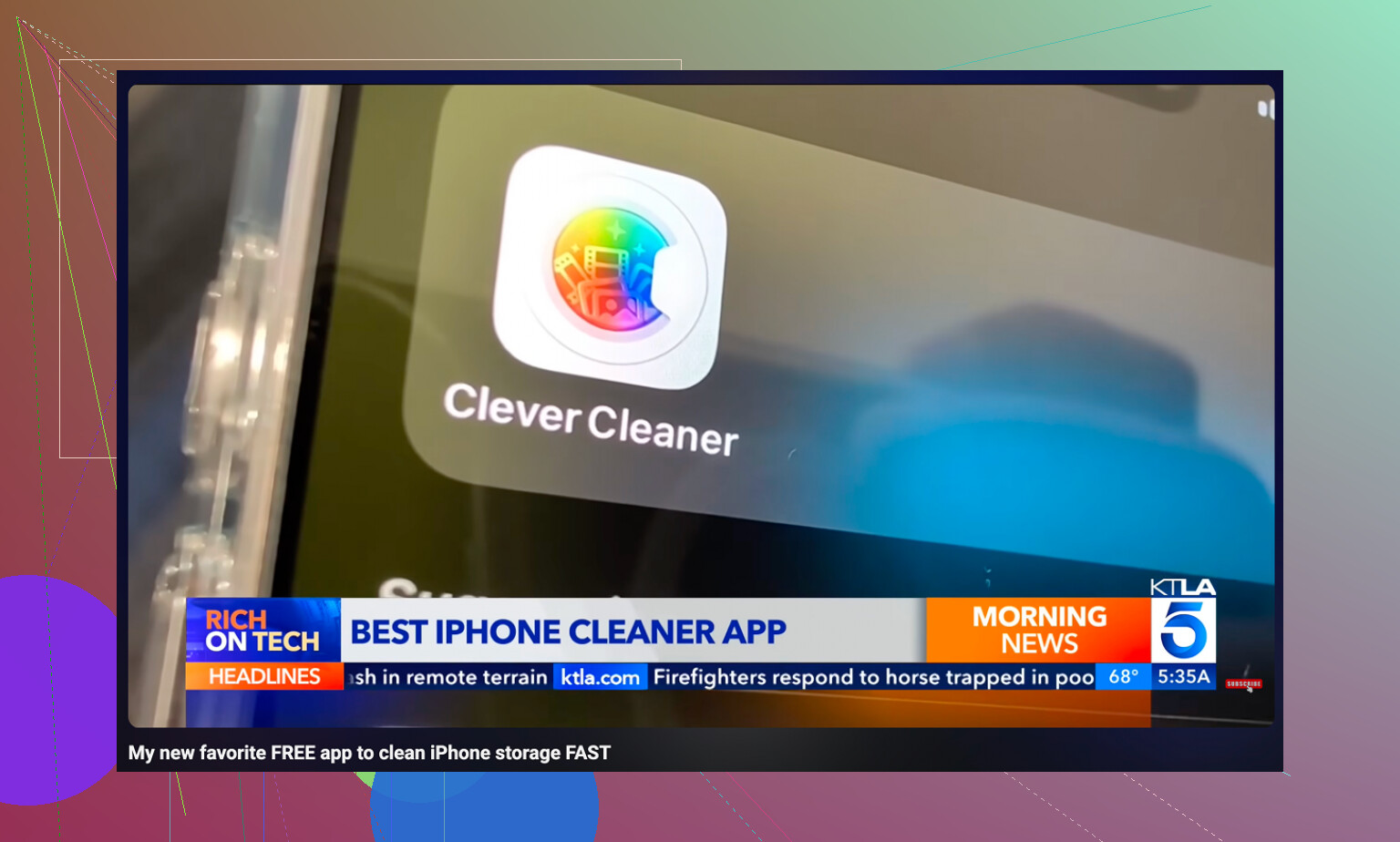
La seule que j’ai finalement gardée était Clever Cleaner. Elle est gratuite, sans pubs, sans paywall et sans faux trucs du genre « essai pro ». Elle fonctionne aussi directement sur l’appareil, ce qui est important si vous ne voulez pas que vos photos et captures d’écran soient envoyées quelque part juste pour être analysées.
La partie la plus utile pour moi, c’était l’onglet Heavies. Il trie votre photothèque par taille de fichier, ce qu’Apple Photos devrait vraiment proposer depuis longtemps. J’y ai trouvé d’anciens enregistrements d’écran en 4K et de longues vidéos qui prenaient plus de place que des milliers de photos normales. L’onglet Similars était utile aussi, puisqu’il regroupe les clichés presque identiques, comme toutes ces photos de coucher de soleil presque identiques dont une seule suffit. Pour les captures d’écran, la taille du fichier est affichée directement sur la vignette, donc vous pouvez voir ce qui vaut vraiment la peine d’être supprimé. Supprimer les énormes fichiers et les doublons est ce qui a finalement empêché mon téléphone de ralentir.
Une chose que les gens oublient : supprimer des photos ne libère pas immédiatement l’espace. iOS les place dans Supprimées récemment pendant 30 jours, et elles comptent toujours dans votre stockage tant qu’elles y restent. Après votre nettoyage, allez dans Albums, ouvrez Supprimées récemment, puis choisissez Tout supprimer. Si le stockage semble toujours incorrect après cela, redémarrez le téléphone. Cela force généralement iOS à recalculer correctement l’espace.
Le piège sournois, c’est que si Photos iCloud est activé, cela ne se limite pas à nettoyer le téléphone, cela supprime aussi de votre photothèque iCloud. Beaucoup de gens pensent qu’ils libèrent seulement le stockage local, puis réalisent plus tard que les mêmes suppressions ont été synchronisées sur leur iPad, leur Mac et iCloud.com. Avant d’utiliser une méthode en masse, je vérifierais Réglages > votre nom > iCloud > Photos et je m’assurerais que vous comprenez bien ce qui est synchronisé.
Quant à la question elle-même, non, Photos sur iOS n’a toujours pas de commande simple supprimer tout sauf les Favoris. Je suis d’accord avec la solution de contournement générale ci-dessus, mais je serais plus prudent avec l’utilisation de Masquées comme seul filet de sécurité. Masquées n’est pas une sauvegarde. C’est simplement un autre état dans la même photothèque, donc une mauvaise sélection ou un problème de synchronisation peut quand même tout compliquer. Si ce sont des photos importantes, exportez d’abord les Favoris quelque part, même si c’est seulement vers un ordinateur, un disque externe ou un dossier cloud temporaire.
L’approche avec Raccourcis est probablement ce qui se rapproche le plus d’une méthode intégrée, mais je la testerais d’abord sur un tout petit échantillon. Assurez-vous que Est n’est pas Favori repère bien ce que vous attendez, surtout avec les vidéos, les photos modifiées, les éléments de photothèque partagée ou les photos encore en cours de téléchargement depuis iCloud. Une fois que vous avez confiance dans le résultat, faites ensuite la suppression en masse. Et oui, videz Suppressions récentes après, sinon votre chiffre de stockage risque à peine de bouger.
N’utilisez pas un album comme votre copie de sécurité à moins de comprendre que les albums ne sont que des étiquettes, pas des doublons séparés. Si une photo est dans Favoris et dans un autre album, la supprimer de la photothèque supprime quand même la vraie photo partout. Cela piège souvent les gens parce que les albums donnent l’impression d’être des dossiers, mais Photos ne fonctionne pas ainsi.
La réponse directe est : non, Photos sur iOS n’a pas de bouton intégré classique pour supprimer tout sauf les Favoris. Vous pouvez afficher les Favoris et supprimer des éléments sélectionnés, mais Apple ne propose pas d’outil de sélection inverse dans Photos comme sélectionner tous les non-favoris.
Là où je diffère légèrement de la solution de contournement masquer/afficher, c’est que je n’en ferais pas mon premier choix si la photothèque est grande ou importante. Cela peut fonctionner, mais cela dépend du fait que vous ne manquiez rien et que vous ne vous trompiez pas dans la vue où vous vous trouvez. Masqué fait toujours partie de la même photothèque, et il est facile d’oublier que certains éléments peuvent être dans la photothèque partagée, les importations, les albums synchronisés, les captures d’écran, les vidéos ou les rafales.
Si vous avez accès à un Mac, je pense que la méthode Apple la plus propre passe en réalité par Photos sur macOS, pas par l’iPhone. Créez un album intelligent où Favori n’est pas vrai, vérifiez-le, puis supprimez à partir de là. Cela affecte toujours Photos iCloud si la synchronisation est activée, mais l’interface du Mac est bien moins pénible pour vérifier une énorme sélection avant de la mettre à la corbeille. iOS est simplement maladroit pour ce type d’opération en masse sur la photothèque.
Si vous restez uniquement sur le téléphone, Raccourcis est probablement ce qui se rapproche le plus d’une automatisation intégrée. Je lui ferais d’abord rassembler les éléments non favoris dans un album, puis j’inspecterais cet album avant de supprimer quoi que ce soit. Le détail important est que placer des photos dans un album À supprimer ne les supprime pas en soi. Lorsque vous supprimez depuis cet album, assurez-vous de choisir l’option qui les supprime de la photothèque, et pas seulement celle qui les retire de l’album.
Je déciderais aussi si vous voulez réellement supprimer votre photothèque ou simplement libérer du stockage local sur le téléphone. Ce sont deux problèmes différents. Si Photos iCloud est activé et que Optimiser le stockage de l’iPhone est désactivé, l’activer peut libérer beaucoup d’espace sur l’appareil sans détruire la photothèque. Si votre photothèque iCloud elle-même est trop volumineuse, alors oui, supprimer va dans la bonne direction, mais dans ce cas vous faites un nettoyage permanent de la photothèque, pas seulement du téléphone.
Avant la grande suppression, je ferais un test banal mais utile :
- Choisissez 10 ou 20 non-favoris au hasard.
- Supprimez seulement ceux-là.
- Vérifiez Supprimés récemment.
- Vérifiez un autre appareil Apple ou iCloud.com si vous synchronisez.
- Assurez-vous que vos Favoris sont toujours là où vous l’attendez.
- Ce n’est qu’ensuite que vous lancez la version en masse.
Et après la suppression, ne jugez pas immédiatement le chiffre de stockage. Photos conserve les éléments supprimés dans Supprimés récemment pendant jusqu’à 30 jours, et le rapport de stockage d’iOS peut avoir du retard. Videz Supprimés récemment seulement après être sûr de ne rien avoir mis à la corbeille d’important.
Donc la version courte : pas de commande intégrée sur iPhone pour cela, Raccourcis ou un album intelligent sur Mac sont les méthodes Apple les moins pénibles, et les albums ne doivent pas être pris pour des sauvegardes. Si les photos comptent, copiez les Favoris quelque part en dehors de Photos avant toute suppression en masse.