Mein iPhone zeigt ständig die Meldung an, dass der Speicher voll ist, selbst nachdem ich Fotos, Apps und alte Dateien gelöscht habe. Ich habe es neu gestartet und den Speicher überprüft, aber die Warnung verschwindet nicht. Ich brauche Hilfe dabei herauszufinden, was die Ursache ist und wie ich das Problem beheben kann, damit ich mein Telefon wieder normal nutzen kann.
Diese Warnung iPhone Speicher voll, die wieder auftaucht, nachdem du bereits eine Menge gelöscht hast, ist eines dieser iPhone-Probleme, die sich erfunden anfühlen, bis man zweimal nachschaut. Mir ist das auf meinem eigenen Handy passiert, und der Grund war nicht das, was ich zuerst angenommen hatte.
Speicher, nicht Arbeitsspeicher
Wenn das iPhone diese Warnung anzeigt, geht es um Speicherplatz. Nicht um RAM.
Viele verwechseln das ständig. RAM ist das Kurzfristige, das dein Handy nutzt, während Apps geöffnet sind. Speicher ist der langfristige Platz, auf dem deine Fotos, Videos, Apps, Nachrichten, Downloads und Systemdateien liegen. Diese Warnung bezieht sich auf den Speicher. Immer.
Warum das Löschen von Fotos oft nichts bringt
Darüber bin ich beim ersten Mal gestolpert.
Auf dem iPhone wird ein Foto oder Video in der Fotos-App nicht sofort gelöscht. Es wird in Zuletzt gelöscht verschoben und bleibt dort 30 Tage. Solange es dort liegt, belegt es weiterhin genauso viel Speicherplatz.
Wenn du also 8 GB Videos gelöscht hast und dein Handy immer noch voll sagt, dann ist das oft der Grund.
Was ich tun musste:
- Fotos öffnen
- Auf Alben tippen
- Zu Zuletzt gelöscht unter Dienstprogramme scrollen
- Auf Auswählen tippen
- Auf Alle löschen tippen
Bis du diesen Ordner leerst, ändert sich die Speicheranzeige oft nicht in irgendeiner sinnvollen Weise.
Andere Stellen, an denen sich Speicher versteckt
Gehe zu Einstellungen > Allgemein > iPhone-Speicher und warte kurz. Die farbige Speicherleiste braucht einen Moment, um vollständig zu laden. Wenn du zu schnell nachsiehst, fehlt ein Teil des Bildes.
Ein paar Dinge, die sich anzusehen lohnen:
- Systemdaten oder Sonstiges
Wenn dieser Bereich riesig aussieht, bedeutet das meist zwischengespeicherte Dateien, Siri-Stimmen, temporäre Daten, Protokolle und übrig gebliebene App-Reste. Ich habe gesehen, wie diese Zahl ohne ersichtlichen Grund herumgesprungen ist.
Ein Neustart hat bei meinem Handy geholfen. Keine Magie, aber genug, um iOS dazu zu bringen, den Speicher neu zu berechnen und etwas hängengebliebenen temporären Müll zu löschen.
- Nachrichten-Anhänge
Öffne iPhone-Speicher und scrolle nach unten zu Nachrichten. Dort gibt es normalerweise einen Bereich für große Anhänge. Alte Videos, Memes, Sprachnotizen und zufällige Clips aus Gruppenchats sammeln sich still und leise an. Das übersehen viele.
- Safari-Cache
Gehe zu Einstellungen > Safari > Verlauf und Websitedaten löschen.
Wenn du viel surfst, sammeln sich zwischengespeicherte Websitedaten an. Ich habe hier nicht viel erwartet, aber auf einem älteren Gerät wurde spürbar Platz frei.
- Ungenutzte Apps
Innerhalb von iPhone-Speicher gibt es die Option Unbenutzte Apps auslagern. Dadurch wird die App selbst entfernt, aber ihre Dokumente und gespeicherten Daten bleiben erhalten. Gut, wenn du Fortschritte oder Einstellungen nicht verlieren willst.
Eine Sache, die viele immer wieder mit einer Systemwarnung verwechseln
Wenn beim Surfen in Safari oder beim Anschauen einer dubiosen Streaming-Seite ein Speicher-voll-Pop-up erscheint und dort steht, deine SIM sei beschädigt oder es gebe einen Countdown-Timer, dann ist das keine Apple-Warnung. Das ist eine Betrugsanzeige.
Echte iPhone-Speicherwarnungen erscheinen als normale iOS-Hinweise oder innerhalb der Einstellungen. Sie verhalten sich nicht wie irgendein blinkender Browser-Panik-Kasten.
Ich würde vermeiden, in solchen Pop-ups irgendetwas anzutippen. Schließe einfach den Tab.
Wenn die eingebauten Werkzeuge nicht mehr hilfreich sind
Das war der Teil, den ich nervig fand. Das iPhone zeigt Speichergesamtsummen nach App an, hilft aber nicht besonders, wenn man Details will.
Es gibt keine saubere Möglichkeit, die Fotomediathek nach Größe zu sortieren. Es gibt auch keine schnelle Möglichkeit, Beinahe-Duplikate zu finden. Wenn deine Mediathek also riesig ist, wird das Aufräumen zu einer langen manuellen Plackerei.
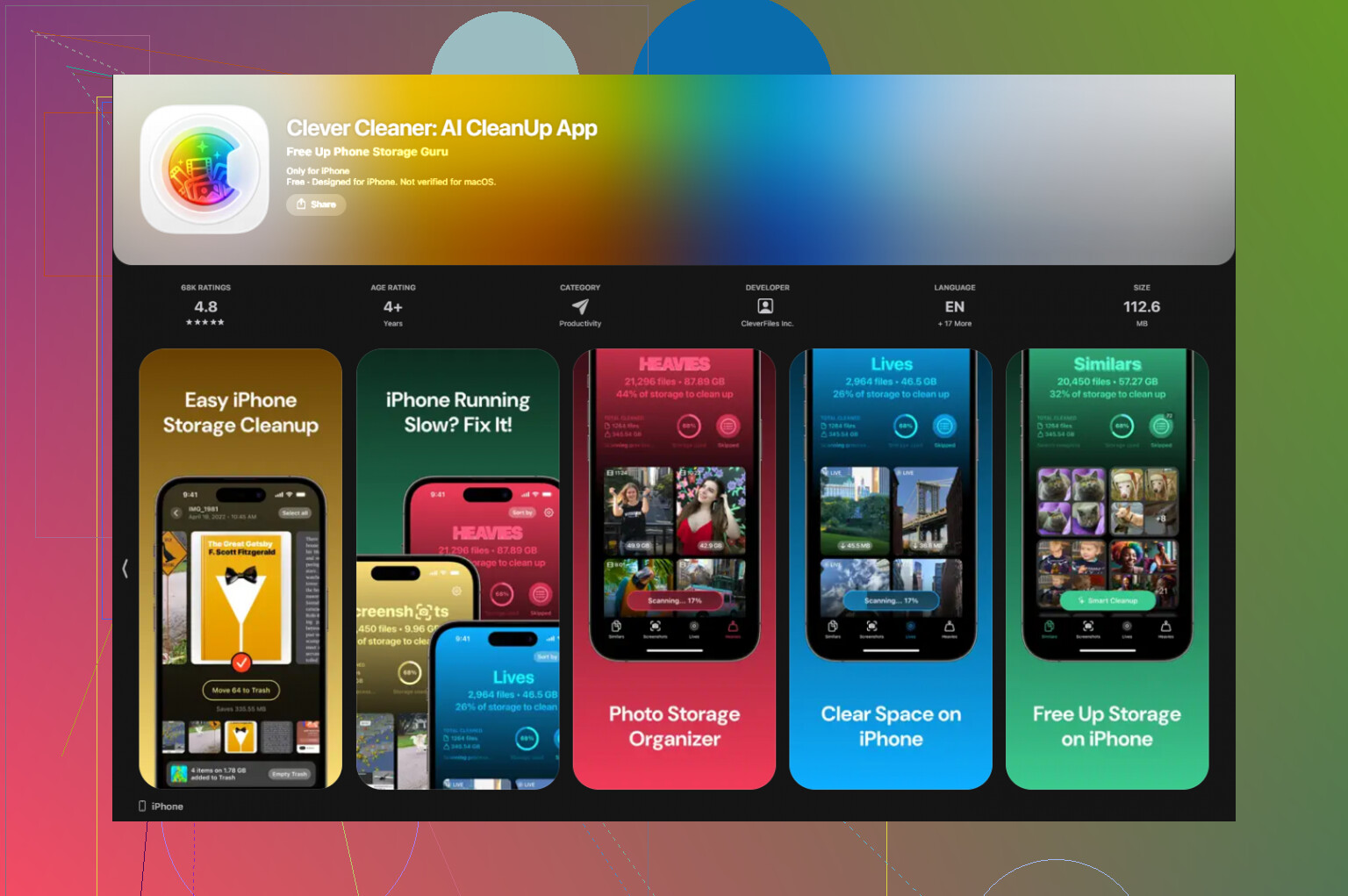
Ich habe dafür schließlich Clever Cleaner ausprobiert, weil ich zuerst sehen wollte, welche Dateien den meisten Platz fressen.
Was mir aufgefallen ist:
- Der Bereich Heavies zeigt die größten Mediendateien ganz oben an, sodass die großen 4K-Videos und Bildschirmaufnahmen zuerst erscheinen
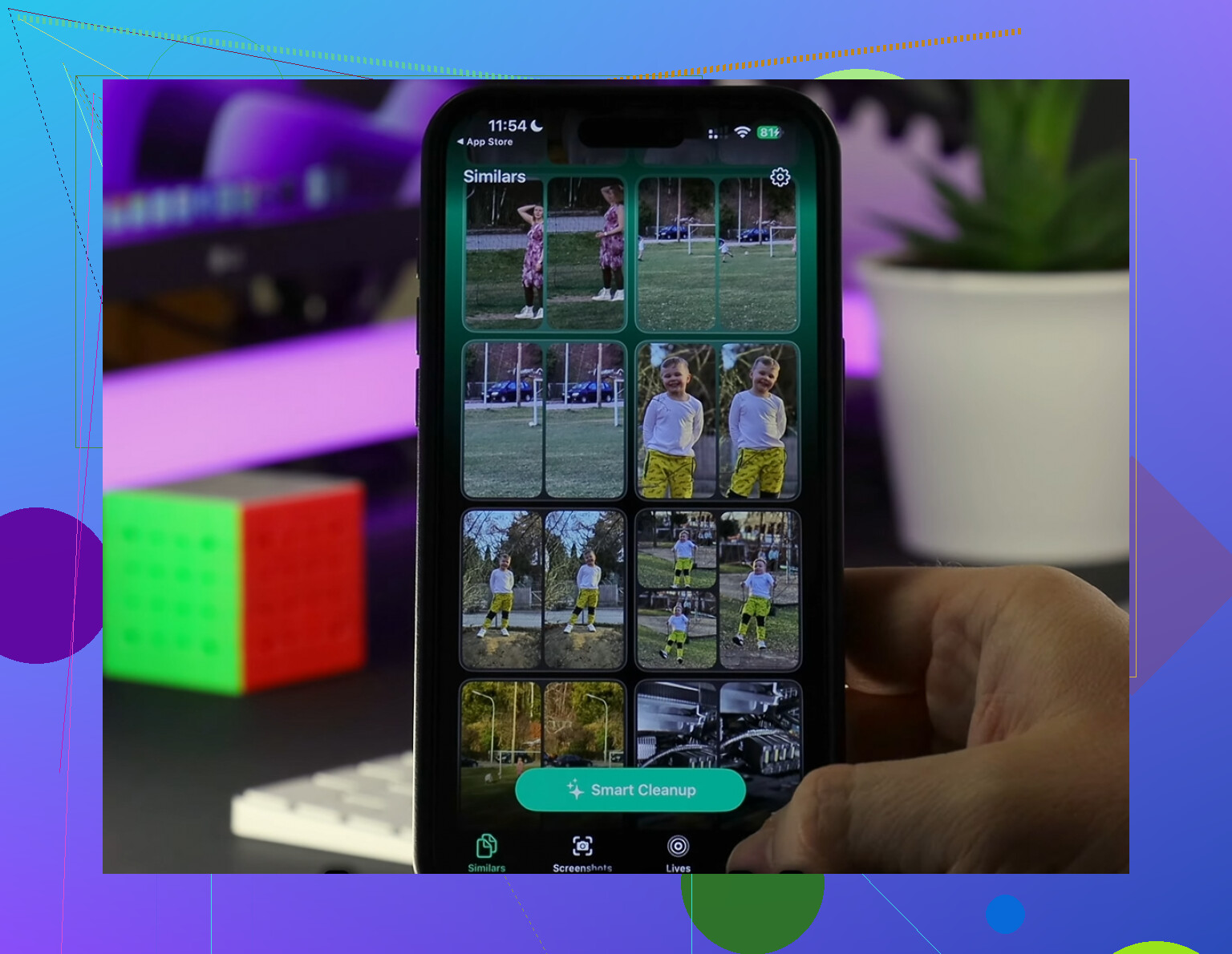
- Der Bereich Similars gruppiert fast identische Fotos und wählt die beste Aufnahme aus, was bei Serienfotos und wiederholten Versuchen geholfen hat
- Dateigrößen sind sichtbar, bevor irgendetwas gelöscht wird
- Die App sagt, die Verarbeitung bleibe auf dem Gerät
- Bei mir wurden keine Anzeigen eingeblendet, und ich bin auf keine Bezahlschranke gestoßen
Auf meinem Handy habe ich dort ungefähr 12 GB gelöscht, dann Zuletzt gelöscht geleert, und danach kam die Speicherwarnung nicht mehr zurück. Das Handy fühlte sich auch weniger träge an. Nicht dramatisch wie Tag und Nacht, aber merklich.
Wenn die Warnung weiterhin erscheint, obwohl du freien Speicher hast
Das ist der seltsame Fall.
Wenn die Einstellungen freien Speicher anzeigen, die Warnung aber weiter auftaucht, würde ich einen Synchronisationsfehler oder eine kaputte Speicherberechnung vermuten. Ich habe erlebt, dass iPhones länger als sie sollten an falschen Zahlen festhalten.
Die Lösung für hartnäckige Fälle:
- Ein vollständiges Backup in iCloud oder auf einem Computer machen
- Das iPhone löschen
- Aus dem Backup wiederherstellen
Das ist nervig. Dauert Zeit. Trotzdem zwingt es iOS dazu, die Speicherzuordnung von Grund auf neu aufzubauen, und das behebt oft Phantom-Speicheranzeigen, wenn leichtere Maßnahmen versagen.
Was bei mir funktioniert hat, der Reihenfolge nach
- Zuletzt gelöscht leeren
- Das Handy neu starten
- Große Anhänge in Nachrichten prüfen
- Safari-Daten löschen
- Ungenutzte Apps auslagern
- Große Mediendateien und doppelte Fotos sortieren
- Backup, Zurücksetzen, Wiederherstellen, wenn die Warnung weiterhin lügt
Wenn du zuerst nur eine Sache machst, prüfe Zuletzt gelöscht. Ich habe das einmal übersehen und eine halbe Stunde lang umsonst Dinge gelöscht.
Prüfe eine Sache, die viele überspringen. iCloud-Sync-Rückstand.
Wenn iCloud-Fotos, Nachrichten oder Dateien hängen geblieben sind, behält iOS lokale temporäre Kopien und die Speicherwarnung wiederholt sich ständig. Gehe zu Einstellungen, tippe auf deinen Namen, dann auf iCloud. Sieh nach, ob bei Fotos, Nachrichten, Drive oder Backup Synchronisierung, pausiert oder wenig iCloud-Speicher angezeigt wird. Wenn dein iCloud-Speicher voll ist, verhält sich das Telefon beim Aufräumen seltsam. Gib etwas iCloud-Speicher frei oder deaktiviere das hängende Synchronisierungselement und starte dann einmal neu.
Sieh dir auch Mail an. Die standardmäßige Mail-App zwischenspeichert Anhänge sehr aggressiv. Wenn Mail viel benutzt, entferne das Mail-Konto, starte neu und füge es wieder hinzu. Dasselbe gilt für Podcasts, TV, Musik und heruntergeladene Karten. Diese Apps horten Offline-Dateien und iPhone-Speicher zeigt davon oft nicht alles schnell genug an.
An einer Stelle widerspreche ich @mikeappsreviewer ein wenig. Zurücksetzen und Wiederherstellen ist nicht meine erste radikale Option. Ich würde zuerst Einstellungen > Allgemein > iPhone übertragen oder zurücksetzen > Zurücksetzen > Alle Einstellungen zurücksetzen versuchen. Dadurch werden deine Daten nicht gelöscht. Es setzt Systemeinstellungen, Netzwerksachen zurück, Speicherindexierungsprobleme werden dadurch manchmal behoben.
Wenn die Warnung nur in einer App erscheint, lösche diese App und installiere sie neu. Ihr Cache ist oft der eigentliche Übeltäter.
Wenn du eine schnellere Fotobereinigung möchtest, ist Clever Cleaner in Ordnung. Diese Bewertung einer kostenlosen iPhone-Reinigungs-App zum Freigeben von Speicherplatz bietet eine brauchbare Übersicht.
Ein Aspekt, den ich zu dem hinzufügen würde, was @mikeappsreviewer und @ombrasilente gesagt haben: Prüfe, ob die Warnung durch fehlgeschlagene Speicherempfehlungen ausgelöst wird und nicht durch tatsächlich vollen Speicher.
Ich habe schon gesehen, dass iPhones hängen bleiben, wenn iOS versucht, Dinge wie Fotoindizierung, Analyse von Nachrichtenanhängen oder App-Speicherempfehlungen zu erstellen. In diesem Fall löschst du etwas, die Zahl sieht besser aus, aber die Warnung bleibt bestehen, als hätte sie die Info nicht bekommen.
Ein paar Dinge, die ich anders ausprobieren würde:
- Schließe das iPhone an, verbinde es mit WLAN, sperre es und lasse es ein oder zwei Stunden in Ruhe. iOS führt viele Bereinigungs- und Indizierungsvorgänge nur im Leerlauf aus.
- Aktualisiere iOS, falls du nicht auf dem neuesten Stand bist. Einige Fehler bei Speicherwarnungen wurden in späteren Versionen behoben.
- Prüfe Einstellungen > Bedienungshilfen > Gesprochene Inhalte und alle heruntergeladenen Stimmen sowie Tastaturen/Wörterbücher. Diese zusätzlichen Sprachdateien können überraschend groß sein.
- Schau in Dateien-App > Auf meinem iPhone nach. Downloads, ZIP-Dateien und Videoexporte verstecken sich dort ständig.
- Wenn du Bearbeitungs-Apps wie CapCut, iMovie, Lightroom, TikTok, Instagram usw. verwendest, öffne sie direkt und leere Entwürfe bzw. den Projekt-Cache. Das Löschen der App hinterlässt manchmal noch Inhalte in iCloud Drive oder Dateien.
- Wenn du WhatsApp/Telegram nutzt, prüfe deren integrierte Speicherverwaltung. Diese Apps können Medien extrem ansammeln.
Außerdem bin ich mit dem Ansatz, früh Dinge zurückzusetzen, leicht anderer Meinung. Ich würde vor jedem Zurücksetzen erst einen erzwungenen Neustart plus iOS-Update machen, weil Zurücksetzungen lästig und oft übertrieben sind.
Wenn das Hauptproblem Fotos/Videos sind und du den tatsächlich größten Datenmüll schnell finden willst, ist Clever Cleaner dafür ehrlich gesagt nützlich. Weniger Rätselraten, als manuell herumzustochern.
Wenn du eine visuelle Anleitung möchtest, kann diese Schritt-für-Schritt-Anleitung zur iPhone-Speicherbereinigung hilfreich sein.
Wenn die Warnung nur in Safari oder auf einer zufälligen Website/App erscheint, würde ich eher von gefälschten Pop-ups ausgehen, bevor ich der Meldung vertraue. Apple-Warnungen sind langweilig. Betrugswarnungen sind dramatisch ohne Ende lol.