Ik blijf foto’s en video’s van mijn iPhone verwijderen om ruimte vrij te maken, maar de opslag loopt meteen weer vol of verandert nauwelijks. Ik heb Recent verwijderd al geleegd, dus nu ben ik in de war over wat mijn iPhone-opslag gebruikt en waarom die niet goed wordt vrijgemaakt. Ik heb hulp nodig om uit te zoeken wat ik hierna moet controleren en hoe ik daadwerkelijk ruimte kan vrijmaken.
Ik kwam dit tegen op een paar iPhones, en de opslaggrafiek liet het lijken alsof de telefoon van de ene op de andere nacht een hoop ruimte had opgeslokt. Meestal was het geen plotselinge stortvloed aan nieuwe bestanden. Wat ik zag, was één opgeblazen categorie die een verborgen grens overschreed, waarna iOS waarschuwingen voor weinig opslag begon te geven.
De eerste plek waar ik keek was Instellingen > Algemeen > iPhone-opslag. Niet gokken. Open het en wacht een minuut tot de balken zich hebben aangepast. Je zoekt naar het onderdeel dat de schade veroorzaakt. Op de meeste telefoons die ik controleerde, was het een van deze:
- Foto’s
- Apps
- Berichten en bijlagen
- Downloads
- Systeemgegevens
Als Foto’s bovenaan staat, zou ik daar beginnen. Mensen hebben de neiging om naar exacte duplicaten te zoeken en daar te stoppen. Verkeerde doel, volgens wat ik zag. De grootste opslagvreters waren meestal:
- Burstreeksen die je was vergeten
- Iets verschillende versies van dezelfde foto
- Schermafbeeldingen
- Oude video’s
- Live Photos
Dit deel was voor mij het belangrijkst. Het ingebouwde album Duplicaten op de iPhone pakt alleen exacte kopieën, dus vaak vindt het bijna niets. Ondertussen is de echte rommel juist alles wat er bijna hetzelfde uitziet. Ik bleef meldingen zien van mensen die opschoonapps gebruikten en honderden, soms duizenden, vergelijkbare afbeeldingen vonden die Apple helemaal niet had gemarkeerd.
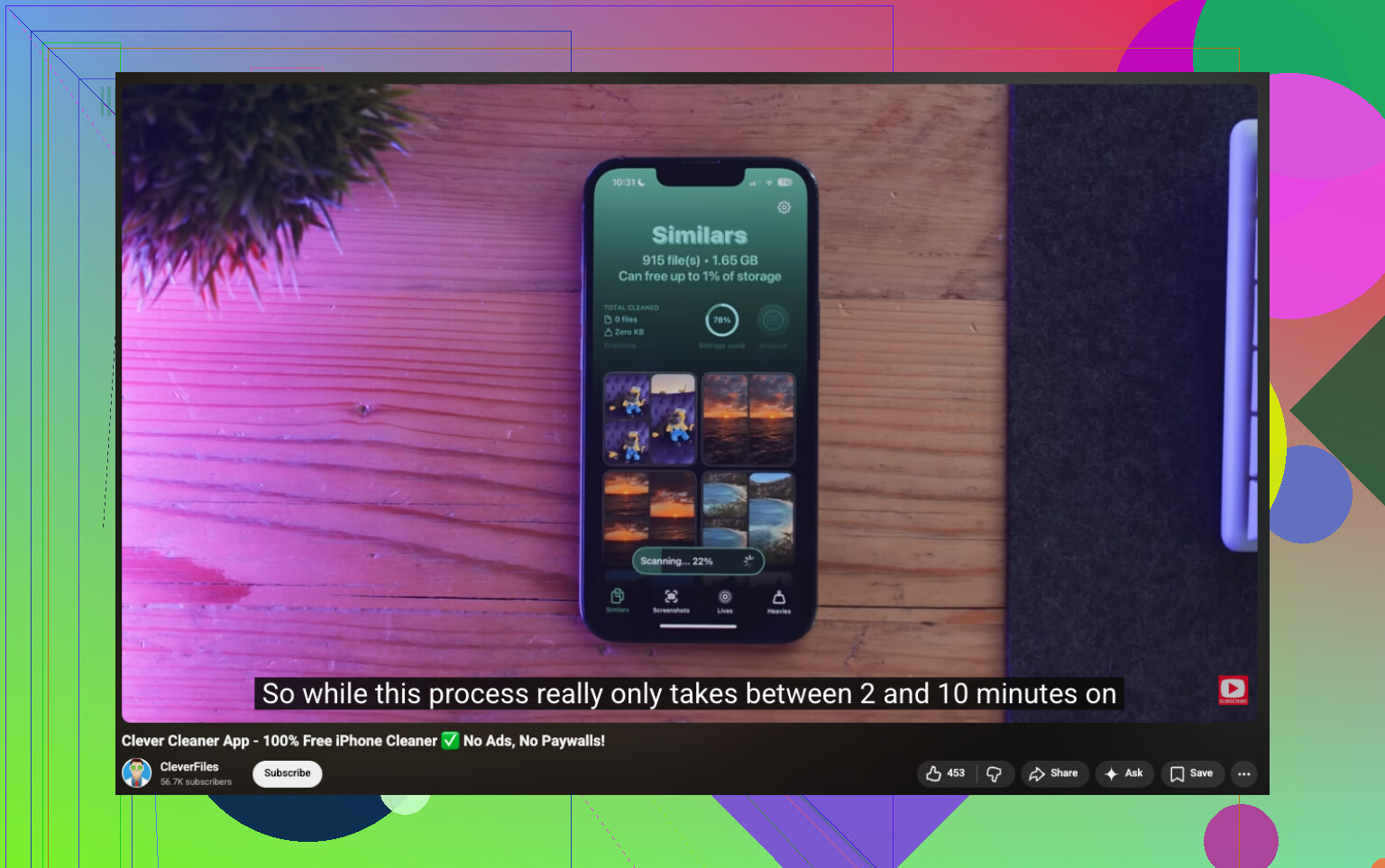
Ik zou beginnen met Clever Cleaner. Ik probeerde het omdat Foto’s het grootste probleem was op de telefoons waarmee ik te maken had. Het pakt de dingen aan die meestal de meeste ruimte innemen: vergelijkbare foto’s, schermafbeeldingen, extra grote video’s en Live Photos. Het helpt ook om Live Photos om te zetten in stilstaande foto’s, wat meer ruimte bespaarde dan ik had verwacht. Afgaande op wat mensen deelden, kregen sommigen ongeveer 10 GB terug. Anderen zaten dichter bij 30 GB na het opruimen van vergelijkbare foto’s, stapels schermafbeeldingen en Live Photos.
De onderdelen waar ik als eerste naar zou kijken:
- Similars, voor bijna dubbele foto’s
- Heavies, voor de grootste video’s en afbeeldingen
- Screenshots, voor snelle bulkopschoning
- Lives, voor het omzetten van Live Photos in gewone foto’s
Wat ik prettig vond, en dat was belangrijk, was dat je alles nog steeds bekijkt voordat het wordt verwijderd. Je gooit geen bestanden blind weg. Ik was eerst ook voorzichtig. Na het controleren van de selecties bleek de app vaker gelijk te hebben dan ik had verwacht.
Na Foto’s zou ik doorgaan naar apps. Sociale apps, streamingapps en browsers verzamelen snel cache-rommel. Ik heb meer opslag vrijgemaakt door één zware app te verwijderen en opnieuw te installeren dan door vijftig willekeurige foto’s te verwijderen. Controleer Safari-gegevens, offline downloads binnen apps en opgeslagen media waarvan je was vergeten dat ze er waren.
Als het opslagcijfer blijft stijgen en niets hiervan het verklaart, kijk dan naar Systeemgegevens. iOS geeft je daar geen nette knop voor. Irritant, ja. Op een paar telefoons was de enige oplossing met een merkbaar resultaat een reservekopie maken, resetten en daarna herstellen. Best omslachtig, maar soms is het het enige dat werkt.
Dus als je iPhone-opslag opeens vol lijkt te zijn, zou ik mijn geld eerst op Foto’s zetten, appcache als tweede en Systeemgegevens als derde. Ik zou één keer met Clever Cleaner erdoorheen gaan en daarna app voor app downloads wissen. Elke keer dat ik op mysterieuze opslag joeg, bleek het een van die dingen te zijn.
Eén ding dat ik aan @mikeappsreviewer’s punt zou toevoegen: het opslagcijfer loopt vaak achter. iPhone herberekent niet altijd snel na het verwijderen van bestanden. Ik heb eerder 15 tot 20 GB verwijderd en de vrije ruimte zag er urenlang bijna hetzelfde uit. Een herstart heeft de weergave een keer hersteld, en hem een nacht aan de stroom en wifi hangen loste het een andere keer op.
Controleer ook Berichten. Grote videoconversaties en mème-dumps vreten snel ruimte. Ga naar Instellingen, Algemeen, iPhone-opslag, Berichten, en bekijk daarna grote bijlagen. Hetzelfde geldt voor Dictafoon, Bestanden, Podcasts, muziekd downloads en offline spullen van Netflix of Spotify. Dat zijn veelvoorkomende ruimtevreters die mensen missen.
Ik ben het er niet helemaal mee eens om Systeemgegevens vroeg de schuld te geven. Dat krijgt overal de schuld van. Vaak is het appgegevens die onder de app zelf verborgen zitten.
Als Foto’s nog steeds de boosdoener is, is Clever Cleaner het bekijken waard voor het opschonen van iPhone-foto-opslag en het verwijderen van duplicaten. Deze video over hoe je iPhone-opslag vrijmaakt met Clever Cleaner laat het idee zien. Ik zou ook Mail controleren. Enorme bijlagen blijven daar eeuwig staan en niemand herinnert zich die. Dat is mij ook eens overkomen, lol.
Eén ding waar ik @mikeappsreviewer en @viajantedoceu een beetje tegenin zou willen gaan: foto’s verwijderen is niet altijd het grootste gevecht. Soms komt de ruimte meteen weer terug vol te zitten omdat de iPhone dingen opnieuw begint te downloaden waarvan je hebt aangegeven dat ze gesynchroniseerd moeten blijven. iCloud-foto’s kan in deze rare lus terechtkomen waarbij je lokale onderdelen verwijdert, waarna geoptimaliseerde/originele versies en miniaturen weer worden herschikt, en het opslagcijfer er een tijdlang vervloekt uitziet.
Controleer deze specifiek:
- Foto’s > iCloud-foto’s en of Download en bewaar originelen aan staat
- Bestanden-app > Op mijn iPhone > Downloads
- Cache van bijlagen in de Mail-app
- Mediaopslag van WhatsApp/Telegram binnen de apps
- Offlinebestanden van iCloud Drive
Ook als je gedeelde albums of foto-apps zoals Lightroom, Google Photos of Snapseed gebruikt, kunnen die lokale kopieën bewaren, zelfs nadat je foto’s uit de hoofd-Foto’s-bibliotheek hebt verwijderd. Dat overvalt veel mensen.
Voor opruimen is Clever Cleaner logisch als je fotobibliotheek rommelig is, vooral voor vergelijkbare opnamen en media die veel opslag innemen. Ook de moeite waard om deze thread te bekijken over beste gratis iPhone-cleaner-app voor het verwijderen van dubbele foto’s.
Mijn eerlijke gok? Het zijn ofwel gesynchroniseerde media, door apps bewaarde bestanden of berichtbijlagen. De opslagberekening van de iPhone is soms nogal dom. Opnieuw opstarten na het opruimen helpt ook nog steeds.
<img src=‘upload://2ZOkBtkW31beHf20lIRyOcCD4Ba.jpeg’ alt=‘iPhone-opslag blijft vollopen, zelfs na het verwijderen van foto’s?’ width=‘’ height=‘’>