Mein iPhone installiert das neueste iOS-Update nicht, weil angezeigt wird, dass nicht genügend Speicher vorhanden ist, selbst nachdem ich Fotos und einige Apps gelöscht habe. Ich brauche Hilfe dabei herauszufinden, was ich sonst noch löschen kann, ob ich für das Update einen Computer verwenden sollte und wie ich vermeiden kann, etwas Wichtiges zu verlieren.
Ich bin öfter gegen diese Wand gelaufen, als ich zählen möchte. Mein iPhone zeigte ein paar GB frei an, und dann warf der Update-Bildschirm trotzdem noch den Speicherfehler aus. Der nervige Teil ist, dass die Zahl, die du siehst, nicht die ganze Geschichte erzählt.
Wenn beim Update 2 GB steht, braucht dein Handy normalerweise deutlich mehr Platz als 2 GB. Es muss das Paket herunterladen, entpacken, Systemdateien umsortieren und dann installieren. Nach dem, was ich gesehen habe, ist es sicherer, ungefähr das Doppelte der angegebenen Größe freizugeben. Bei einem großen Versionssprung wie iOS 26 würde ich auf 20 GB bis 30 GB freien Speicher zielen, wenn du weniger Installationsfehler willst.
Wenn du schnell Platz brauchst, hier ist, was bei mir funktioniert hat.
Zuerst eine Cleaner-App verwenden
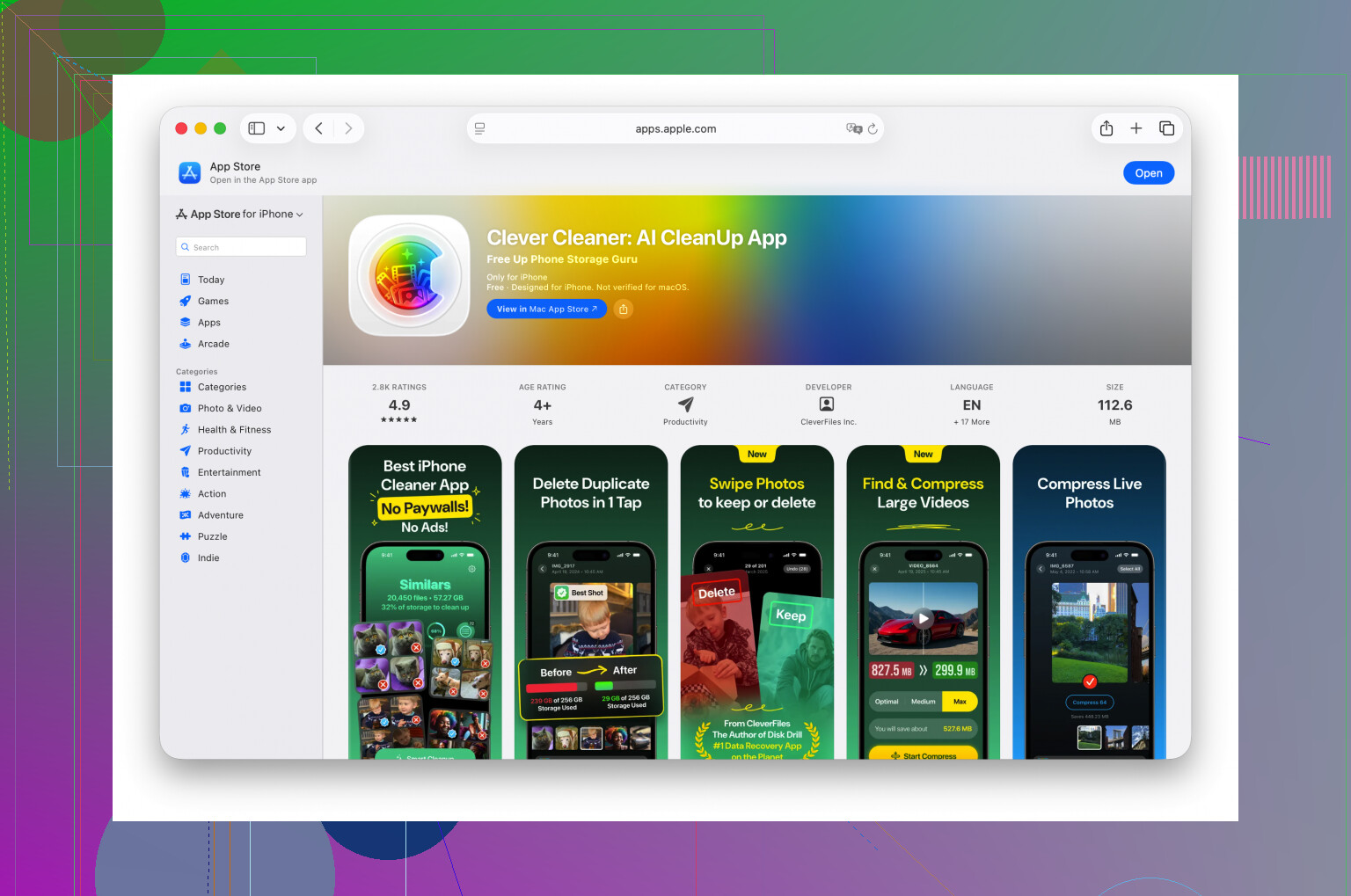
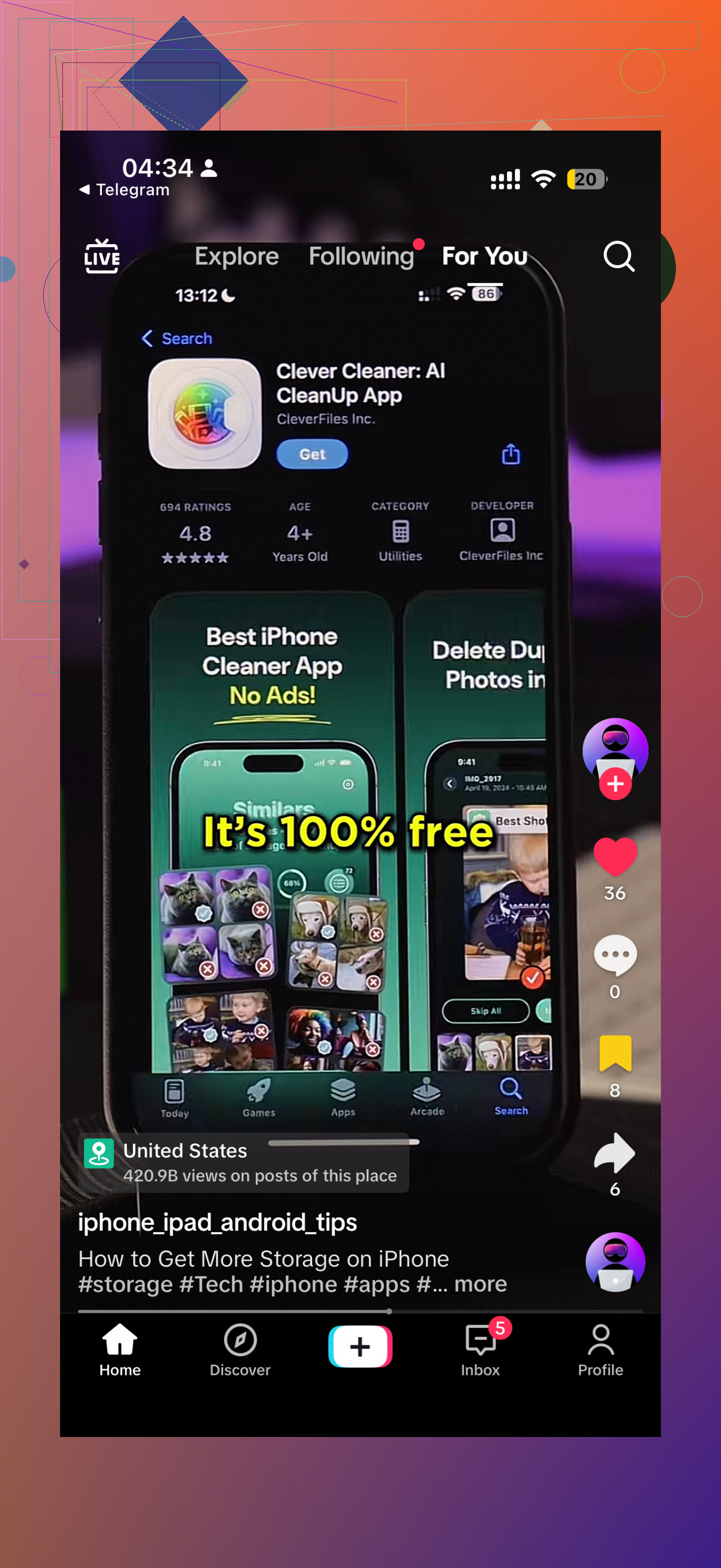
Ich habe viel zu viel Zeit damit verschwendet, manuell durch Fotos zu scrollen. Wenn du den schnellsten Weg willst, nutze eine Cleaner-App und lass sie die Sortierung übernehmen. Ich hatte mit Clever Cleaner mehr Erfolg als beim manuellen Vorgehen, weil sie sich zuerst um den größten Müll kümmert.
Am nützlichsten fand ich die Ansicht Heavies. Sie sortiert Videos nach Größe, was wichtig ist, weil ein paar vergessene 4K-Clips mehrere Gigabyte fressen können. Löschst du zwei oder drei große Dateien, geht das Update manchmal direkt danach durch.
Es gibt auch eine Similars-Funktion. Gut für diese Fotobursts, bei denen du zehn fast identische Aufnahmen gemacht und sie nie aussortiert hast. Ich habe sie genutzt, um ein brauchbares Bild zu behalten und den Rest zu löschen.
Kleine Sache, die viele übersehen. Nachdem du Fotos oder Videos mit irgendeiner App gelöscht hast, öffne Fotos, gehe zu Kürzlich gelöscht und entferne dort ebenfalls alles. Wenn du das überspringst, hält das iPhone den Speicher 30 Tage lang weiter belegt. Ich habe das einmal vergessen und dachte, die App sei kaputt. Nein, mein Fehler.
Apps mit aufgeblähten Daten löschen
Gehe zu Einstellungen > Allgemein > iPhone-Speicher.
Ich würde oben in der Liste anfangen und nach Apps schauen, die du kaum benutzt. Das Hauptproblem ist oft nicht die App selbst, sondern der zusätzliche Müll unter Dokumente & Daten. Soziale Apps, Streaming-Apps und Spiele sammeln mit der Zeit oft zwischengespeicherte Dateien an. Löschst du die App, entfernst du alles davon in einem Schritt.
Ein paar Stellen, die Leute ignorieren
Das sind die Bereiche, die ich geprüft habe, wenn ich noch ein paar Gigabyte brauchte und mir langsam die Geduld ausging.
- Dateien-App
Öffne Dateien und schau in Auf meinem iPhone nach, besonders im Downloads-Ordner. Alte PDFs, ZIP-Dateien, Anhänge, zufälliges Zeug aus Safari, das alles sammelt sich dort an. Ich habe in meinem Ordner Kram von vor Ewigkeiten gefunden.
- Nachrichtenanhänge
Gehe in deine Speichereinstellungen, öffne Nachrichten und prüfe Große Anhänge überprüfen. Damit habe ich eine Menge Speicher zurückbekommen. Alte Videos, Memes, Clips, die Leute vor Jahren geschickt haben, lagen dort immer noch ohne guten Grund.
- Safari-Daten
Öffne Einstellungen > Apps > Safari und tippe dann auf Verlauf und Websitedaten löschen.
Es wird nicht immer eine riesige Menge freigeben, aber wenn dir der Platz ausgeht, helfen selbst ein paar hundert MB. Ich habe hier schon etwa 500 MB verschwinden sehen, und das war wichtiger, als ich erwartet hatte.
Verwende einen Computer, wenn das iPhone sich weiter weigert
Irgendwann habe ich aufgehört, mit dem Over-the-Air-Update-Prozess zu kämpfen. Wenn du das iPhone an einen Mac anschließt und Finder nutzt oder an einen Windows-PC und iTunes verwendest, übernimmt der Computer mehr von der Update-Arbeit. Dein Handy braucht immer noch freien Speicher, aber nicht so viel, wie wenn es alles direkt auf dem Gerät herunterlädt und entpackt.
Das hat mich einmal gerettet, als ich schon das Gefühl hatte, die halbe Speicherbelegung des Handys gelöscht zu haben und das Update trotzdem nicht installieren konnte.
Letzter Ausweg
Wenn dich nichts davon ans Ziel bringt, ist die unschöne Lösung immer noch die Lösung. Erstelle ein Backup des Handys in iCloud, setze es auf Werkseinstellungen zurück, installiere das Update auf dem bereinigten Gerät und spiele dann dein Backup wieder ein.
Dauert länger. Ist etwas lästig. Aber wenn du festhängst, funktioniert es meistens.
Ich würde zuerst zwei Dinge tun, bevor du noch mehr zufällig löschst.
-
Die alte Update-Datei entfernen.
Einstellungen > Allgemein > iPhone-Speicher.
Suche in der Liste nach dem iOS-Update.
Lösche es, wenn es dort ist.
Dann starte das Gerät neu.
Ein fehlgeschlagener oder unvollständiger Download bleibt dort liegen und belegt Speicherplatz. Das wird oft übersehen. -
Automatische Update-Downloads deaktivieren.
Einstellungen > Allgemein > Softwareupdate > Automatische Updates.
Wenn dein Telefon bereits einen Teil des Installationsprogramms im Hintergrund heruntergeladen hat, kämpft es weiterhin mit dir um den Speicherplatz.
In einem Punkt stimme ich @mikeappsreviewer nur teilweise zu. Du brauchst nicht immer 20 GB bis 30 GB frei. Für die meisten kleineren iOS-Updates reichen oft 8 GB bis 12 GB freier Speicher. Große jährliche Sprünge brauchen natürlich mehr Platz. Trotzdem gilt: Wenn du festhängst, hör auf zu raten und prüfe, was den „Systemdaten“-Speicher verwendet.
Ein großer Punkt, den viele vergessen: Mail.
Wenn du Apple Mail nutzt, entferne große Mail-Accounts vorübergehend, starte neu und füge sie später wieder hinzu. Zwischengespeicherte Anhänge und offline gespeicherte E-Mails verbrauchen überraschend viel Speicherplatz.
Prüfe auch:
Einstellungen > Bedienungshilfen > Gesprochene Inhalte > Stimmen
Heruntergeladene Siri-Stimmen und Bedienungshilfen-Stimmen belegen auf manchen Telefonen mehrere Gigabyte.
Auch Musik- und TV-Downloads.
Streaming-Apps sind offensichtlich, aber Apple-Music-Playlists und heruntergeladene Sendungen verstecken sich direkt vor deinen Augen.
Wenn „Systemdaten“ riesig sind, ist ein Update über den Computer die bessere Lösung.
Mac verwendet Finder.
Windows verwendet iTunes oder die Apple-Geräte-App.
Das funktioniert oft, wenn OTA ständig fehlschlägt.
Wenn du Foto-Unordnung schneller beseitigen willst, ist Clever Cleaner einen Blick wert. Seine Tools zum Bereinigen von Fotos und Videos sparen mehr Zeit als manuelles Sortieren. Eine klare Übersicht darüber, was es kann, findest du in der vollständigen Clever Cleaner-Funktionsbewertung und Bereinigungsanleitung.
Wenn das Update nach einem Installationsversuch über den Computer immer noch fehlschlägt, erstelle ein verschlüsseltes Backup auf dem Computer, lösche das Telefon, führe das Update durch und stelle es dann wieder her. Ein verschlüsseltes Backup behält Passwörter und Gesundheitsdaten, also lass diesen Teil nicht aus.
Eine Sache würde ich zu dem hinzufügen, was @mikeappsreviewer und @andarilhonoturno gesagt haben: Manchmal ist die Speicheranzeige einfach verzögert oder falsch, bis iOS damit fertig ist, alles zu indexieren. Ich habe schon 5GB gelöscht und der Update-Bildschirm hat sich trotzdem noch kaputt verhalten. Ein kompletter Neustart und danach 10 bis 15 Minuten warten hat tatsächlich schon dazu geführt, dass die angezeigte freie Speichermenge sprunghaft angestiegen ist.
Ein paar zusätzliche Dinge zum Prüfen, auf die sie nicht wirklich eingegangen sind:
- Offline-Karten in Apple Maps oder Google Maps entfernen
- Podcast-Downloads löschen
- Apps wie GarageBand, iMovie, CapCut oder Lightroom prüfen. Diese können riesige Projektdateien verstecken
- In Bücher nach heruntergeladenen PDFs oder Hörbüchern schauen
- Wenn du WhatsApp nutzt, öffne dessen eigenen Speicher-Manager. Dort können sich Unmengen an Medien ansammeln
Außerdem bin ich mit der Idee, zuerst massenhaft Dinge zu löschen, nicht ganz einverstanden, wenn das Telefon ohnehin schon kaum noch durchhält. Manchmal wird das zu einem riesigen Zeitfresser. Wenn du einen Mac oder PC in der Nähe hast, würde ich eher früher als später versuchen, das Update mit einem Computer zu machen. Das umgeht oft das dumme OTA-Speicherdrama.
Wenn Fotos das Hauptproblem sind, ist Clever Cleaner eine brauchbare Abkürzung, um große Videos und doppelten Müll schneller zu finden. Und wenn du einen schnellen visuellen Überblick zu iPhone-Aufräumtipps willst, ist das hier relevant: iPhone-Speicherbereinigungstipps, um schnell Platz freizugeben.
Letzter merkwürdiger Fix: Wenn das Update schon einmal heruntergeladen wurde und fehlgeschlagen ist, lösche diese Update-Datei, schließe das Gerät dann an den Strom an und versuche es im WLAN erneut. iOS ist manchmal grundlos stur lol.
Ich würde noch einen Aspekt ergänzen, den die anderen kaum angesprochen haben: das vorübergehende Auslagern von Apps ist oft besser, als deine eigentlichen Daten zu löschen.
Gehe zu Einstellungen > Allgemein > iPhone-Speicher und verwende bei großen Apps, die du weiterhin brauchst, App auslagern. Dadurch wird die App selbst entfernt, aber ihre Dokumente und der Anmeldestatus bleiben erhalten. Ich widerspreche dem Ansatz von @andarilhonoturno und @sognonotturno, erst einmal alles Offensichtliche zu löschen, sogar ein wenig, weil Leute am Ende nützliche Dinge vernichten, obwohl ein paar speicherintensive Apps mit demselben Ergebnis ausgelagert werden könnten. @mikeappsreviewer hat recht, dass versteckte App-Daten das eigentliche Problem sind, aber ich würde das Auslagern vor dem vollständigen Löschen ausprobieren.
Weitere heimliche Speicherfresser:
- Sprachmemos mit langen Aufnahmen
- Heruntergeladene Sprachpakete und Wörterbücher
- Cloud-Apps von Drittanbietern wie Dropbox, OneDrive, Google Drive mit aktivierten Offline-Dateien
- Caches von Bearbeitungs-Apps aus Lightroom, VN, CapCut, Canva usw.
- Notizen mit gescannten PDFs oder eingebetteten Medien
Prüfe auch, ob du das iOS-Betaprofil oder den Betakanal verwendest. Beta-Updates können mehr freien Speicherplatz benötigen und schlagen eher auf seltsame Weise fehl. Falls ja, verlasse die Beta nach Möglichkeit zuerst.
Noch etwas, das viele übersehen: Wenn dein iPhone-Speicher fast ständig nahezu voll ist, kann das Update fehlschlagen, weil das Telefon nicht genug Arbeitsraum schaffen kann, selbst wenn die angegebene Voraussetzung erfüllt zu sein scheint. In diesem Fall ist ein Update über den Computer nicht nur praktisch, sondern die klügere Entscheidung.
Wenn Fotos/Videos das Hauptproblem sind, ist Clever Cleaner ganz ordentlich, um die Suche zu beschleunigen.
Vorteile: erkennt große Videos, beinahe doppelte Aufnahmen und reduziert das manuelle Durchsuchen.
Nachteile: du musst vor dem Löschen trotzdem alles prüfen, und Cleaner-Apps können den zentralen Systemspeicher nicht auf magische Weise freiräumen.
Meine Reihenfolge wäre also:
- Große Apps auslagern
- Offline-Dateien in Cloud-/Bearbeitungs-Apps löschen
- Sprachmemos und Anhänge in Notizen entfernen
- Update über den Computer durchführen
- Erst danach vollständiges Backup, Löschen, Wiederherstellen in Betracht ziehen
Dieser Weg verschwendet normalerweise weniger Zeit.