iPhoneのストレージがもうすぐいっぱいになりそうで、たくさんの写真がLive Photosとして保存されていたことに今気づきました。容量を節約するためにLive Photosを削除するかオフにしたいのですが、大切な写真を失わずに行う最善の方法がわかりません。Live Photosを管理してiPhoneのストレージをすばやく空ける方法について助けが必要です。
難しくありません。
すべてのLive Photosを消して、画像を残す必要がないなら、写真アプリを開いてメディアタイプ > Live Photosに進み、削除したいものを選んで消してください。その後、最近削除した項目も空にします。この手順を飛ばすと、ファイルは最大30日間そこに残ったままで、ストレージを使い続けます。私は一度これを見落として、スマホがバグっているのかと思いました。
写真は残したいけれど動きの部分だけ外したいなら、まずLive Photosを通常の静止画に変える必要があります。Appleでは、写真アプリ内でそれぞれを静止画として複製することで対応できます。私も試しました。5枚なら問題ありません。200枚だとかなりつらいです。
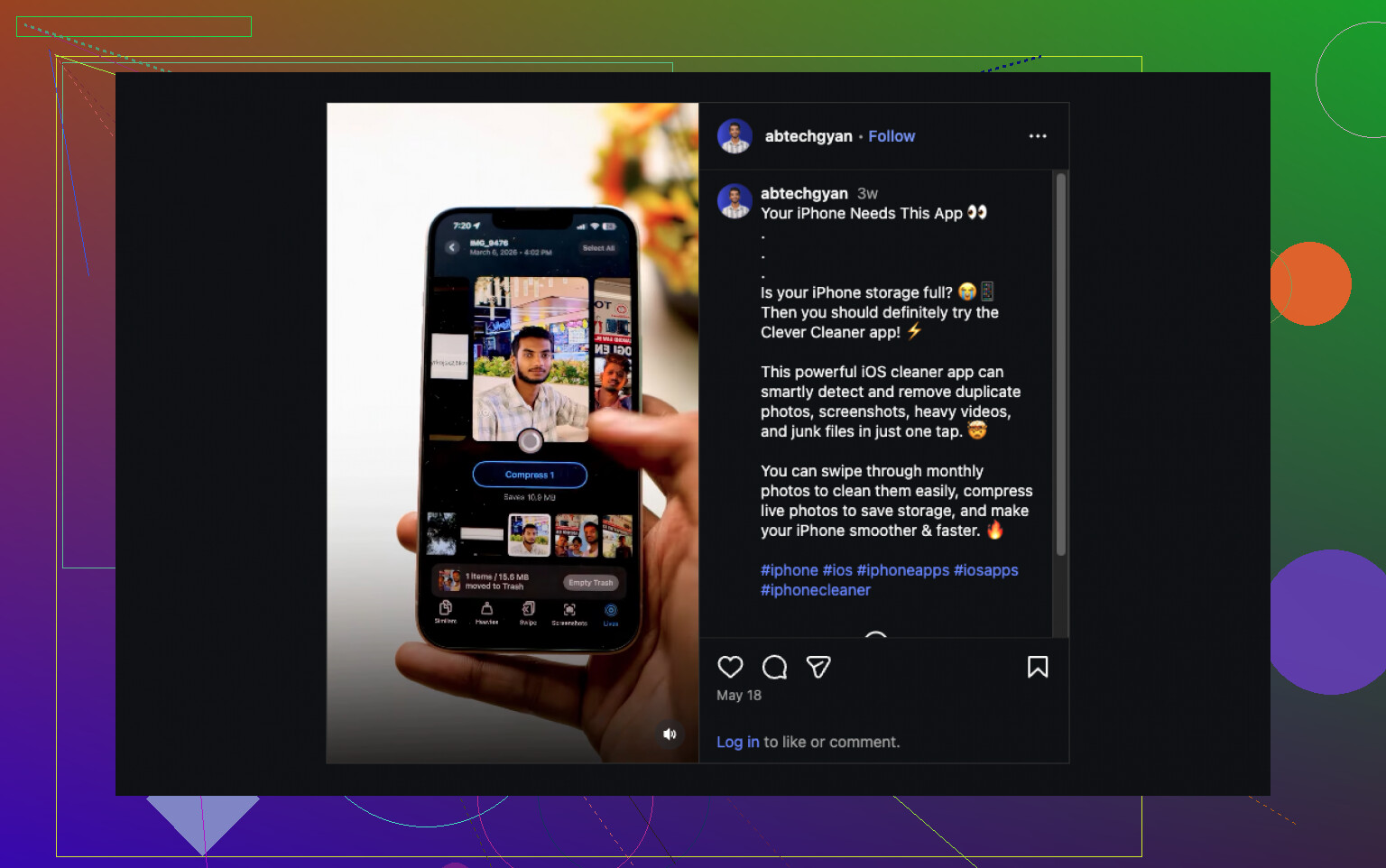
最終的に時間の節約になったのはClever Cleanerでした。このアプリにはLivesタブがあり、すべてのLive Photosを1か所にまとめて表示してくれます。日付やファイルサイズで並べ替え、いくつかをタップするか全選択して、Compressを実行します。名前は少し実態とズレています。というのも、単にファイルを小さくするだけではないからです。通常の静止画コピーを作成したうえで、元のLive版を残すか削除するかを確認してきます。
私が使い続けた理由:
- まとめて処理できるので、1枚ずつ作業する必要がありません。
- 確定前にどれだけ容量を節約できるか表示されます。
- 元のLive Photosを残すか削除するか選べます。
- 写真アプリ内で複製する方法よりずっと速かったです。
- スマホのストレージがごちゃごちゃしているなら、ほかの整理機能も入っています。
ほかの項目もいくつか使いました。Similarsは重複またはほぼ同じ写真をまとめます。Heaviesは容量の大きい動画を見つけて、さらに圧縮もしてくれます。Screenshotsは古いスクリーンショットを集めて、すばやく整理できます。Swipeは写真を仕分けるための高速な左右スワイプ式レビューを提供します。名前はちょっと微妙ですが、私には十分使えました。
要点を短くまとめると:
- 完全に消したいなら、Live Photosを削除して最近削除した項目も空にします。
- 画像を残したいなら、まず各Live Photoを静止画に変換してから、元のLive版を削除します。
- 大量にある場合、手作業はすぐ面倒になるので、私が見つけた中ではClever Cleanerがいちばん簡単な方法でした。
私は1つではなく、2つのことをします。
まず、新しいLive Photosを止めます。
カメラを開き、上部のLive Photosアイコンをタップしてオフにします。次に「設定」→「カメラ」→「設定を保持」に進み、「Live Photo」を有効にして、iPhoneがその設定を記憶するようにします。これをしないと、勝手にまたオンに戻りがちです。ちょっと面倒な機能です。
次に、Live Photosが本当に主な問題なのか確認します。
「設定」→「一般」→「iPhoneストレージ」に進みます。写真が40GBを使っていて、動画が18GBなら、もっと大きな改善ポイントは別にあるかもしれません。Live Photoは静止画の約2倍、ときにはそれ以上の容量になることが多いですが、大きな4K動画はもっと速く容量を消費します。
一点だけ、@mikeappsreviewer には完全には同意しません。最初にすべてのLive Photosを削除するのは確かに速いですが、かなり大ざっぱな対処です。大事なものがあるなら、まず重要なものをMacに書き出してください。Macの写真アプリでは、オリジナルや静止画を一括で書き出せるので、iPhoneで1枚ずつ整理するよりずっと楽です。
もっと簡単にiPhone中心で進めたいなら、Clever CleanerはLive Photosを1か所にまとめて、通常の静止画に変換し、写真は残してモーション部分だけを削除するのに便利です。これを探すなら、「Live Photosを静止画に変換してiPhoneストレージを空ける」という検索フレーズのほうが、機能をそのまま表していて分かりやすいです。このiPhoneでLive Photosを整理する簡単なデモを見ると、やり方がかなりよく分かります。
もう1つ見落とされがちな点があります。iCloud写真を使っていて、「iPhoneストレージを最適化」をオンにしている場合、最初は端末上の空き容量の増え方が少し分かりにくく見えることがあります。空き容量は増えますが、必ずしもすぐには反映されません。iOSは反映にかなり時間をかけることがあります。
ここでは @mikeappsreviewer より少し慎重にやったほうがいいと思います。Live Photos を全部一気に消すのは確かに早いですが、本当に大事だった1枚までうっかり削除してしまう原因にもなります。自分もそれをやって後悔したことがあります。
代わりに私ならこうします。
- まず写真アプリで大事な Live Photos をお気に入りにする。
- それから残りをまとめて整理する。
- 何かを削除したら、その後「最近削除した項目」も空にする。そうしないと、しばらくの間はストレージ節約の効果がほぼ見せかけになります。
あと、ストレージ不足の主な原因が動画なら、劇的な効果は期待しないでください。Live Photos も積み重なりますが、長い動画のほうがやはり本当のストレージ食いです。
あまり触れられていないことを1つ言うと、今後の散らかりを減らすには撮影習慣を少し変えるのも有効です。動きを残したいのが特別な瞬間だけなら、普段は Live をオフにして、必要なときだけオンにするようにしてください。そのほうが、6か月ごとに一度大掃除するより長期的にはずっと容量を節約できます。
静止画を失わずに Live Photos を素早く整理して変換したいなら、Clever Cleaner はたぶん iPhone で使える中ではいちばん手軽な選択肢です。Live Photos をまとめて表示し、通常の静止画に変換でき、実行前にどれくらいストレージを回復できるかも確認できます。Clever Cleaner を使って iPhone のストレージを空け、Live Photos を変換する方法についてのこの解説では、その流れがかなり分かりやすく説明されています。
私の考えでは:
- いらない Live Photos はそのまま削除
- 大事なものは静止画として残す
- 「最近削除した項目」を空にする
- 今後は Live をオフにする
これがいちばん面倒の少ないやり方です。