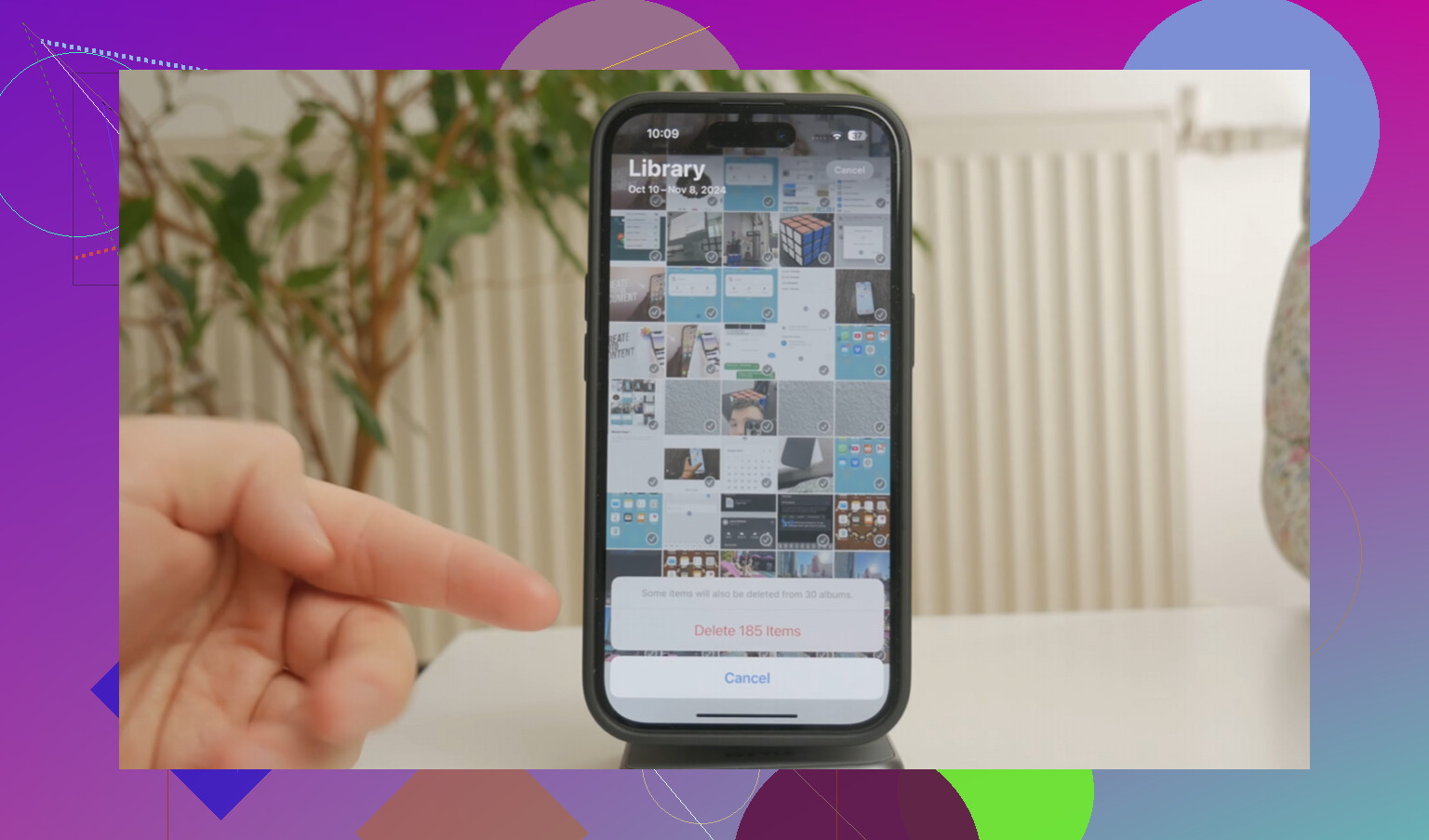
O armazenamento do meu iPhone está quase cheio, e eu quero excluir em massa todas as fotos, exceto as marcadas como Favoritas. Estou tentando descobrir se o iOS tem uma forma integrada de fazer isso no app Fotos sem selecionar manualmente milhares de imagens ou correr o risco de apagar minhas fotos favoritas.
Se o seu objetivo é basicamente “apagar tudo, exceto meus Favoritos”, a parte irritante é que a Apple ainda não oferece um botão limpo para isso. Os Favoritos são apenas fotos marcadas, não uma pasta separada de verdade, então, se você selecionar em massa na biblioteca principal, seus favoritos vão junto com todo o resto.
A solução alternativa mais segura sem usar computador é ocultar temporariamente o que você quer manter. Abra o álbum Favoritos, toque em Selecionar e depois em Selecionar Tudo. Use o menu de três pontos ou o menu de compartilhamento, dependendo da sua versão do iOS, e escolha Ocultar. Isso tira essas fotos da visualização normal da biblioteca e as coloca em Ocultos. Depois volte para Todas as Fotos ou Recentes, selecione o que sobrou e apague. Em seguida, abra Ocultos, selecione tudo e toque em Mostrar. É meio desajeitado, mas funciona sem precisar tocar em milhares de fotos uma por uma.
Também há uma opção mais recente se você estiver em algo como o iOS 18.4. Você pode criar um álbum temporário, talvez chamado “Manter”, e adicionar todos os seus favoritos a ele. Depois volte para a visualização da biblioteca principal e use o botão de filtro no canto inferior esquerdo. Se a opção “Não está no álbum” aparecer, ela pode ajudar a isolar tudo o que não está nesse álbum Manter para que você possa apagar em massa. Só confira com cuidado o que está sendo mostrado antes de apagar, porque esse filtro pode ser estranho e talvez não apareça se você estiver vendo as coisas de dentro de um álbum em vez da biblioteca principal.
Se o app Fotos já estiver travando bastante, o Atalhos pode ser um caminho melhor. Crie um atalho com “Buscar Fotos”, defina o filtro como “Não é Favorito” e depois adicione uma ação para criar um álbum de fotos com um nome como “Para Apagar”. Execute, deixe ele reunir as não favoritas nesse álbum, depois abra o álbum, selecione tudo e apague. Isso é muito mais fácil do que tentar rolar manualmente por uma biblioteca enorme.
Enfrentei esse problema quando minha biblioteca tinha cerca de 15.000 itens, e o telefone mal dava para usar. O Fotos travava, os apps demoravam uma eternidade, e até rolar a tela parecia quebrado. Nesse ponto, as ferramentas de limpeza nativas da Apple simplesmente não eram suficientes.
Também testei alguns desses apps de limpeza, e a maioria era horrível. Ou estão cheios de anúncios, ou parecem gratuitos até o momento em que você realmente quer apagar alguma coisa, e aí de repente aparece uma assinatura.
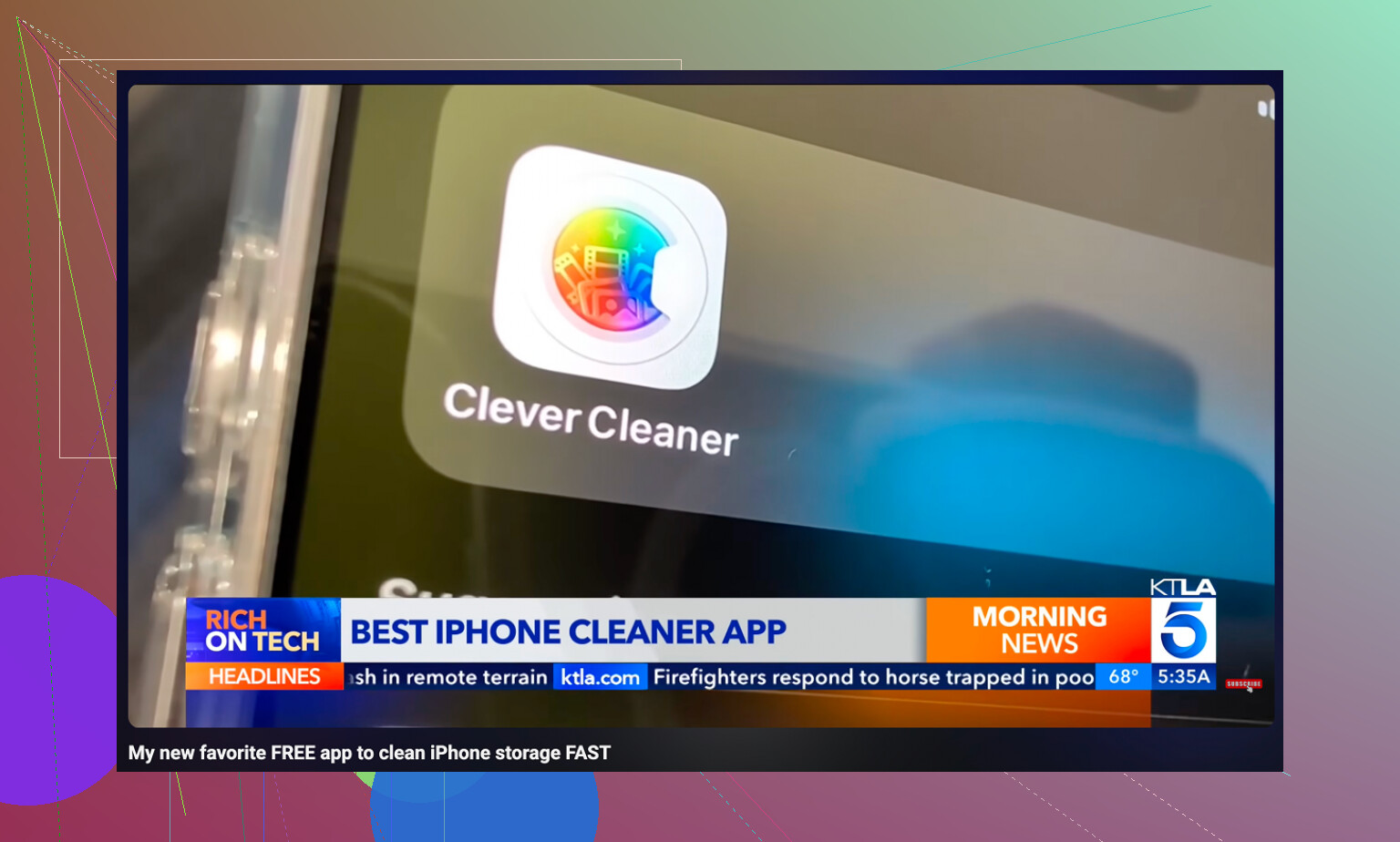
O único que acabei mantendo foi o Clever Cleaner. É grátis, sem anúncios, sem paywall e sem aquelas falsas coisas de teste pro. Também funciona no próprio aparelho, o que importa se você não quer que suas fotos e capturas de tela sejam enviadas para algum lugar só para serem analisadas.
A parte mais útil para mim foi a aba Heavies. Ela organiza sua biblioteca por tamanho de arquivo, algo que o Apple Fotos já deveria ter há tempos. Encontrei gravações de tela antigas em 4K e vídeos longos que ocupavam mais espaço do que milhares de fotos comuns. A aba Similars também foi útil, porque agrupa fotos quase duplicadas, como todas aquelas fotos do pôr do sol quase idênticas em que você só precisa de uma. Para capturas de tela, ele mostra o tamanho do arquivo direto na miniatura, para que você veja o que realmente vale a pena apagar. Limpar os arquivos enormes e as duplicatas foi o que finalmente fez meu telefone parar de travar.
Uma coisa que as pessoas esquecem: apagar fotos não libera espaço imediatamente. O iOS as coloca em Apagados Recentemente por 30 dias, e elas ainda contam no seu armazenamento enquanto ficam lá. Depois da limpeza, vá em Álbuns, abra Apagados Recentemente e escolha Apagar Tudo. Se o armazenamento ainda parecer errado depois disso, reinicie o telefone. Isso normalmente faz o iOS recalcular o espaço corretamente.
O detalhe traiçoeiro é que, se o Fotos do iCloud estiver ativado, isso não é apenas limpar o telefone, também apaga da sua biblioteca do iCloud. Muita gente acha que está liberando apenas o armazenamento local e depois percebe que as mesmas exclusões foram sincronizadas com o iPad, o Mac e o iCloud.com. Antes de usar qualquer método em massa, eu verificaria em Ajustes > seu nome > iCloud > Fotos e garantiria que você entende o que está sendo sincronizado.
Quanto à pergunta em si, não, o Fotos do iOS ainda não tem um comando simples de excluir tudo exceto Favoritos. Concordo com a solução alternativa geral acima, mas eu teria mais cautela ao usar Oculto como única rede de segurança. Oculto não é um backup. É apenas outro estado dentro da mesma biblioteca do Fotos, então uma seleção errada ou um problema de sincronização ainda pode causar uma bagunça. Se essas fotos forem importantes, exporte os Favoritos para algum lugar primeiro, mesmo que seja apenas para um computador, um drive externo ou uma pasta temporária na nuvem.
A abordagem com Atalhos provavelmente é a forma mais próxima de algo nativo, mas eu testaria primeiro com um conjunto pequeno. Certifique-se de que Não é Favorito está realmente pegando o que você espera, especialmente com vídeos, fotos editadas, itens da biblioteca compartilhada ou fotos que ainda estão sendo baixadas do iCloud. Quando confiar no resultado, aí sim faça a grande exclusão. E sim, esvazie Apagados Recentemente depois, caso contrário o número de armazenamento pode mal se mexer.
Não use um álbum como sua cópia segura, a menos que você entenda que os álbuns são apenas rótulos, não duplicatas separadas. Se uma foto estiver em Favoritos e em algum outro álbum, excluí-la da Biblioteca ainda exclui a foto real de todos os lugares. Isso confunde as pessoas porque os álbuns parecem pastas, mas o Fotos não funciona dessa forma.
A resposta direta é: não, o Fotos do iOS não tem um botão embutido normal para excluir tudo, exceto Favoritos. Você pode ver os Favoritos e pode excluir itens selecionados, mas a Apple não oferece uma ferramenta de seleção inversa no Fotos como selecionar todos os não favoritos.
Onde eu discordo um pouco da solução alternativa de ocultar e reexibir é que eu não a trataria como minha primeira escolha se a biblioteca for grande ou importante. Pode funcionar, mas depende de você não deixar nada passar e não se confundir sobre em qual visualização está. Ocultos ainda faz parte da mesma biblioteca, e é fácil esquecer que alguns itens podem estar na Biblioteca Compartilhada, importações, álbuns sincronizados, capturas de tela, vídeos ou sequências.
Se você tiver acesso a um Mac, acho que a forma mais limpa no estilo Apple é, na verdade, pelo Fotos no macOS, não no iPhone. Crie um Álbum Inteligente em que Favorito não seja verdadeiro, revise-o e depois exclua a partir daí. Isso ainda afeta o Fotos do iCloud se a sincronização estiver ativada, mas a interface do Mac é muito menos dolorosa para verificar uma seleção enorme antes de movê-la para o lixo. O iOS é apenas desajeitado para esse tipo de operação em massa na biblioteca.
Se você vai ficar só no telefone, o Atalhos provavelmente é o mais próximo de uma automação embutida. Eu faria com que ele reunisse os itens não favoritos em um álbum primeiro e, em seguida, inspecionaria esse álbum antes de excluir qualquer coisa. O detalhe importante é que colocar fotos em um álbum Para Excluir não as exclui por si só. Quando você excluir desse álbum, certifique-se de estar escolhendo a opção que exclui da biblioteca, não apenas a que as remove do álbum.
Eu também decidiria se você realmente quer excluir sua biblioteca ou apenas liberar armazenamento local do telefone. São problemas diferentes. Se o Fotos do iCloud estiver ativado e Otimizar Armazenamento do iPhone estiver desativado, ativar isso pode liberar muito espaço no dispositivo sem destruir a biblioteca. Se a sua biblioteca do iCloud em si for grande demais, então sim, excluir é o caminho certo, mas aí você está fazendo uma limpeza permanente da biblioteca, não apenas uma limpeza do telefone.
Antes da grande exclusão, eu faria um teste chato, mas útil:
- Escolha 10 ou 20 não favoritos aleatórios.
- Exclua apenas esses.
- Verifique Apagados Recentemente.
- Verifique outro dispositivo Apple ou iCloud.com se você sincroniza.
- Certifique-se de que seus Favoritos ainda estão onde você espera.
- Só então execute a versão em massa.
E, depois de excluir, não julgue o número de armazenamento imediatamente. O Fotos mantém os itens excluídos em Apagados Recentemente por até 30 dias, e o relatório de armazenamento do iOS pode demorar para atualizar. Esvazie Apagados Recentemente somente depois de ter certeza de que não apagou nada importante.
Então, a versão curta: não há comando embutido no iPhone para isso, o Atalhos ou um Álbum Inteligente no Mac são os métodos baseados na Apple menos irritantes, e álbuns não devem ser confundidos com backups. Se as fotos forem importantes, copie os Favoritos para algum lugar fora do Fotos antes de fazer qualquer exclusão em massa.