Lo spazio di archiviazione del mio iPhone è quasi pieno e voglio eliminare in blocco tutte le foto tranne quelle contrassegnate come Preferite. Sto cercando di capire se iOS ha un modo integrato per farlo nell’app Foto senza dover selezionare manualmente migliaia di immagini o rischiare di eliminare le mie foto preferite.
Se il tuo obiettivo è praticamente “eliminare tutto tranne i Preferiti”, la parte fastidiosa è che Apple continua a non offrirti un pulsante chiaro per farlo. I Preferiti sono solo foto contrassegnate, non una vera cartella separata, quindi se fai una selezione di massa dalla libreria principale, anche i tuoi preferiti vengono trascinati via insieme a tutto il resto.
La soluzione alternativa più sicura senza computer è nascondere temporaneamente le cose che vuoi tenere. Apri l’album Preferiti, tocca Seleziona, poi Seleziona tutto. Usa il menu con i tre puntini o il menu di condivisione, a seconda della tua versione di iOS, e scegli Nascondi. Questo sposta quelle foto fuori dalla vista normale della libreria e dentro Nascosti. Poi torna a Tutte le foto o Recenti, seleziona quello che resta ed eliminalo. Dopo, apri Nascosti, seleziona tutto e scegli Mostra. È macchinoso, ma funziona senza dover toccare migliaia di foto una alla volta.
C’è anche un’opzione più recente se usi qualcosa come iOS 18.4. Puoi creare un album temporaneo, magari chiamato “Da tenere”, e aggiungervi tutti i tuoi preferiti. Poi torna alla vista principale della libreria e usa il pulsante filtro nell’angolo in basso a sinistra. Se compare “Non in un album”, può aiutarti a isolare tutto ciò che non è in quell’album Da tenere così puoi eliminarlo in blocco. Controlla bene cosa sta mostrando prima di cancellare, perché quel filtro può essere strano e potrebbe non comparire se stai visualizzando elementi dall’interno di un album invece che dalla libreria principale.
Se l’app Foto è già molto lenta, Comandi può essere una strada migliore. Crea un comando con “Trova foto”, imposta il filtro su “Non è preferita”, poi aggiungi un’azione per creare un album fotografico chiamato qualcosa come “Da eliminare”. Eseguilo, lascia che raccolga i non preferiti in quell’album, poi apri l’album, seleziona tutto ed elimina. È molto più facile che cercare di scorrere manualmente una libreria enorme.
Mi sono imbattuto in questo problema quando la mia libreria aveva circa 15.000 elementi e il telefono era appena utilizzabile. Foto si bloccava, le app impiegavano un’eternità e perfino lo scorrimento sembrava rotto. A quel punto, gli strumenti di pulizia integrati di Apple semplicemente non bastavano.
Ho provato anche alcune app per la pulizia e la maggior parte era terribile. O sono piene di pubblicità oppure sembrano gratuite finché non vuoi davvero eliminare qualcosa, e allora all’improvviso spunta un abbonamento.
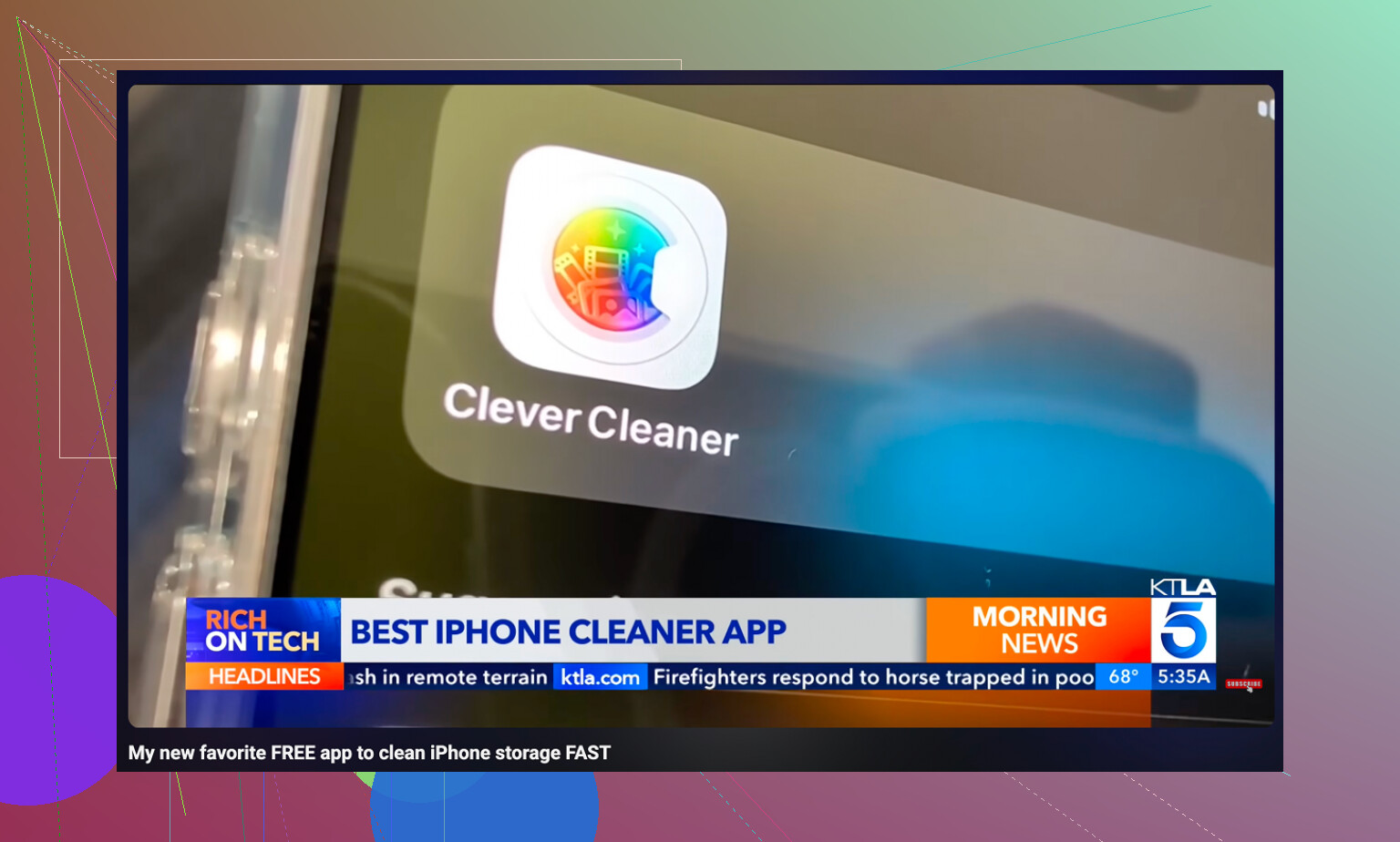
Quella che alla fine ho tenuto è stata Clever Cleaner. È gratuita, senza pubblicità, senza paywall e senza finte prove pro. Funziona anche direttamente sul dispositivo, cosa importante se non vuoi che le tue foto e i tuoi screenshot vengano caricati da qualche parte solo per essere analizzati.
La parte più utile per me è stata la scheda Heavies. Ordina la tua libreria per dimensione del file, cosa che Apple Foto dovrebbe davvero avere ormai. Ho trovato vecchie registrazioni dello schermo in 4K e video lunghi che occupavano più spazio di migliaia di foto normali. Anche la scheda Similars è stata utile, perché raggruppa gli scatti quasi duplicati, come tutte quelle foto del tramonto quasi identiche in cui te ne serve solo una. Per gli screenshot, mostra la dimensione del file direttamente sulla miniatura, così puoi vedere cosa vale davvero la pena eliminare. Eliminare i file enormi e i duplicati è stato ciò che alla fine ha smesso di far rallentare il mio telefono.
Una cosa che la gente dimentica: eliminare le foto non libera immediatamente spazio. iOS le mette in Eliminati di recente per 30 giorni e continuano comunque a occupare spazio di archiviazione mentre restano lì. Dopo la pulizia, vai su Album, apri Eliminati di recente e scegli Elimina tutto. Se dopo questo lo spazio di archiviazione sembra ancora errato, riavvia il telefono. Di solito questo fa sì che iOS ricalcoli correttamente lo spazio.
Il trucco insidioso è che se Foto di iCloud è attivo, questo non significa solo pulire il telefono, ma anche eliminare dalla tua libreria iCloud. Molte persone pensano di liberare solo lo spazio di archiviazione locale, poi in seguito si rendono conto che le stesse eliminazioni si sono sincronizzate con il loro iPad, Mac e iCloud.com. Prima di usare qualsiasi metodo in blocco, controllerei Impostazioni > il tuo nome > iCloud > Foto e mi assicurerei che tu abbia capito cosa viene sincronizzato.
Per quanto riguarda la domanda vera e propria, no, Foto di iOS non ha ancora un semplice comando elimina tutto tranne Preferiti. Sono d accordo con il metodo generale indicato sopra, ma sarei più prudente nell usare Nascosti come unica rete di sicurezza. Nascosti non è un backup. È solo un altro stato all interno della stessa libreria Foto, quindi una selezione sbagliata o un problema di sincronizzazione può comunque creare un gran pasticcio. Se queste sono foto importanti, esporta prima i Preferiti da qualche parte, anche se si tratta solo di un computer, un disco esterno o una cartella cloud temporanea.
L approccio con Comandi è probabilmente il modo più vicino a una soluzione integrata, ma lo proverei prima su un piccolo test. Assicurati che Non è preferito stia davvero intercettando ciò che ti aspetti, soprattutto con i video, le foto modificate, gli elementi della libreria condivisa o le foto che si stanno ancora scaricando da iCloud. Quando ti fidi del risultato, allora procedi con l eliminazione in grande. E sì, svuota Eliminati di recente dopo, altrimenti il numero relativo allo spazio di archiviazione potrebbe quasi non cambiare.
Non usare un album come tua “copia di sicurezza” a meno che tu non capisca che gli album sono solo etichette, non duplicati separati. Se una foto è nei Preferiti e in qualche altro album, eliminarla dalla Libreria elimina comunque la foto reale ovunque. Questo trae in inganno perché gli album sembrano cartelle, ma Foto non funziona in quel modo.
La risposta diretta è: no, Foto di iOS non ha un normale pulsante integrato per “eliminare tutto tranne i Preferiti”. Puoi visualizzare i Preferiti e puoi eliminare gli elementi selezionati, ma Apple non offre in Foto uno strumento di selezione inversa come “seleziona tutti i non preferiti”.
Il punto su cui differisco leggermente dalla soluzione alternativa nascondi/mostra è che non la considererei la mia prima scelta se la libreria è grande o importante. Può funzionare, ma dipende dal fatto che tu non tralasci nulla e che non ti confonda su quale vista stai usando. Nascosti fa comunque parte della stessa libreria, ed è facile dimenticare che alcuni elementi potrebbero trovarsi nella Libreria condivisa, nelle importazioni, negli album sincronizzati, negli screenshot, nei video o nelle raffiche.
Se hai accesso a un Mac, penso che il modo più pulito alla Apple sia in realtà tramite Foto su macOS, non su iPhone. Crea un Album smart in cui Preferito non è vero, controllalo e poi elimina da lì. Questo influisce comunque su Foto di iCloud se la sincronizzazione è attiva, ma l’interfaccia del Mac è molto meno frustrante per controllare un’enorme selezione prima di spostarla nel cestino. iOS è semplicemente goffo per questo tipo di operazione di massa sulla libreria.
Se invece resti solo sul telefono, Comandi è probabilmente la cosa più vicina a un’automazione integrata. Io farei in modo che raccolga prima gli elementi “non preferiti” in un album, poi controllerei quell’album prima di eliminare qualsiasi cosa. Il dettaglio importante è che inserire le foto in un album “Da eliminare” non le elimina di per sé. Quando elimini da quell’album, assicurati di scegliere l’opzione che elimina dalla libreria, non quella che si limita a rimuoverle dall’album.
Deciderei anche se vuoi davvero eliminare la tua libreria o semplicemente liberare spazio di archiviazione locale sul telefono. Sono due problemi diversi. Se Foto di iCloud è attivato e “Ottimizza spazio iPhone” è disattivato, attivarlo può liberare molto spazio sul dispositivo senza distruggere la libreria. Se invece la tua libreria iCloud è troppo grande, allora sì, eliminare è la direzione giusta, ma in quel caso stai facendo una pulizia permanente della libreria, non solo del telefono.
Prima della grande eliminazione, farei un test noioso ma utile:
- Scegli 10 o 20 non preferiti casuali.
- Elimina solo quelli.
- Controlla Eliminati di recente.
- Controlla un altro dispositivo Apple o iCloud.com se sincronizzi.
- Assicurati che i tuoi Preferiti siano ancora dove ti aspetti.
- Solo allora esegui la versione in blocco.
E dopo aver eliminato, non giudicare subito il numero dello spazio di archiviazione. Foto conserva gli elementi eliminati in Eliminati di recente fino a 30 giorni, e la segnalazione dello spazio di archiviazione di iOS può avere un ritardo. Svuota Eliminati di recente solo dopo essere sicuro di non aver cestinato nulla di importante.
Quindi la versione breve è: nessun comando integrato su iPhone per questo, Comandi o un Album smart su Mac sono i metodi basati su Apple meno fastidiosi, e gli album non dovrebbero essere scambiati per backup. Se le foto sono importanti, copia i Preferiti da qualche parte fuori da Foto prima di fare qualsiasi eliminazione di massa.
<img src=‘upload://fgVzsnXN19vaTR9C56uHcoazCa1.jpeg’ alt=‘iPhone elimina tutte le foto tranne i Preferiti - iOS ha un’opzione integrata?’ width=‘’ height=‘’>