Meu iPhone não instala a atualização mais recente do iOS porque diz que não há armazenamento suficiente, mesmo depois que apaguei fotos e alguns aplicativos. Preciso de ajuda para descobrir o que mais limpar, se devo usar um computador para atualizar e como evitar perder algo importante.
Eu bati nessa parede mais vezes do que quero contar. Meu iPhone mostrava alguns gigas livres, aí a tela de atualização ainda exibia o erro de armazenamento. A parte irritante é que o número que você vê não conta a história toda.
Se a atualização diz 2GB, seu celular normalmente precisa de muito mais espaço do que 2GB. Ele precisa baixar o pacote, descompactá-lo, reorganizar arquivos do sistema e depois instalar. Pelo que eu vi, deixar cerca do dobro do tamanho indicado é mais seguro. Para uma atualização grande de versão, como o iOS 26, eu tentaria ter de 20GB a 30GB livres se você quiser menos falhas na instalação.
Se você precisa de espaço rápido, aqui está o que funcionou para mim.
Use primeiro um app de limpeza
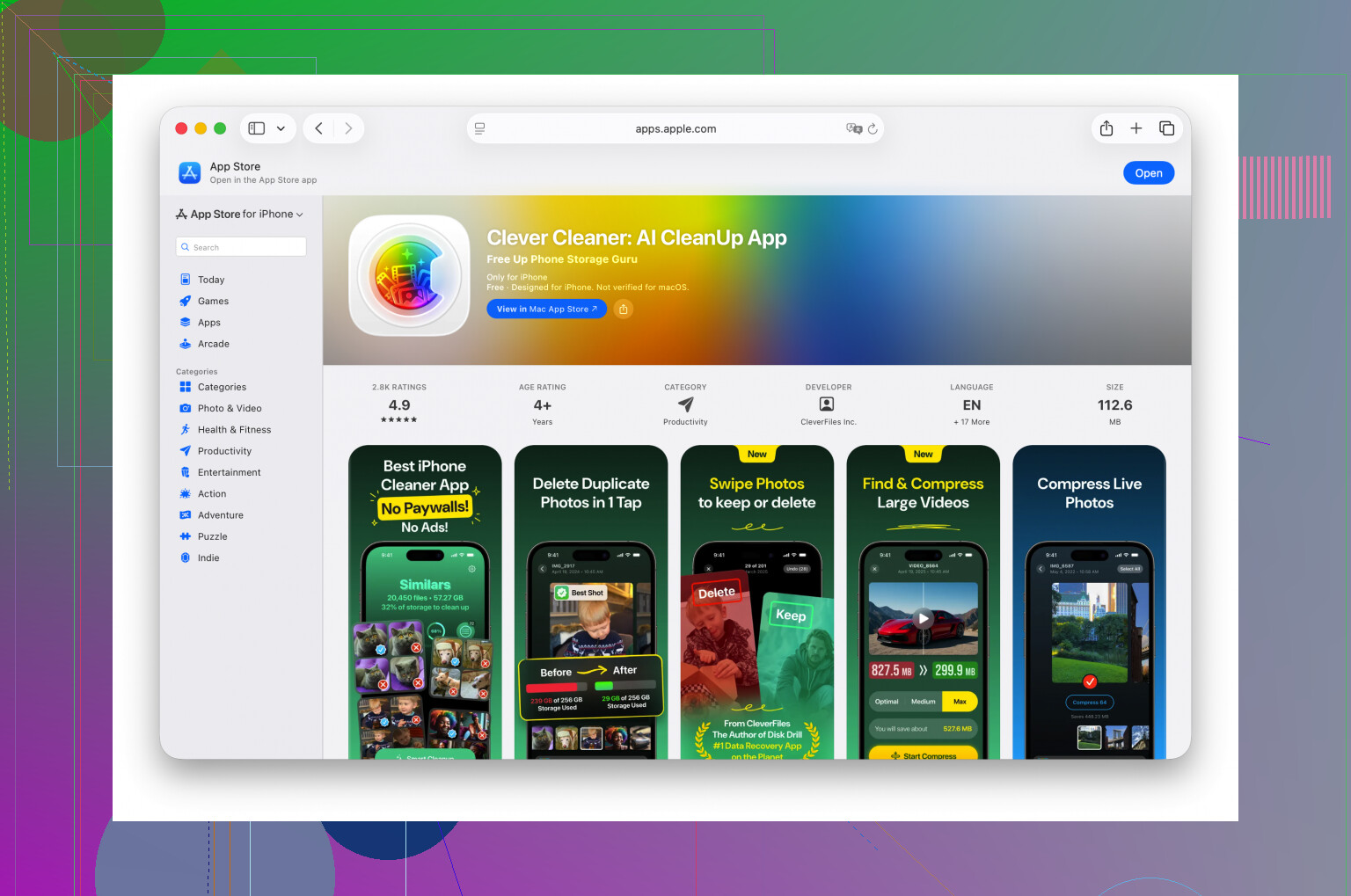
Eu perdi tempo demais rolando fotos manualmente. Se você quer o caminho mais rápido, use um app de limpeza e deixe ele fazer a organização. Tive mais sorte com Clever Cleaner do que fazendo isso manualmente porque ele vai direto ao lixo maior primeiro.
A parte que achei mais útil foi a visualização ‘Pesados’. Ela organiza os vídeos por tamanho, o que importa porque alguns clipes 4K esquecidos podem ocupar vários gigabytes. Apague dois ou três grandes e às vezes a atualização passa logo em seguida.
Ele também tem um recurso de ‘Similares’. Bom para aquelas sequências de fotos em que você tirou dez fotos quase idênticas e nunca limpou. Eu usei isso para manter uma foto decente e jogar o resto fora.
Uma coisinha que muita gente deixa passar. Depois de apagar fotos ou vídeos com qualquer app, abra o Fotos, vá em ‘Apagados Recentemente’ e remova tudo dali também. Se você pular isso, o iPhone continua segurando esse armazenamento por 30 dias. Esqueci disso uma vez e achei que o app estava com problema. Não, erro meu.
Apague apps com dados inchados
Vá em Ajustes > Geral > Armazenamento do iPhone.
Eu começaria no topo da lista e procuraria apps que você mal usa. O principal problema muitas vezes não é o app em si, e sim o lixo extra em ‘Documentos e Dados’. Apps sociais, de streaming e jogos costumam acumular arquivos em cache com o tempo. Apague o app e você limpa tudo isso de uma vez.
Alguns lugares que as pessoas ignoram
Estes são os pontos que eu verifiquei quando precisava de mais alguns gigabytes e já estava ficando sem paciência.
- App Arquivos
Abra o Arquivos e olhe dentro de ‘No Meu iPhone’, especialmente a pasta Downloads. PDFs antigos, arquivos zip, anexos, coisas aleatórias do Safari, tudo vai se acumulando ali. Eu encontrei lixo no meu de muito tempo atrás.
- Anexos de mensagens
Entre nas configurações de armazenamento, abra Mensagens e depois verifique ‘Revisar Anexos Grandes’. Esse aqui me devolveu bastante espaço. Vídeos antigos, memes, clipes que as pessoas enviaram anos atrás, ainda estavam ali sem motivo nenhum.
- Dados do Safari
Abra Ajustes > Apps > Safari e depois toque em ‘Limpar Histórico e Dados dos Sites’.
Nem sempre isso vai liberar uma quantidade enorme, mas quando você está com pouco espaço, até algumas centenas de MB ajudam. Já vi cerca de 500MB sumirem aqui, o que ajudou mais do que eu esperava.
Use um computador se o celular continuar recusando
Em algum momento eu parei de brigar com o processo de atualização pelo ar. Se você conectar o iPhone a um Mac e usar o Finder, ou a um PC com Windows e usar o iTunes, o computador assume mais do trabalho da atualização. Seu celular ainda precisa de espaço livre, mas não tanto quanto quando ele baixa e descompacta tudo no próprio aparelho.
Isso me salvou uma vez quando eu já tinha limpado o que parecia metade do celular e ainda não conseguia instalar a atualização.
Último recurso
Se nada disso resolver, a solução feia continua sendo solução. Faça backup do celular no iCloud, restaure para os ajustes de fábrica, instale a atualização no aparelho limpo e depois restaure o backup.
Leva mais tempo. É meio chato. Mas se você estiver travado, geralmente funciona.
Eu faria duas coisas primeiro, antes de apagar mais coisas aleatoriamente.
-
Remova o arquivo de atualização antigo.
Ajustes > Geral > Armazenamento do iPhone.
Procure por atualização do iOS na lista.
Apague se estiver lá.
Depois reinicie.
Um download com falha ou incompleto fica ali e ocupa espaço. Muita gente não percebe isso. -
Desative os downloads automáticos de atualização.
Ajustes > Geral > Atualização de Software > Atualizações Automáticas.
Se o seu telefone já baixou parte do instalador em segundo plano, ele continua disputando armazenamento com você.
Discordo parcialmente de @mikeappsreviewer em um ponto. Você nem sempre precisa de 20GB a 30GB livres. Para a maioria das atualizações menores do iOS, 8GB a 12GB livres costumam ser suficientes. Grandes atualizações anuais precisam de mais espaço, claro. Ainda assim, se você estiver travado, pare de adivinhar e verifique o que está usando “Dados do Sistema”.
Um ponto importante que as pessoas esquecem, e-mail.
Se você usa o Apple Mail, remova temporariamente contas de e-mail grandes, reinicie e depois adicione-as novamente. Anexos em cache e e-mails offline ocupam uma quantidade surpreendente de espaço.
Verifique também:
Ajustes > Acessibilidade > Conteúdo Falado > Vozes
Vozes baixadas da Siri e vozes de acessibilidade ocupam gigabytes em alguns telefones.
Downloads de Música e TV também.
Os apps de streaming são óbvios, mas playlists do Apple Music e programas baixados ficam escondidos à vista de todos.
Se “Dados do Sistema” estiver enorme, atualizar pelo computador é a melhor opção.
No Mac, use o Finder.
No Windows, use o iTunes ou o app Dispositivos Apple.
Isso costuma funcionar quando a atualização OTA continua falhando.
Se você quiser limpar a bagunça das fotos mais rápido, vale a pena dar uma olhada no Clever Cleaner. As ferramentas de limpeza de fotos e vídeos economizam mais tempo do que a organização manual. Para uma explicação clara do que ele faz, veja análise completa dos recursos do Clever Cleaner e guia de limpeza.
Se a atualização ainda falhar depois de uma tentativa de instalação pelo computador, faça um backup criptografado no computador, apague o telefone, atualize e depois restaure. O backup criptografado mantém senhas e dados do Saúde, então não pule essa parte.
Uma coisa que eu acrescentaria ao que @mikeappsreviewer e @andarilhonoturno disseram: às vezes a leitura do armazenamento simplesmente demora ou fica errada até o iOS terminar de indexar as coisas. Eu já apaguei 5GB antes e a tela de atualização ainda continuava parecendo quebrada. Reiniciar completamente e depois esperar de 10 a 15 min realmente já fez o número de espaço livre aumentar.
Algumas coisinhas extras para verificar que eles não aprofundaram muito:
- Remova mapas offline no Apple Maps ou Google Maps
- Exclua downloads de podcasts
- Verifique apps como GarageBand, iMovie, CapCut e Lightroom. Eles podem esconder arquivos de projeto gigantes
- Dê uma olhada no Books para PDFs/audiolivros baixados
- Se você usa WhatsApp, abra o gerenciador de armazenamento dele. Ele pode acumular mídia de um jeito absurdo
Além disso, eu meio que discordo da ideia de apagar um monte de coisas primeiro se o telefone já mal está aguentando. Às vezes isso vira um enorme desperdício de tempo. Se você tiver um Mac ou PC por perto, eu tentaria atualizar com um computador mais cedo em vez de deixar para depois. Muitas vezes isso contorna todo o drama idiota de armazenamento do OTA.
Se as fotos forem o principal problema, Clever Cleaner é um atalho decente para encontrar vídeos grandes e arquivos duplicados inúteis mais rápido. E se você quiser uma visão rápida de dicas de limpeza do iPhone, isto é relevante: Dicas de limpeza de armazenamento do iPhone para liberar espaço rápido.
Última solução estranha: se a atualização já foi baixada uma vez e falhou, apague esse arquivo de atualização, depois conecte à energia e tente de novo no Wi-Fi. O iOS fica teimoso sem motivo nenhum rs.
Eu acrescentaria um ponto que os outros mal tocaram: descarregar apps temporariamente costuma ser melhor do que apagar seus dados de verdade.
Vá em Ajustes > Geral > Armazenamento do iPhone e use Desinstalar App nos apps grandes que você ainda precisa. Isso remove o binário do app, mas mantém seus documentos/estado de login. Na verdade, discordo um pouco da abordagem de apagar tudo que é óbvio primeiro do @andarilhonoturno e @sognonotturno, porque as pessoas acabam eliminando coisas úteis quando alguns apps pesados poderiam ser descarregados com o mesmo resultado. @mikeappsreviewer tem razão ao dizer que os dados ocultos dos apps são o verdadeiro problema, mas eu tentaria descarregar antes de apagar por completo.
Outros devoradores de espaço sorrateiros:
- Gravações com gravações longas
- Pacotes de idioma baixados e dicionários
- Apps de nuvem de terceiros como Dropbox, OneDrive, Google Drive com arquivos offline ativados
- Caches de apps de edição do Lightroom, VN, CapCut, Canva etc.
- Notas com PDFs escaneados ou mídia incorporada
Também veja se você está no perfil beta do iOS ou no canal beta. Atualizações beta podem precisar de mais espaço livre e têm mais chance de falhar de forma estranha. Se sim, saia do beta primeiro, se puder.
Mais uma coisa que as pessoas ignoram: se o armazenamento do seu iPhone está quase cheio o tempo todo, a atualização pode falhar porque o telefone não consegue criar espaço de trabalho suficiente, mesmo que o requisito listado pareça atendido. Nesse caso, atualizar pelo computador não é apenas conveniente, é a opção mais inteligente.
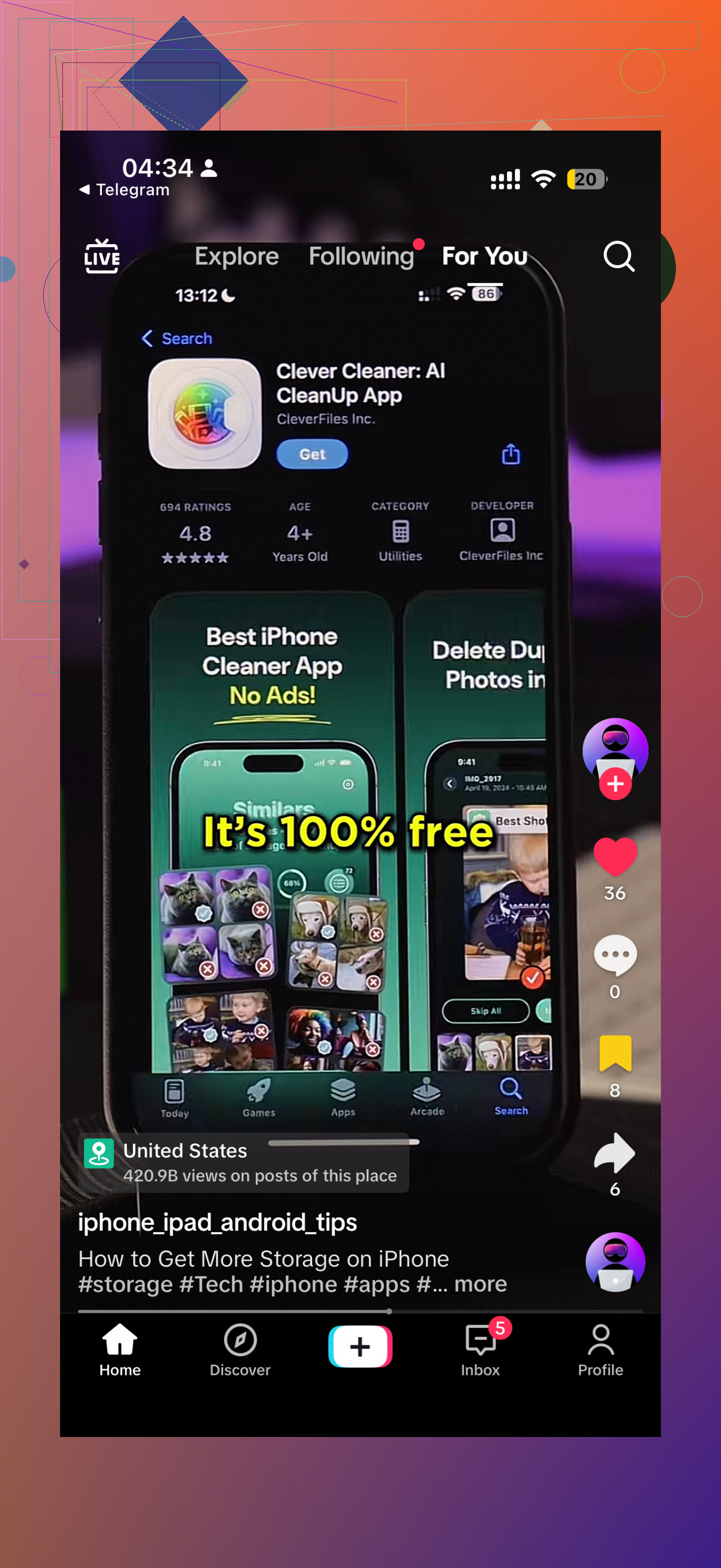
Se fotos/vídeos forem o principal bloqueio, o Clever Cleaner é razoável para acelerar a busca.
Prós: rápido para identificar vídeos grandes, fotos meio duplicadas, menos procura manual.
Contras: você ainda precisa revisar antes de apagar, e apps de limpeza não conseguem liberar magicamente o armazenamento principal do sistema.
Então minha ordem seria:
- Desinstalar apps grandes
- Limpar arquivos offline em apps de nuvem/edição
- Remover gravações e anexos do Notas
- Atualizar pelo computador
- Só então considerar backup completo, apagar e restaurar
Esse caminho normalmente desperdiça menos tempo.