Il mio iPhone non installa l’ultimo aggiornamento di iOS perché dice che non c’è abbastanza spazio di archiviazione, anche dopo che ho eliminato foto e alcune app. Ho bisogno di aiuto per capire cos’altro cancellare, se dovrei usare un computer per aggiornare e come evitare di perdere qualcosa di importante.
Ho sbattuto contro questo muro più volte di quante ne voglia contare. Il mio iPhone mostrava qualche GB libero, poi la schermata di aggiornamento continuava comunque a dare l’errore di archiviazione. La parte fastidiosa è che il numero che vedi non racconta tutta la storia.
Se l’aggiornamento dice 2GB, di solito il telefono ha bisogno di molto più spazio di 2GB. Deve scaricare il pacchetto, decomprimerlo, riorganizzare i file di sistema e poi installarlo. Da quello che ho visto, lasciare circa il doppio della dimensione indicata è più sicuro. Per un grande salto di versione, come iOS 26, punterei ad avere da 20GB a 30GB liberi se vuoi ridurre gli errori di installazione.
Se ti serve spazio in fretta, ecco cosa ha funzionato per me.
Usa prima un’app di pulizia
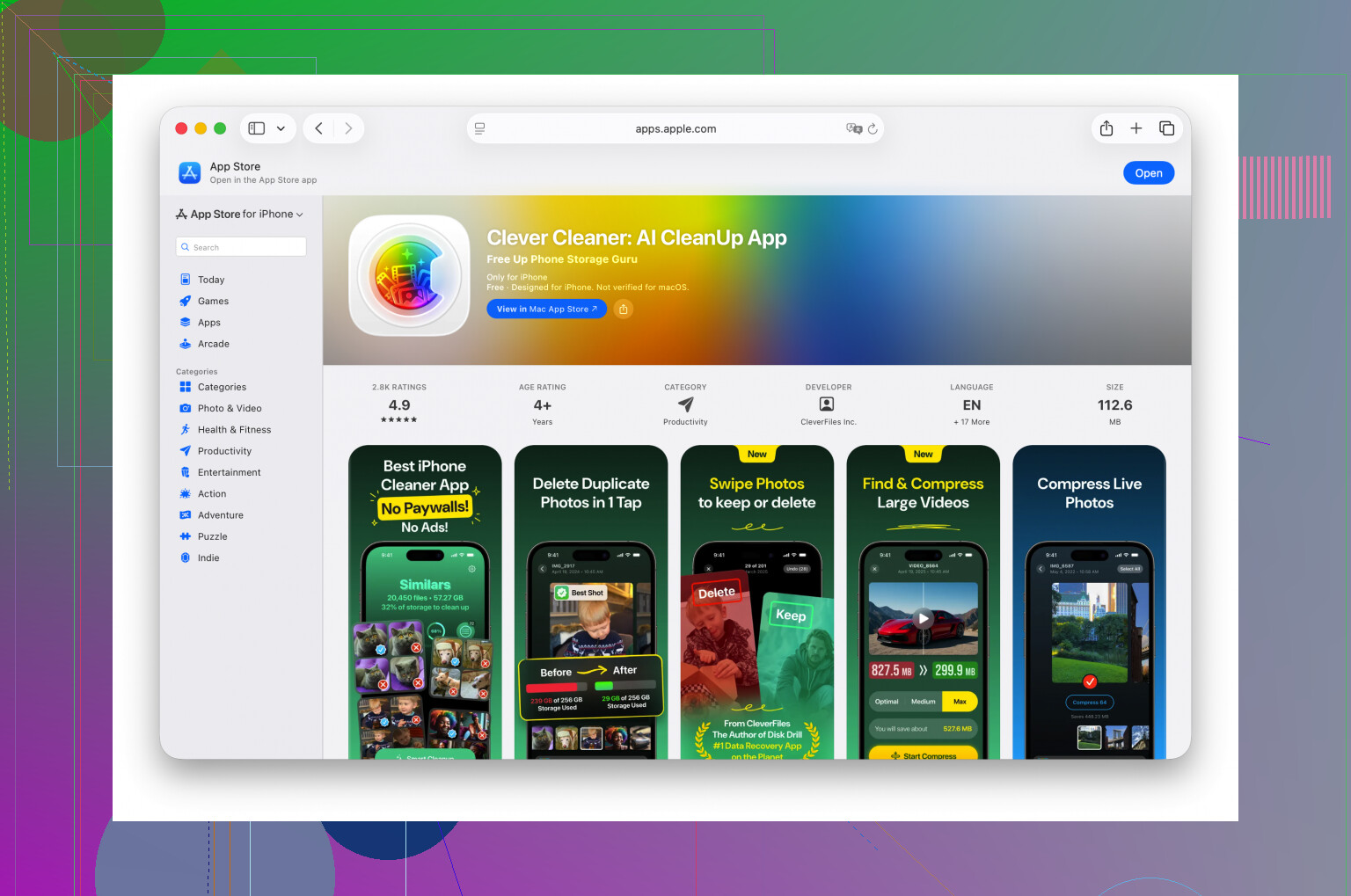
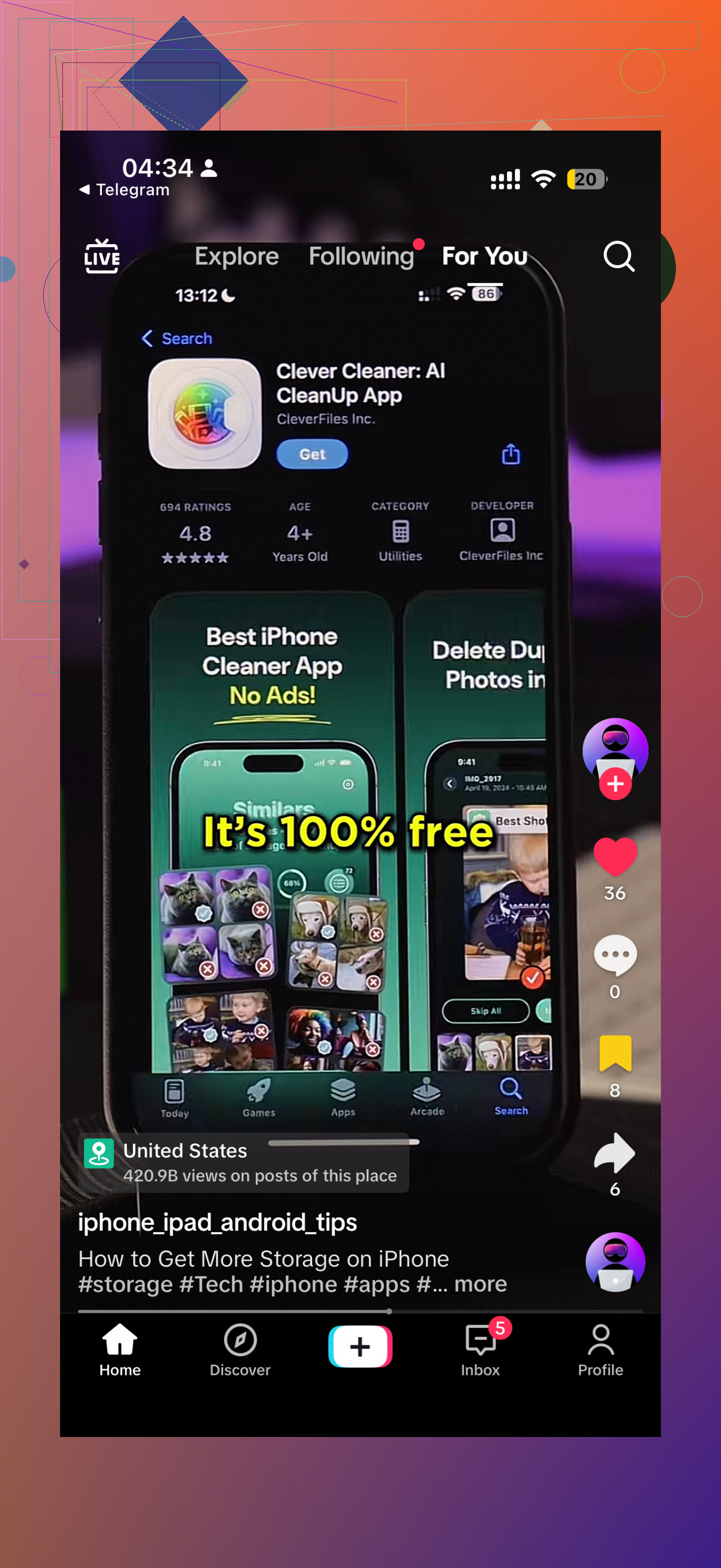
Ho perso davvero troppo tempo a scorrere le foto a mano. Se vuoi la strada più veloce, usa un’app di pulizia e lascia che faccia lei la selezione. Ho avuto più fortuna con Clever Cleaner che facendolo manualmente perché parte subito dalla spazzatura più ingombrante.
La parte che ho trovato più utile è stata la vista Heavies. Ordina i video per dimensione, e questo conta perché un paio di clip 4K dimenticate possono mangiarsi diversi gigabyte. Elimina due o tre file grossi e a volte l’aggiornamento parte subito dopo.
Ha anche una funzione Similars. Utile per quelle raffiche di foto in cui hai scattato dieci immagini quasi identiche e non le hai mai sistemate. Io l’ho usata per tenere una foto decente e buttare il resto.
Piccola cosa che molti si perdono. Dopo aver eliminato foto o video con qualsiasi app, apri Foto, vai su Recently Deleted, poi rimuovi anche tutto quello che c’è lì. Se salti questo passaggio, l’iPhone continua a occupare quello spazio per 30 giorni. Una volta me ne sono dimenticato e pensavo che l’app fosse rotta. No, colpa mia.
Elimina le app con dati gonfiati
Vai su Impostazioni > Generali > Spazio iPhone.
Io inizierei dall’alto dell’elenco e cercherei le app che usi a malapena. Il problema principale spesso non è l’app in sé, ma tutta la spazzatura extra sotto Documents & Data. Le app social, le app di streaming e i giochi tendono ad accumulare file di cache nel tempo. Elimina l’app e cancelli tutto in un colpo solo.
Alcuni punti che la gente ignora
Questi sono i posti che ho controllato quando mi servivano ancora pochi gigabyte e stavo finendo la pazienza.
- App File
Apri File e guarda dentro On My iPhone, soprattutto la cartella Downloads. Vecchi PDF, file zip, allegati, roba casuale da Safari, si accumula tutto lì. Io ci ho trovato spazzatura di tantissimo tempo fa.
- Allegati di Messaggi
Vai nelle impostazioni di archiviazione, apri Messaggi, poi controlla Review Large Attachments. Questo mi ha liberato davvero tanto spazio. Vecchi video, meme, clip che la gente mi ha mandato anni fa, ancora lì senza nessun motivo valido.
- Dati di Safari
Apri Impostazioni > App > Safari, poi tocca Clear History and Website Data.
Non sempre libererà una quantità enorme, anche se quando hai poco spazio anche qualche centinaio di MB aiuta. Mi è capitato di vedere sparire circa 500MB qui, e ha contato più di quanto mi aspettassi.
Usa un computer se il telefono continua a rifiutare
A un certo punto ho smesso di lottare con il processo di aggiornamento over-the-air. Se colleghi l’iPhone a un Mac e usi Finder, oppure a un PC Windows e usi iTunes, il computer gestisce una parte maggiore del lavoro dell’aggiornamento. Il telefono ha comunque bisogno di spazio libero, ma non tanto quanto quando scarica e decomprime tutto direttamente sul dispositivo.
Questo mi ha salvato una volta quando avevo già ripulito quella che sembrava metà del telefono e ancora non riuscivo a installare l’aggiornamento.
Ultima risorsa
Se niente di quanto sopra basta, la soluzione brutta resta comunque una soluzione. Fai un backup del telefono su iCloud, ripristinalo ai dati di fabbrica, installa l’aggiornamento sul dispositivo pulito, poi ripristina il backup.
Ci vuole più tempo. È un po’ seccante. Ma se sei bloccato, di solito funziona.
Farei prima due cose, prima di eliminare altra roba a caso.
-
Rimuovi il vecchio file di aggiornamento.
Impostazioni > Generali > Spazio iPhone.
Cerca l aggiornamento di iOS nell elenco.
Eliminalo se c è.
Poi riavvia.
Un download non riuscito o parziale rimane lì e occupa spazio. Molti non se ne accorgono. -
Disattiva i download automatici degli aggiornamenti.
Impostazioni > Generali > Aggiornamento Software > Aggiornamenti automatici.
Se il telefono ha già scaricato parte dell installer in background, continuerà a contendersi lo spazio di archiviazione.
Non sono del tutto d accordo con @mikeappsreviewer su un punto. Non servono sempre 20GB o 30GB liberi. Per la maggior parte dei piccoli aggiornamenti di iOS, spesso bastano da 8GB a 12GB liberi. I grandi aggiornamenti annuali richiedono più spazio, certo. Comunque, se sei bloccato, smetti di andare a tentativi e controlla cosa sta usando Dati di sistema.
Una cosa importante che la gente dimentica: la posta.
Se usi Apple Mail, rimuovi per un po i grandi account email, riavvia, poi aggiungili di nuovo più tardi. Gli allegati memorizzati nella cache e la posta offline occupano una quantità di spazio sorprendente.
Controlla anche:
Impostazioni > Accessibilità > Contenuto letto ad alta voce > Voci
Le voci scaricate di Siri e le voci di accessibilità occupano gigabyte su alcuni telefoni.
Anche i download di Musica e TV.
Le app di streaming sono ovvie, ma le playlist di Apple Music e gli show scaricati si nascondono in bella vista.
Se Dati di sistema è enorme, l aggiornamento tramite computer è la scelta migliore.
Sul Mac si usa Finder.
Su Windows si usa iTunes o l app Dispositivi Apple.
Questo spesso funziona quando l aggiornamento OTA continua a non riuscire.
Se vuoi liberare più in fretta il disordine nelle foto, Clever Cleaner merita un occhiata. I suoi strumenti di pulizia di foto e video fanno risparmiare più tempo rispetto all ordinamento manuale. Per una panoramica chiara di cosa fa, vedi recensione completa delle funzionalità di Clever Cleaner e guida alla pulizia.
Se l aggiornamento continua a non riuscire anche dopo un tentativo di installazione da computer, esegui un backup crittografato sul computer, inizializza il telefono, aggiorna, poi ripristina. Il backup crittografato conserva password e dati Salute, quindi non saltare questa parte.
Una cosa che aggiungerei a quanto hanno detto @mikeappsreviewer e @andarilhonoturno: a volte la lettura dello spazio di archiviazione è semplicemente in ritardo o sbagliata finché iOS non finisce di indicizzare le cose. Mi è capitato di eliminare 5GB e la schermata di aggiornamento continuava comunque a comportarsi in modo strano. Un riavvio completo, poi aspettare da 10 a 15 minuti, ha davvero fatto aumentare il numero dello spazio libero.
Alcune cose extra da controllare che non hanno davvero approfondito:
- Rimuovi le mappe offline in Apple Maps o Google Maps
- Elimina i download dei podcast
- Controlla app come GarageBand, iMovie, CapCut, Lightroom. Possono nascondere file di progetto enormi
- Guarda in Libri se ci sono PDF/audiolibri scaricati
- Se usi WhatsApp, apri il suo gestore spazio interno. Può accumulare file multimediali in modo assurdo
Inoltre, non sono del tutto d’accordo con l’idea di eliminare subito un sacco di roba se il telefono è già a malapena funzionante. A volte questo si trasforma in una grossa perdita di tempo. Se hai un Mac o un PC nelle vicinanze, proverei ad aggiornare con un computer prima piuttosto che dopo. Spesso aggira il solito stupido dramma dello spazio richiesto dagli aggiornamenti OTA.
Se le foto sono il problema principale, Clever Cleaner è una scorciatoia valida per trovare più velocemente video grandi e duplicati inutili. E se vuoi una panoramica rapida sui consigli per ripulire l’iPhone, questo è pertinente: consigli per liberare spazio su iPhone velocemente.
Ultima soluzione strana: se l’aggiornamento è già stato scaricato una volta e non è riuscito, elimina quel file di aggiornamento, poi collega il telefono all’alimentazione e riprova in Wi‑Fi. iOS a volte si impunta senza motivo lol.
Aggiungerei un aspetto che gli altri hanno appena sfiorato: lo scaricamento temporaneo delle app è spesso meglio che eliminare i propri dati reali.
Vai su Impostazioni > Generali > Spazio iPhone e usa Scarica app sulle app grandi che ti servono ancora. Questo rimuove il binario dell’app ma conserva i suoi documenti e lo stato di accesso. In realtà non sono del tutto d’accordo con l’approccio del “elimina prima tutto ciò che è ovvio” di @andarilhonoturno e @sognonotturno, perché le persone finiscono per cancellare cose utili quando alcune app pesanti potrebbero essere scaricate ottenendo lo stesso risultato. @mikeappsreviewer ha ragione sul fatto che i dati nascosti delle app siano il vero problema, ma io proverei lo scaricamento prima dell’eliminazione completa.
Altri divoratori di spazio meno evidenti:
- Memo vocali con registrazioni lunghe
- Pacchetti lingua scaricati e dizionari
- App cloud di terze parti come Dropbox, OneDrive, Google Drive con file offline abilitati
- Cache delle app di modifica di Lightroom, VN, CapCut, Canva, ecc.
- Note con PDF scansionati o contenuti multimediali incorporati
Controlla anche se sei nel profilo beta di iOS o nel canale beta. Gli aggiornamenti beta possono richiedere più spazio libero e hanno più probabilità di fallire in modo strano. Se sì, esci prima dalla beta se puoi.
Un’altra cosa che molte persone trascurano: se lo spazio del tuo iPhone è quasi sempre pieno, l’aggiornamento potrebbe fallire perché il telefono non riesce a creare abbastanza spazio di lavoro, anche se il requisito indicato sembra soddisfatto. In quel caso, aggiornare da computer non è solo comodo, è la scelta più intelligente.
Se foto e video sono l’ostacolo principale, Clever Cleaner è valido per velocizzare la ricerca.
Pro: rapido nell’individuare video grandi, scatti quasi duplicati, meno ricerca manuale.
Contro: devi comunque controllare prima di eliminare, e le app di pulizia non possono liberare magicamente lo spazio di archiviazione principale del sistema.
Quindi il mio ordine sarebbe:
- Scaricare le app grandi
- Cancellare i file offline nelle app cloud e di modifica
- Rimuovere Memo vocali e allegati nelle Note
- Aggiornare da computer
- Solo allora considerare backup completo, inizializzazione e ripristino
Questa strada di solito fa perdere meno tempo.