私のiPhoneのブラウザがとても遅くなり、いくつかのウェブサイトでは古い情報が表示されたり、正しく読み込まれなかったりします。クッキーやキャッシュを削除すると改善すると聞きましたが、保存しているログイン情報やサイトデータが消えてしまわないか心配です。iPhoneでクッキーとキャッシュを安全に削除する方法を、できれば手順を追って教えてもらえますか。また、その前に何をバックアップするべきか、あるいは何が失われる可能性があるのかも説明してほしいです。
iPhone の Safari はクッキーやキャッシュ周りが少しデリケートなので、全部消してしまわずに軽くしたい場合は、段階的にやるのがおすすめです。
ステップ1:まずはソフトリセット
ほとんどのログイン情報は維持されます。
- 設定アプリを開く。
- Safari をタップ。
- 「履歴と Web サイトデータを消去」をタップ。
- ポップアップで「履歴とデータを消去」をタップ。
履歴と一部のサイトデータは消えますが、iCloudキーチェーンに保存されているログイン情報は多くが残ります。アプリのログインは別管理なのでそのままです。
よく使うサイトのログインをできるだけ守りたい場合は、そのボタンは押さず、次の方法を試してください。
ステップ2:問題のあるサイトだけデータを消す
- 設定。
- Safari。
- 一番下の「詳細」をタップ。
- 「Webサイトデータ」をタップ。
- 読み込みが終わるまで待つ。
- 上部の検索ボックスで、動きがおかしいサイト名を入力。
- そのサイトを左にスワイプして「削除」をタップ。
- 他に不調なサイトも同様に繰り返す。
これで、ほとんどの他サイトのクッキーやログインは維持されます。
ステップ3:全ログアウトを避けつつキャッシュを軽くする
引き続き Safari の設定画面で操作します。
- 「タブを閉じる」を自動にしない。
設定 > Safari > 「タブを閉じる」 > 「手動」を選択。 - 「すべてのCookieをブロック」をオンにしない。
これをオンにすると多くのログインが機能しなくなります。 - 下にスクロールして、使っていない拡張機能をオフにする。
読み込みの遅さの原因になることがあります。
ステップ2までやっても Safari がまだ重いようなら、「履歴と Web サイトデータを消去」を1回だけ使います。いくつかのサイトでは再ログインが必要になりますが、キーチェーンに保存してあれば自動入力されます。
できるだけ失わないためのコツ
-
まず iCloud キーチェーンをオンにする
設定 > 自分の名前 > iCloud > 「パスワードとキーチェーン」 > オン。
こうしておけば、クッキーが消えてもユーザー名とパスワードは保存されたままです。 -
重要なログイン情報をエクスポートするかメモしておく
設定 > パスワード を開く。
銀行、メール、SNS など、よく使うサイトが登録されているか確認。
なければ、そのサイトにログインして保存するか、事前に書き留めておきます。 -
「すべてのWebサイトデータを削除」は最後の手段にする
設定 > Safari > 詳細 > Webサイトデータ で「すべてのWebサイトデータを削除」をタップ。
これは最終手段で、Safari 上のほぼすべてからログアウトされます。
追加の高速化のヒント
・Safari で重いタブを閉じる。タブを20個以上開きっぱなしだと遅くなりがちです。
・消去後に iPhone を再起動する。単純ですが、Safari の読み込みがすっきりします。
・iOS を最新にする。設定 > 一般 > ソフトウェアアップデート。新バージョンではWeb周りの不具合が改善されることがあります。
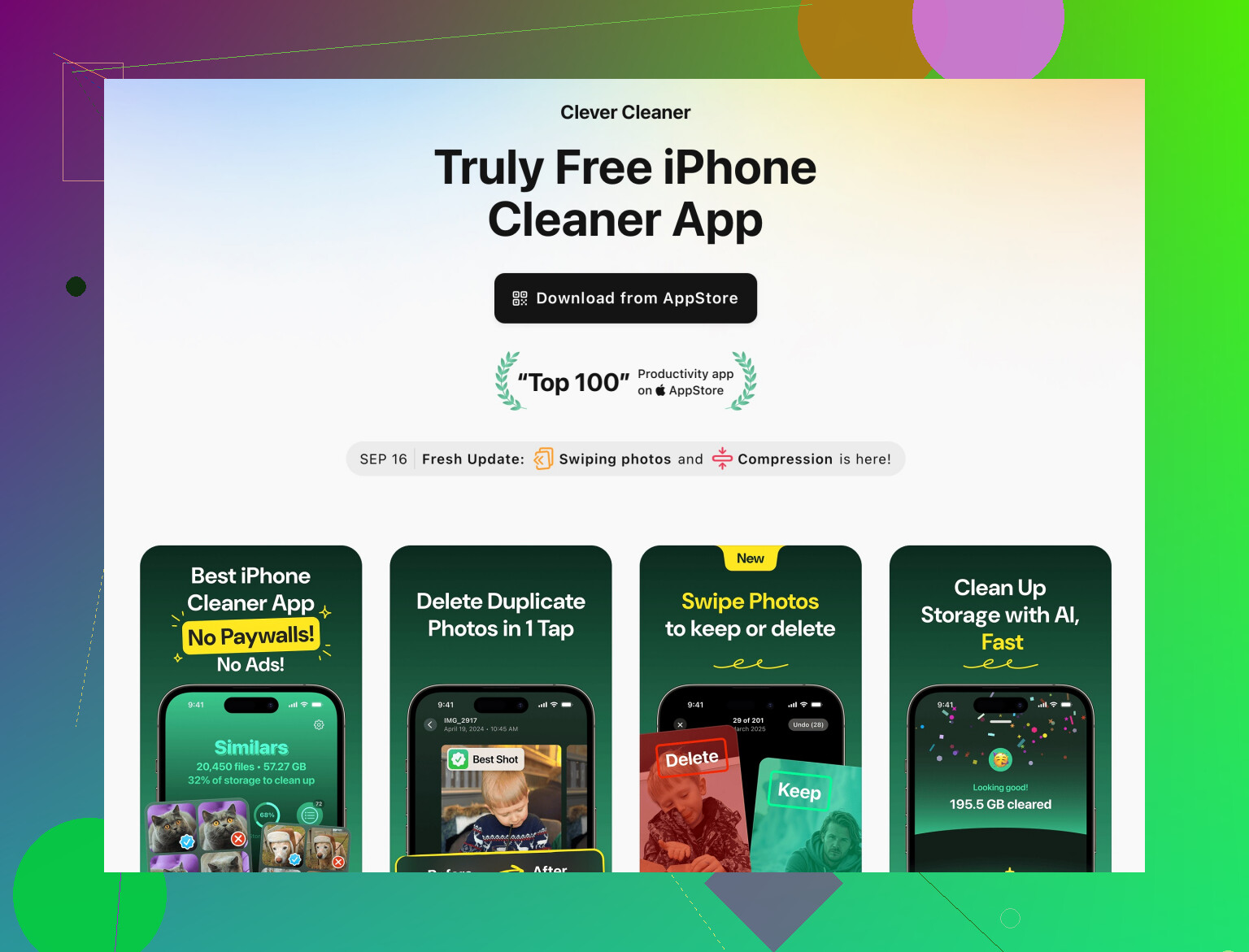
もし Safari だけでなく iPhone 全体がごちゃついて重い場合は、クリーナーアプリを試すのも一案です。
Clever Cleaner App for iPhone を使うと、不要な写真、重複した連絡先、古いファイルなどを削除して、ストレージを空けたり動作を少し軽くしたりできます。こちらから確認できます:
Clever Cleaner App でスマートにiPhoneを整理
これは Safari のクッキーには触れませんが、ストレージ不足だと Safari や他のアプリの動作が遅くなりやすいため有効です。
できるだけ多くを残したい場合のおすすめ手順の順番は次の通りです。
- iCloud キーチェーンを有効にする。
- 不調なサイトだけ Web サイトデータを削除する。
- それでもダメなら、「履歴と Web サイトデータを消去」を一度だけ実行する。
- それでも改善しない場合のみ、「詳細」の「すべてのWebサイトデータを削除」を実行する。
用心配するのは正しいです。Safari で「すべて」を消すのはやり過ぎになりやすく、ログイン中のサービスから全部ログアウトされてしまってイライラします。@espritlibre さんが Apple 流の手順をすでにとても丁寧にまとめてくれているので、同じメニューやボタンの説明を繰り返すのは省きつつ、「できるだけ犠牲を少なく問題を直す方法」と、自分が少しだけ異なる意見を持っているポイントに絞って説明します。
1. クッキーに触る前に:「本当に」何が遅くしているのか確認する
多くの人がクッキーのせいにしますが、実際の原因が別にあることはよくあります。
まずはストレージを確認:
- 設定 > 一般 > iPhoneストレージ
- 空き容量が 5〜10GB を切っていると、Safari 含めアプリ全体が重くなりがちです。
空き容量がかなり少ない場合、クッキーにこだわるよりも容量を空ける方が効きます。不要な写真や重複スクリーンショット、適当に撮った動画の方が、Safari のキャッシュよりよほど容量を食っています。
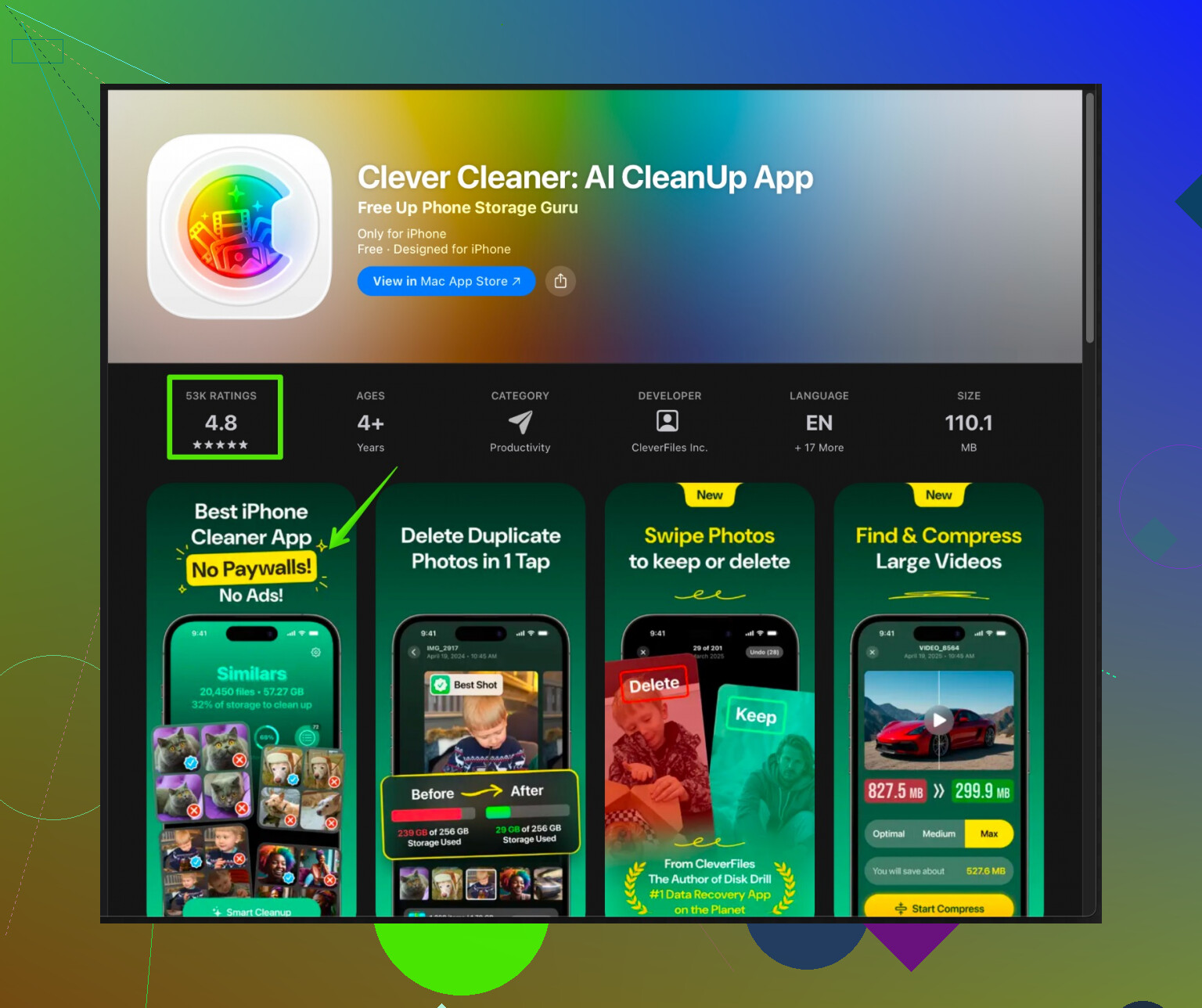
ここで Clever Cleaner App のようなアプリが役に立ちます。Safari のデータには触らず、重複写真・巨大動画・古い不要ファイルを探して、安全にかなりの容量を空けられます。より詳しく整理したいなら、次を参照してください。
Clever Cleaner App で iPhone のストレージを整理する方法
これはクッキーやログイン情報をいじらず、単に Safari が動く余裕を増やしてくれます。
2. 不要なものまで消さない
自分が @espritlibre さんと少しだけ違うのは、「履歴とWebサイトデータを消去」を早い段階で使う点です。効き目はありますが、雑草を抜くために畑を焼き払うようなものです。
代わりに、次の順番を試してください。
A. まずは問題のサイトだけを狙い撃ち(最小のダメージ)
手順そのものは相手の投稿どおりですが、考え方はこうです。
- ごく一部のサイトだけ表示が古いとか、うまく開かないなら、そのサイトだけを「詳細 > Webサイトデータ」で消す。
- それだけで、「固まった」ページのバージョンやおかしなクッキー、中途半端に壊れたスクリプトが直ることが多いです。
- ほかのサイトのログイン状態はそのままです。
それでも同じサイトが変なバージョンで読み込まれる場合は:
- そのサイトに限ってコンテンツブロッカーや拡張機能をオフにしてみる。ブロッカーがスクリプトを壊して、新しいデータが読めないのに「キャッシュされているだけ」のように見せてしまう場合があります。
B. テスト用にプライベートブラウズを使う
クッキーを消す前に、Safari を開いてタブボタンをタップし、プライベートに切り替えます。
- 問題のサイトをプライベートモードで開く。
- ここでは正常に表示されるなら、原因はキャッシュ/クッキーの可能性が高いです。
- それでも壊れたままなら、問題はサイト側・Wi‑Fi・拡張機能やコンテンツブロッカーにある可能性が高いです。
このやり方で、無駄にデータを消すのを防げます。
3. できるだけログイン状態を守るには
1. クッキーに頼るより「保存済みパスワード」を活用する
クッキーは「ログイン状態を維持」するもの。
保存されたパスワードは「すぐログインし直せる」ようにするものです。
なので:
- 設定 > パスワード に行く。
- 銀行、メール、SNS、仕事用ツールなど、よく使うサービスが登録されているか確認。
- 重要なサービスがなければ、Safari で一度ログインし、iOS にパスワード保存を提案させる。
こうしておけば、たとえクッキーが消えても、1タップでログインし直せます。
2. キーチェーン同期をきちんと確認する
iCloud キーチェーンを有効にする点には自分も賛成ですが、次を追加したいです。
- 有効にしたら、Wi‑Fi につないだまま少し待ち、すぐにはデータを消し始めない。
- いくつか重要なサイトを開いて、オートフィルが効くか確認する。
- それを確認してから、何かを消し始める。
4. 特定サイトではなく Safari 全体が遅い場合
特定のページではなく、どのサイトも全体的に重い場合:
-
別ブラウザでも同じか試す
Firefox、Chrome、Edge などをインストール。
Safari で遅かったサイトをいくつか開いてみる。- 他のブラウザでは速いなら、原因は Safari 本体。
- どれでも遅いなら、ネットワークか端末のストレージが原因の可能性大。
-
キャッシュを疑う前にネットワークを確認
- Wi‑Fi とモバイルデータの両方で試す。
- 可能なら別の Wi‑Fi でも試す。
「Safari が壊れた」と言われるケースの多くが、ルーターや DNS の不調です。
-
DNS を変えてみる(やや上級者向けだが効果的なことも)
多少の設定変更が平気なら:- 設定 > Wi‑Fi > 使っているネットワークの「i」
- DNS を構成 > 手動
- 1.1.1.1 や 8.8.8.8 などを追加
これで、クッキーには一切触らず、読み込み不良や「固まった」サイトが直る場合があります。
5. どうしても「履歴とWebサイトデータの消去」を使うとき
最終的に「履歴とWebサイトデータを消去」を使うなら:
- いくつかのサイトからログアウトされることを覚悟する。
- その前に、キーチェーンにパスワードが入っているか必ず確認する。
- 消去後は iPhone を再起動する。これを飛ばして「何も変わらない」と言う人が多いです。
また、「詳細 > Webサイトデータ > すべてのWebサイトデータを削除」は次の場合以外は避けるべきです。
- Safari 全体が完全におかしくなっていて、かつ
- 問題のサイトだけの削除、プライベートでのテスト、ストレージ確認、iOS のアップデートなどをすでに試している。
このボタンは「ブラウザの実質初期化」に近いので、軽いお掃除感覚で使うものではありません。
6. 再発防止のための軽い習慣
- 何十ものタブを延々と開きっぱなしにしない。iOS は休止状態にしようとしますが、それでもぐちゃぐちゃになりやすいです。
- iOS はある程度新しいバージョンに保つ。Web 技術の変化は速く、古い Safari は新しいサイトで挙動がおかしくなりがちです。
- おかしくなるたびに全消しするのではなく、挙動がおかしいサイトだけのデータを時々消すようにする。
まとめ:
- まずストレージを確認し、写真・ファイルの整理で空き容量を確保(Clever Cleaner App はクッキーに触らないので安全)。
- 問題のサイトをプライベートモードで開き、本当にキャッシュ/クッキーが原因か確認。
- 設定 > パスワード とキーチェーンで、主要サービスのパスワード保存を確認。
- 詳細 > Webサイトデータ から、挙動がおかしいサイトだけのデータを削除。
- それでも Safari 全体がおかしいときだけ、「履歴とWebサイトデータの消去」を 1 回使い、その後再起動。
- 「すべてのWebサイトデータを削除」は本当に最後の手段としてのみ使う。