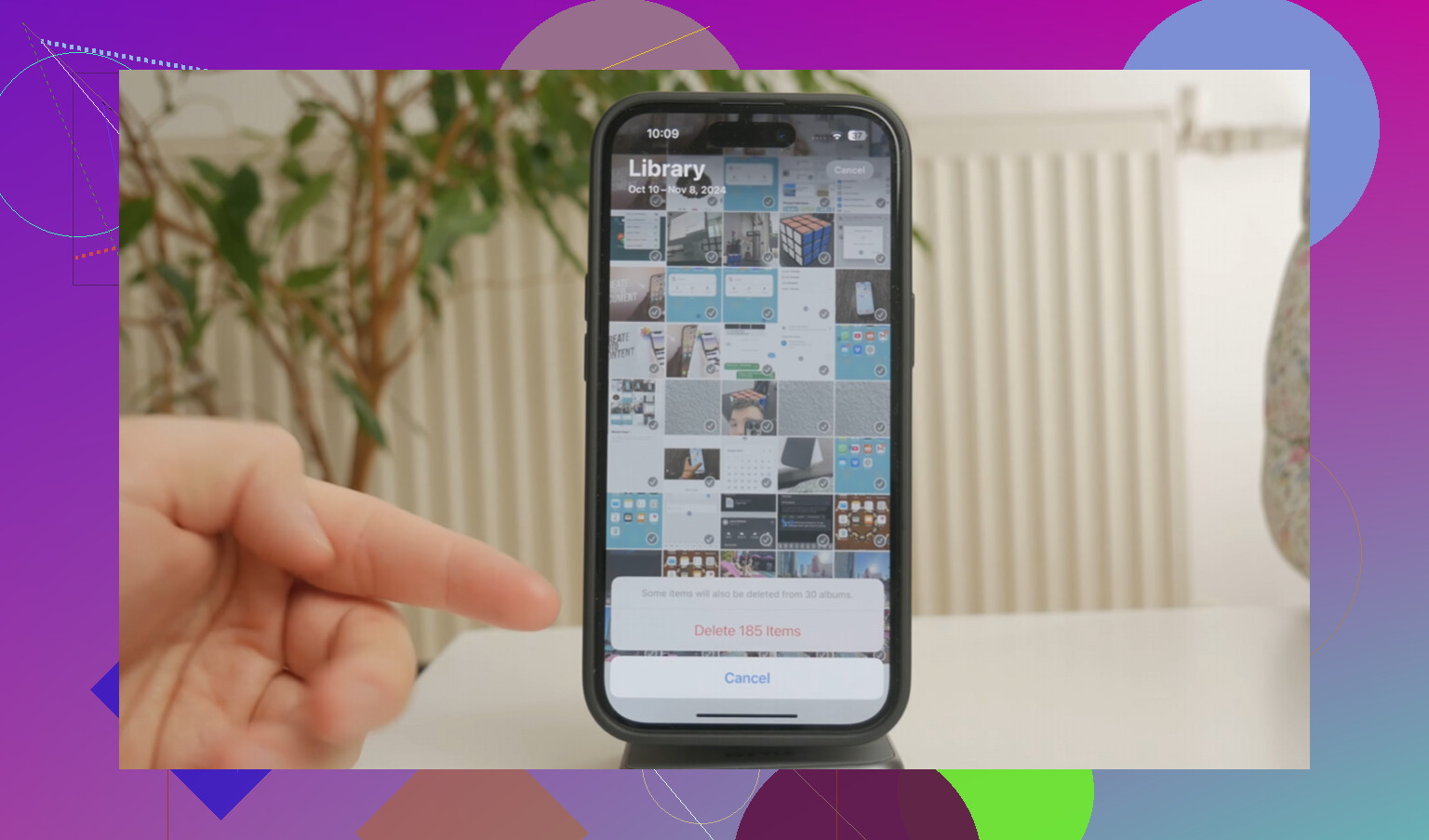
Mein iPhone-Speicher ist fast voll, und ich möchte alle Fotos in großen Mengen löschen, außer denen, die als Favoriten markiert sind. Ich versuche herauszufinden, ob iOS in der Fotos-App eine integrierte Möglichkeit bietet, dies zu tun, ohne manuell Tausende von Bildern auswählen zu müssen oder zu riskieren, meine Lieblingsfotos zu löschen.
Wenn dein Ziel im Grunde ist, „alles außer meinen Favoriten zu löschen“, ist der nervige Teil, dass Apple dir dafür immer noch keinen einfachen Button gibt. Favoriten sind nur markierte Fotos, kein wirklich separater Ordner, also werden deine Favoriten mit allem anderen mit erwischt, wenn du in der Hauptmediathek eine Mehrfachauswahl machst.
Die sicherste Lösung ohne Computer ist, die Dinge, die du behalten willst, vorübergehend auszublenden. Öffne dein Album Favoriten, tippe auf Auswählen und dann auf Alle auswählen. Nutze je nach iOS-Version das Drei-Punkte-Menü oder das Teilen-Menü und wähle Ausblenden. Dadurch werden diese Fotos aus der normalen Mediatheksansicht in Ausgeblendet verschoben. Geh dann zurück zu Alle Fotos oder Letzte und lösche, was übrig ist. Danach öffnest du Ausgeblendet, wählst alles aus und blendest es wieder ein. Das ist umständlich, funktioniert aber, ohne dass du tausende Fotos einzeln antippen musst.
Es gibt auch eine neuere Option, wenn du etwas wie iOS 18.4 nutzt. Du kannst ein temporäres Album erstellen, vielleicht mit dem Namen „Behalten“, und all deine Favoriten dorthin hinzufügen. Geh dann zurück zur Hauptansicht der Mediathek und nutze den Filter-Button in der unteren linken Ecke. Wenn „Nicht in Album“ erscheint, kann dir das helfen, alles zu isolieren, was nicht in diesem Behalten-Album ist, damit du es gesammelt löschen kannst. Prüfe einfach vor dem Löschen noch einmal genau, was angezeigt wird, denn dieser Filter kann merkwürdig sein und erscheint möglicherweise nicht, wenn du Inhalte innerhalb eines Albums statt in der Hauptmediathek ansiehst.
Wenn die Fotos-App schon stark hängt, können Kurzbefehle der bessere Weg sein. Erstelle einen Kurzbefehl mit „Fotos suchen“, setze den Filter auf „Ist kein Favorit“ und füge dann eine Aktion hinzu, um ein Fotoalbum mit einem Namen wie „Zu löschen“ zu erstellen. Führe ihn aus, lass ihn die Nicht-Favoriten in diesem Album sammeln, öffne dann das Album, wähle alles aus und lösche es. Das ist viel einfacher, als zu versuchen, per Hand durch eine riesige Mediathek zu scrollen.
Ich hatte dieses Problem, als meine Mediathek bei etwa 15.000 Elementen lag und das Handy kaum noch benutzbar war. Fotos hing ständig, Apps brauchten ewig, und selbst das Scrollen fühlte sich kaputt an. Ab diesem Punkt reichten Apples integrierte Bereinigungstools einfach nicht mehr aus.
Ich habe auch ein paar dieser Cleaner-Apps ausprobiert, und die meisten waren furchtbar. Entweder sind sie voller Werbung oder sie tun so, als wären sie kostenlos, bis du tatsächlich etwas löschen willst, und dann gibt es plötzlich ein Abo.
Die App, die ich am Ende behalten habe, war Clever Cleaner. Sie ist kostenlos, ohne Werbung, ohne Paywall und ohne diesen falschen Probetest-Pro-Kram. Sie arbeitet auch direkt auf dem Gerät, was wichtig ist, wenn du nicht willst, dass deine Fotos und Screenshots irgendwo hochgeladen werden, nur damit sie gescannt werden.
Der nützlichste Teil war für mich der Tab Heavies. Er sortiert deine Mediathek nach Dateigröße, was Apple Fotos inzwischen wirklich haben sollte. Ich habe alte 4K-Bildschirmaufnahmen und lange Videos gefunden, die mehr Speicherplatz belegt haben als tausende normale Fotos. Der Tab Similars war auch nützlich, weil er beinahe doppelte Aufnahmen gruppiert, etwa all diese fast identischen Sonnenuntergangsfotos, von denen du eigentlich nur eines brauchst. Bei Screenshots wird die Dateigröße direkt auf der Miniaturansicht angezeigt, sodass du sehen kannst, was sich wirklich zu löschen lohnt. Das Entfernen der riesigen Dateien und Duplikate hat mein Handy letztlich erst davon abgehalten, weiter zu hängen.
Eine Sache vergessen viele: Das Löschen von Fotos gibt den Speicherplatz nicht sofort frei. iOS verschiebt sie für 30 Tage in Zuletzt gelöscht, und sie zählen dort weiterhin gegen deinen Speicher. Geh nach dem Aufräumen zu Alben, öffne Zuletzt gelöscht und wähle Alle löschen. Wenn der Speicher danach immer noch falsch angezeigt wird, starte das Handy neu. Dadurch berechnet iOS den Speicherplatz normalerweise korrekt neu.
Der heimtückische Haken ist, dass dies, wenn iCloud-Fotos aktiviert ist, nicht nur das Bereinigen des Telefons ist, sondern auch aus deiner iCloud-Mediathek gelöscht wird. Viele Leute denken, sie würden nur lokalen Speicher freigeben, und merken dann später, dass dieselben Löschungen mit ihrem iPad, Mac und iCloud.com synchronisiert wurden. Bevor ich irgendeine Massenmethode anwenden würde, würde ich Einstellungen > dein Name > iCloud > Fotos prüfen und sicherstellen, dass du verstehst, was synchronisiert wird.
Was die eigentliche Frage angeht: Nein, iOS Fotos hat immer noch keinen einfachen Befehl Alles löschen außer Favoriten. Ich stimme der allgemeinen Umgehungslösung oben zu, aber ich wäre vorsichtiger damit, Versteckt als einziges Sicherheitsnetz zu verwenden. Versteckt ist kein Backup. Es ist nur ein anderer Zustand innerhalb derselben Fotos-Mediathek, daher kann eine falsche Auswahl oder ein Synchronisierungsproblem trotzdem ein Chaos verursachen. Wenn das wichtige Bilder sind, exportiere die Favoriten zuerst irgendwohin, auch wenn es nur auf einen Computer, ein externes Laufwerk oder einen temporären Cloud-Ordner ist.
Der Shortcut-Ansatz ist wahrscheinlich der am ehesten integrierte Weg, aber ich würde ihn zuerst mit einem winzigen Testlauf ausführen. Stelle sicher, dass Ist nicht Favorit wirklich das erfasst, was du erwartest, besonders bei Videos, bearbeiteten Fotos, Objekten in der geteilten Mediathek oder Fotos, die noch aus iCloud geladen werden. Sobald du dem Ergebnis vertraust, dann führe das große Löschen durch. Und ja, leere danach Zuletzt gelöscht, sonst bewegt sich deine Speicherzahl möglicherweise kaum.
Verwenden Sie ein Album nicht als Ihre sichere Kopie, es sei denn, Sie verstehen, dass Alben nur Bezeichnungen sind und keine separaten Duplikate. Wenn ein Foto in Favoriten und in einem anderen Album ist, löscht das Entfernen aus der Mediathek trotzdem das tatsächliche Foto überall. Das bringt Menschen durcheinander, weil Alben sich wie Ordner anfühlen, aber Fotos funktioniert nicht so.
Die direkte Antwort ist: nein, iOS Fotos hat keine normale integrierte Schaltfläche für alles außer Favoriten löschen. Sie können Favoriten anzeigen und ausgewählte Elemente löschen, aber Apple bietet Ihnen in Fotos kein Werkzeug zur umgekehrten Auswahl wie alle Nicht-Favoriten auswählen.
Wo ich mich leicht von der Ausblenden/Einblenden-Umgehungslösung unterscheide, ist, dass ich sie bei einer großen oder wichtigen Mediathek nicht als erste Wahl betrachten würde. Es kann funktionieren, aber es hängt davon ab, dass Sie nichts übersehen und nicht durcheinanderkommen, in welcher Ansicht Sie sich befinden. Ausgeblendet ist immer noch Teil derselben Mediathek, und man vergisst leicht, dass sich einige Elemente möglicherweise in der Geteilten Mediathek, bei Importen, synchronisierten Alben, Screenshots, Videos oder Serienbildern befinden.
Wenn Sie Zugriff auf einen Mac haben, denke ich, dass der sauberere Apple-Weg tatsächlich über Fotos auf macOS führt, nicht über das iPhone. Erstellen Sie ein Intelligentes Album, bei dem Favorit nicht wahr ist, prüfen Sie es und löschen Sie dann von dort aus. Das wirkt sich immer noch auf iCloud Fotos aus, wenn die Synchronisierung aktiviert ist, aber die Mac-Oberfläche ist viel weniger schmerzhaft, um eine große Auswahl zu prüfen, bevor Sie sie in den Papierkorb verschieben. iOS ist für diese Art von Massenoperation in der Mediathek einfach unhandlich.
Wenn Sie nur beim Telefon bleiben, ist Kurzbefehle wahrscheinlich das Nächste an integrierter Automatisierung. Ich würde es so einrichten, dass zuerst Elemente ohne Favorit in einem Album gesammelt werden, und dieses Album dann prüfen, bevor Sie etwas löschen. Das wichtige Detail ist, dass das Ablegen von Fotos in einem Album Zum Löschen sie nicht von selbst löscht. Wenn Sie aus diesem Album löschen, achten Sie darauf, die Option zu wählen, die aus der Mediathek löscht, und nicht nur aus dem Album entfernt.
Ich würde auch entscheiden, ob Sie Ihre Mediathek tatsächlich löschen oder nur lokalen Telefonspeicher freigeben möchten. Das sind unterschiedliche Probleme. Wenn iCloud Fotos aktiviert ist und iPhone-Speicher optimieren ausgeschaltet ist, kann das Einschalten davon viel Gerätespeicher freigeben, ohne die Mediathek zu zerstören. Wenn Ihre iCloud-Mediathek selbst zu groß ist, dann ja, dann ist Löschen der richtige Weg, aber dann führen Sie eine dauerhafte Bereinigung der Mediathek durch und nicht nur eine Bereinigung des Telefons.
Vor dem großen Löschen würde ich einen langweiligen, aber nützlichen Test machen:
- Wählen Sie 10 oder 20 zufällige Nicht-Favoriten aus.
- Löschen Sie nur diese.
- Prüfen Sie Zuletzt gelöscht.
- Prüfen Sie ein anderes Apple-Gerät oder iCloud.com, wenn Sie synchronisieren.
- Stellen Sie sicher, dass Ihre Favoriten noch dort sind, wo Sie sie erwarten.
- Führen Sie erst dann die Massenversion aus.
Und beurteilen Sie nach dem Löschen die Speicherzahl nicht sofort. Fotos bewahrt gelöschte Elemente bis zu 30 Tage in Zuletzt gelöscht auf, und die iOS-Speicheranzeige kann verzögert sein. Leeren Sie Zuletzt gelöscht erst, wenn Sie sicher sind, dass Sie nichts Wichtiges gelöscht haben.
Also die Kurzversion: kein integrierter iPhone-Befehl dafür, Kurzbefehle oder ein Intelligentes Album auf dem Mac sind die am wenigsten lästigen Apple-basierten Methoden, und Alben sollten nicht mit Backups verwechselt werden. Wenn die Fotos wichtig sind, kopieren Sie die Favoriten irgendwo außerhalb von Fotos, bevor Sie eine Massenlöschung durchführen.