Mi iPad se ha vuelto muy lento últimamente y sigue congelándose cuando abro aplicaciones, navego por la web o intento cambiar entre pantallas. Ya lo reinicié y liberé algo de almacenamiento, pero la lentitud sigue ahí. Necesito ayuda para averiguar qué soluciona realmente un iPad que va lento y se congela antes de que empeore.
Me pasó esto con dos iPads, uno después de una actualización de iPadOS y otro de la nada. Ambos parecían estropeados. Cambiar entre apps iba con retraso, Safari se arrastraba, el teclado aparecía tarde. Pensé que iba camino de un borrado completo. No fue así.
Si la lentitud empezó justo después de una actualización, esperaría un día antes de tocar nada. iPadOS hace limpieza e indexación en segundo plano después de las actualizaciones grandes, y el rendimiento baja un poco durante un tiempo. Yo suelo dejarlo enchufado toda la noche con Wi-Fi. Más de una vez, se estabilizó a la mañana siguiente. Si después de 24 horas sigue sintiéndose lento, entonces empiezo a revisar los puntos problemáticos habituales.
Lo primero que miro es el almacenamiento. Esto se pasa por alto muy a menudo. Una vez que un iPad se acerca a estar lleno, empieza a comportarse mal. Con alrededor del 80 por ciento usado, las cosas suelen ponerse feas. Con menos de 1 GB libre, el mío era un desastre. Las versiones más recientes de iPadOS también dependen del almacenamiento para el intercambio de memoria durante la multitarea más pesada, así que tener poco espacio libre afecta más de lo que la gente espera.
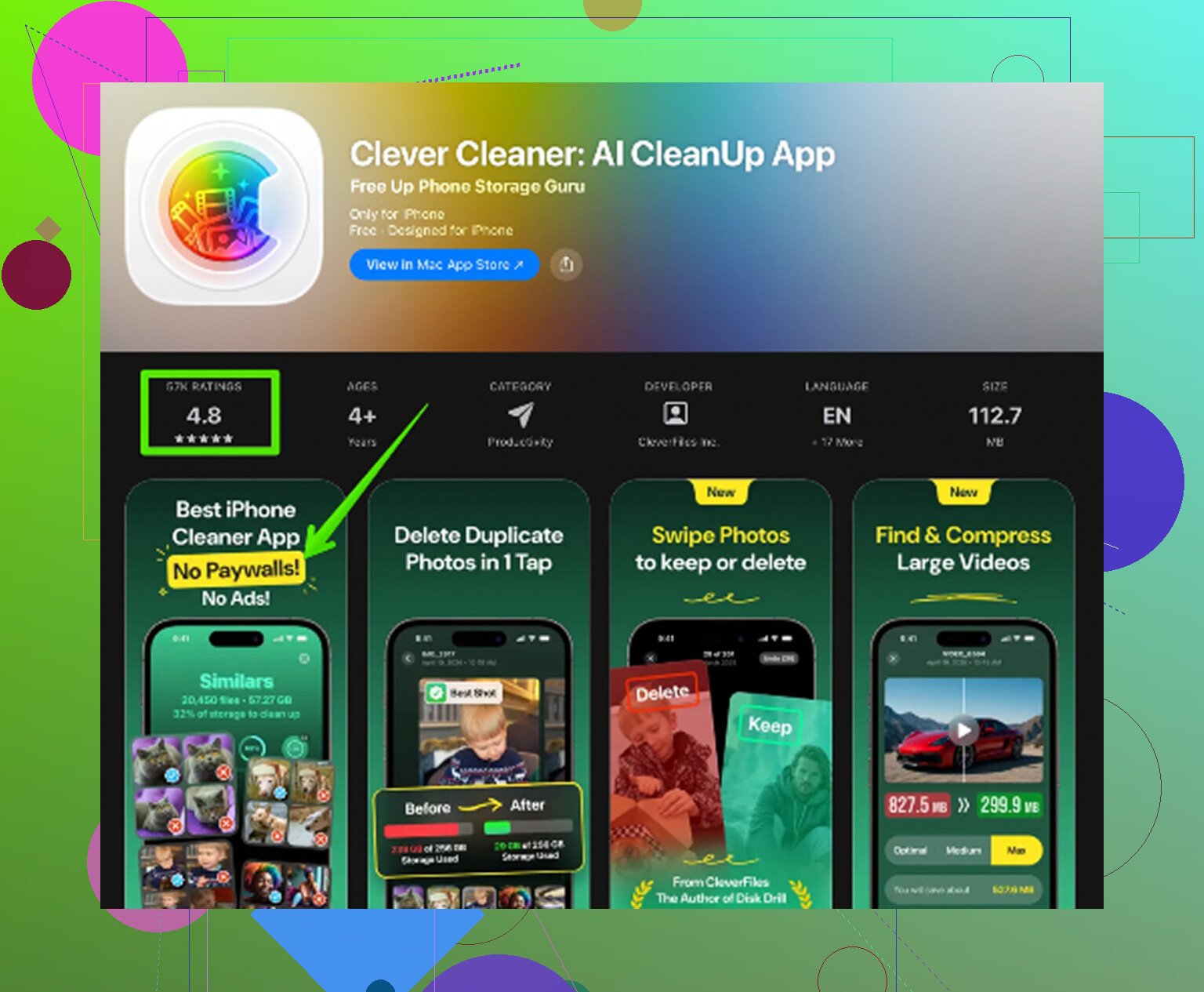
Lo que me pasó una vez fue que tenía años de basura que había dejado de ver. Capturas de pantalla. Fotos duplicadas. Grabaciones de pantalla antiguas. Unos cuantos vídeos enormes. Descargas aleatorias. Intenté limpiarlo a mano y me rendí enseguida. Al final usé Clever Cleaner porque quería algo más rápido para ordenar todo el montón.
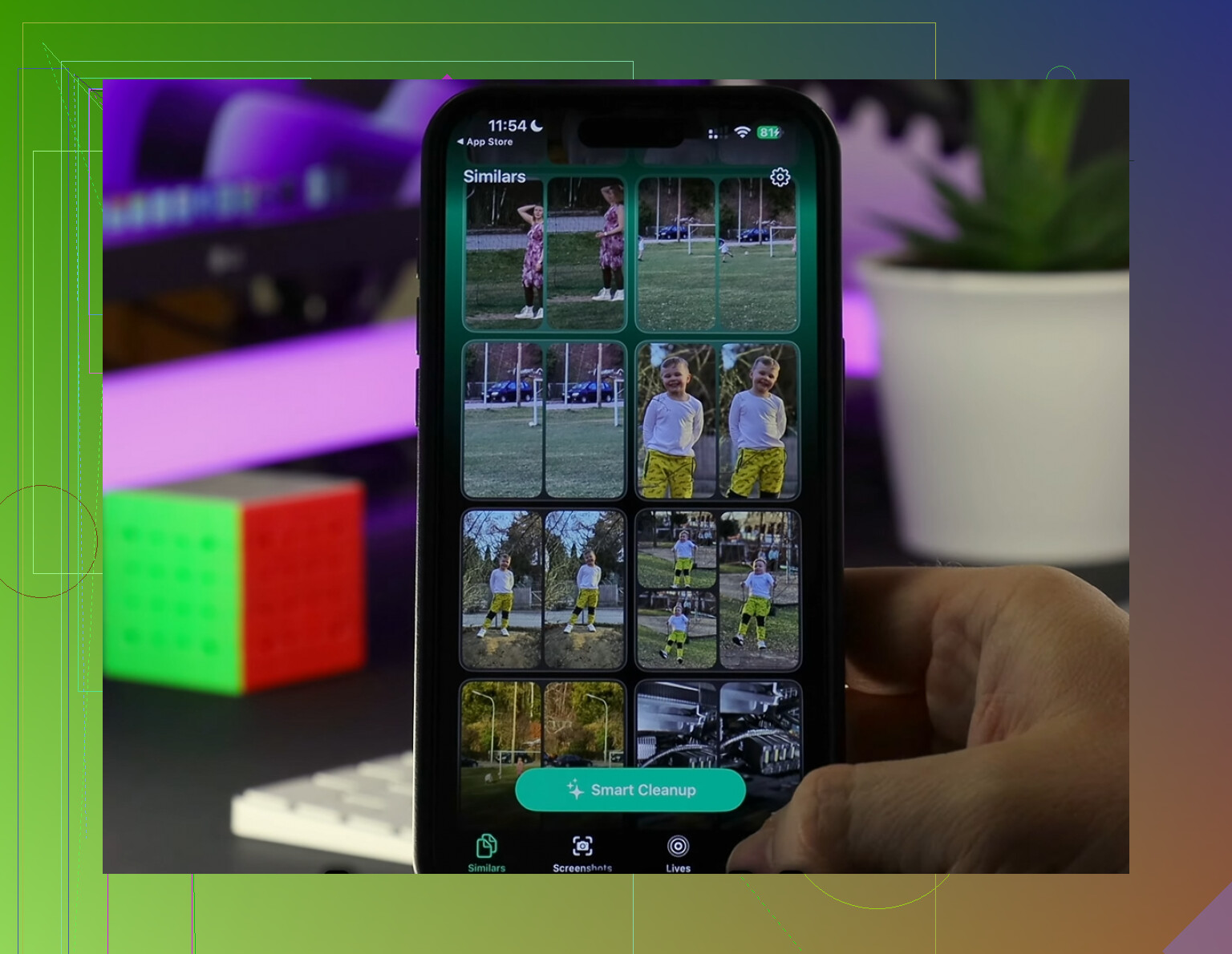
Lo que me gustó, y por lo que lo dejé instalado un tiempo, fueron las cosas simples. Sin muro de pago en la cara. Sin anuncios cada dos toques. Gestionaba las cosas en el propio dispositivo, lo cual me importaba porque no me encanta entregar mi fototeca a algún servidor. La sección Heavies hizo que los archivos grandes fueran obvios de inmediato. La sección Similars marcó fotos casi duplicadas y basura borrosa que yo nunca habría buscado por mi cuenta. Incluso separaba los tamaños de las capturas de pantalla, lo que ayudó más de lo que esperaba. Liberé unos 15 GB, reinicié y el retraso desapareció en su mayor parte. No fue magia, pero casi.
Si tu almacenamiento parece estar bien, lo siguiente que revisaría son los ajustes.
Actualización en segundo plano es una de las primeras opciones que desactivo. Muchas apps no necesitan quedarse ahí haciendo tareas cuando no las estás usando. En iPads más antiguos, esto parece ayudar más de lo que la gente cree. También activo Reducir movimiento en Accesibilidad. Suena menor. En mi unidad más antigua no se sintió menor. La interfaz se veía menos vistosa, pero se sentía más rápida y menos entrecortada.
Luego hago los arreglos aburridos que la gente se salta porque suenan demasiado fáciles. Reiniciar el iPad. Reinicio completo, no solo ponerlo en reposo y volver a activarlo. Esto sigue solucionando bloqueos raros, procesos atascados y basura en la memoria. He visto que arregla la escritura con retraso y las pausas aleatorias más de una vez.
Safari es otro punto. Si la lentitud aparece sobre todo al navegar, borra sus datos. Ve a Ajustes > Safari > Borrar historial y datos de sitios web. He visto que Safari pasa de ir lento y con fallos a la normalidad justo después de hacer esto. No siempre, pero sí suficientes veces como para que ahora lo revise pronto.
La batería también importa, aunque a la gente no le guste oírlo. Las baterías más antiguas no entregan la potencia máxima igual de bien una vez que han envejecido. Cuando la mía entró en el rango de 4 a 5 años, empecé a notar más ralentizaciones bajo carga. Si tu iPad es antiguo, parte de esto podría ser simplemente la edad del hardware. No es una respuesta agradable, ya lo sé.
Aun así, no me lanzaría primero a un restablecimiento de fábrica o a un reemplazo. Mi orden es simple:
1. Espera 24 horas después de una actualización.
2. Revisa el espacio de almacenamiento libre.
3. Elimina archivos grandes, duplicados, capturas de pantalla y archivos multimedia basura.
4. Desactiva Actualización en segundo plano para las apps que no necesites.
5. Activa Reducir movimiento en modelos más antiguos.
6. Reinicia.
7. Borra el historial de Safari y los datos de sitios web.
8. Si es un iPad antiguo, piensa en la salud de la batería.
En mi caso, el almacenamiento fue el principal culpable las dos veces. Una vez que liberé espacio, el iPad dejó de sentirse como si se estuviera arrastrando por el suelo. Si tu dispositivo se ralentizó de repente, yo empezaría por ahí. Es la solución menos destructiva y, en mi caso, fue la que más hizo.
Si ya reiniciaste y liberaste almacenamiento, yo dejaría de perseguir los consejos habituales por un momento. @mikeappsreviewer cubrió bien el tema del almacenamiento. No estoy de acuerdo con esperar demasiado si los bloqueos son graves en varias apps. Si se queda colgado durante días, yo actuaría más rápido.
Lo que me funciona es aislar si el problema afecta a todo el sistema o si está ligado a un ajuste, una app o problemas de red.
Prueba en este orden.
-
Fuerza el cierre de las apps que peor van y luego prueba una app a la vez.
Si Safari, YouTube y Ajustes se congelan, apunta más a iPadOS que a una sola app con errores. -
Actualiza todas las apps en la App Store.
Las versiones antiguas de apps se cuelgan tras cambios en iPadOS. He visto una app rota consumir memoria y hacer que todo el iPad se sienta lento. -
Elimina VPN, bloqueador de anuncios o apps de seguridad.
Son culpables habituales. Lo mismo ocurre con pilas de widgets antiguas en la pantalla de inicio. Bórralos durante un día y prueba. -
Restablece los ajustes de red.
Ajustes, General, Transferir o restablecer iPad, Restablecer, Restablecer ajustes de red.
Si la navegación web y la carga de apps son lo peor, esto ayuda más de lo que la gente cree. Molesto, sí. A menudo funciona, también sí. -
Revisa los datos de Análisis.
Ajustes, Privacidad y seguridad, Análisis y mejoras, Datos de análisis.
Si ves el mismo nombre de app o JetsamEvent una y otra vez, tu iPad se está quedando sin memoria o una app está haciendo que el sistema falle. Los iPad antiguos con 2 GB y 3 GB de RAM hacen esto mucho. -
Descarga y reinstala las apps que más se congelan.
No conserves años de caché de apps. Las apps sociales y los navegadores se llenan de basura. -
Si nada cambia, haz una copia de seguridad y luego un restablecimiento completo y una restauración.
Si la restauración hace que vuelva la lentitud, configúralo como nuevo para una prueba. Es un fastidio, pero es la forma más limpia de descartar basura del sistema operativo.
Si las fotos y los videos están atascando todo, Clever Cleaner sigue valiendo la pena para fotos duplicadas, archivos grandes y limpieza de capturas de pantalla. Esta guía es fácil de seguir: mira la limpieza paso a paso de Clever Cleaner para el almacenamiento de iPhone y iPad
Un punto más, sin rodeos. Si tu iPad es viejo, como A10 o anterior, parte de los bloqueos se debe a la edad del hardware. Ningún ajuste arregla para siempre el envejecimiento del hardware. Triste pero cierto.
Si ya hiciste el reinicio básico + liberaste algo de espacio y aun así se sigue congelando, yo miraría algo un poco menos obvio que el consejo habitual de “borra el almacenamiento y reza” de @mikeappsreviewer y @reveurdenuit.
Lo que me ha solucionado esto antes fue revisar si el iPad se estaba ahogando por algún ajuste o por un problema térmico/de energía.
Algunas cosas para probar:
- Pon Modo de bajo consumo en DESACTIVADO si está activado. Curiosamente, algunos iPads más antiguos se sienten especialmente lentos con eso habilitado.
- Quítale la funda y úsalo durante 15 minutos. Si se está calentando, el rendimiento puede caer muchísimo.
- Revisa Ajustes > Batería y mira qué apps están usando una cantidad ridícula de actividad en segundo plano. A veces una app es básicamente la villana.
- Desactiva Servicios de localización para las apps que no lo necesiten. Lo mismo con Bluetooth si casi no lo usas.
- Ve a Ajustes > Accesibilidad > Tocar > Adaptaciones táctiles y asegúrate de que no se haya activado nada raro por accidente.
- En Archivos, elimina las descargas antiguas. La gente olvida que esa carpeta existe y se llena rapidísimo.
Además, si Fotos sigue ocupando muchísimo, el almacenamiento puede seguir “liberado” pero no realmente bien limpiado. Ahí es donde Clever Cleaner sí resulta útil para encontrar fotos duplicadas, videos grandes, capturas de pantalla y otra basura más rápido que haciéndolo manualmente. Si quieres un buen resumen, este artículo vale la pena leerlo: mira por qué Clever Cleaner es una de las mejores apps gratuitas de limpieza para iPhone y iPad.
Una cosa con la que más o menos no estoy de acuerdo: yo no iría directo a un restablecimiento completo a menos que el iPad también se congele dentro de Ajustes. Si se congela en Ajustes, sí, entonces es hora de hacer copia de seguridad. Si no, normalmente es una app defectuosa, calor, algo raro con la batería o restos de archivos multimedia/caché. Es bastante molesto, pero se puede arreglar.
Yo añadiría una comprobación que ninguno de los otros realmente enfatizó: vigila la presión de RAM por el comportamiento, no por el almacenamiento. Si el iPad recarga pestañas constantemente, te saca de las apps al cambiar entre ellas o el teclado se entrecorta, eso normalmente significa agotamiento de memoria, no solo demasiados archivos. En ese caso, borrar fotos ayuda menos de lo que la gente espera.
Lo que yo haría:
- Desactivar los widgets de la pantalla de inicio durante un día
- Desactivar fondos con Live Photos pesados en vista previa
- Cerrar los grupos de pestañas de Safari con docenas de pestañas abiertas
- Eliminar clips web/apps PWA que guardaste desde Safari
- Probar en condiciones seguras: cargador desconectado, Bluetooth apagado, una app abierta, sin Split View
No estoy del todo de acuerdo con esperar demasiado si se queda muy congelado. Si ocurre en Ajustes, Archivos y Safari, yo iría directamente a Ajustes > General > Almacenamiento del iPad y vería si alguna app es absurdamente grande, luego borraría esa app por completo, no solo la descargaría.
También revisa la salud de la batería mediante los diagnósticos de Apple Support si puedes. Las baterías débiles pueden causar retrasos raros incluso antes de que haya apagados evidentes.
Sobre Clever Cleaner:
Ventajas: rápido para detectar fotos duplicadas, capturas de pantalla, vídeos grandes, limpieza fácil.
Desventajas: útil sobre todo para el desorden multimedia, no es una solución real para errores de apps o RAM envejecida, y algunas personas quizá prefieran el control manual.
Así que sí, @reveurdenuit, @cazadordeestrellas y @mikeappsreviewer cubrieron las vías comunes. Yo me centraría en los síntomas de RAM, los widgets, la sobrecarga de pestañas en Safari y una app sobredimensionada problemática antes de reiniciar por completo todo el iPad.