Meu iPad ficou muito lento ultimamente e continua travando quando eu abro aplicativos, navego na web ou tento alternar entre telas. Eu já o reiniciei e liberei um pouco de armazenamento, mas a lentidão ainda continua. Preciso de ajuda para descobrir o que realmente resolve um iPad lento e travando antes que piore.
Encontrei isso com dois iPads, um depois de uma atualização do iPadOS, outro do nada. Ambos pareciam com problema. A troca entre apps travava, o Safari se arrastava, o teclado aparecia com atraso. Achei que teria que fazer uma restauração completa. Não precisei.
Se a lentidão começou logo depois de uma atualização, eu esperaria um dia antes de mexer em qualquer coisa. O iPadOS faz limpeza e indexação em segundo plano depois de grandes atualizações, e o desempenho cai por um tempo. Eu geralmente deixo ele carregando durante a noite no Wi-Fi. Mais de uma vez, ele voltou ao normal na manhã seguinte. Se ainda parecer lento depois de 24 horas, aí eu começo a verificar os pontos problemáticos mais comuns.
A primeira coisa que eu verifico é o armazenamento. Isso passa batido com frequência. Quando um iPad fica perto de lotar, ele começa a se comportar mal. Com cerca de 80 por cento usado, as coisas costumam ficar ruins. Com menos de 1 GB livre, o meu estava um caos. As versões mais novas do iPadOS também usam o armazenamento para troca de memória durante multitarefa mais pesada, então pouco espaço livre pesa mais do que as pessoas imaginam.
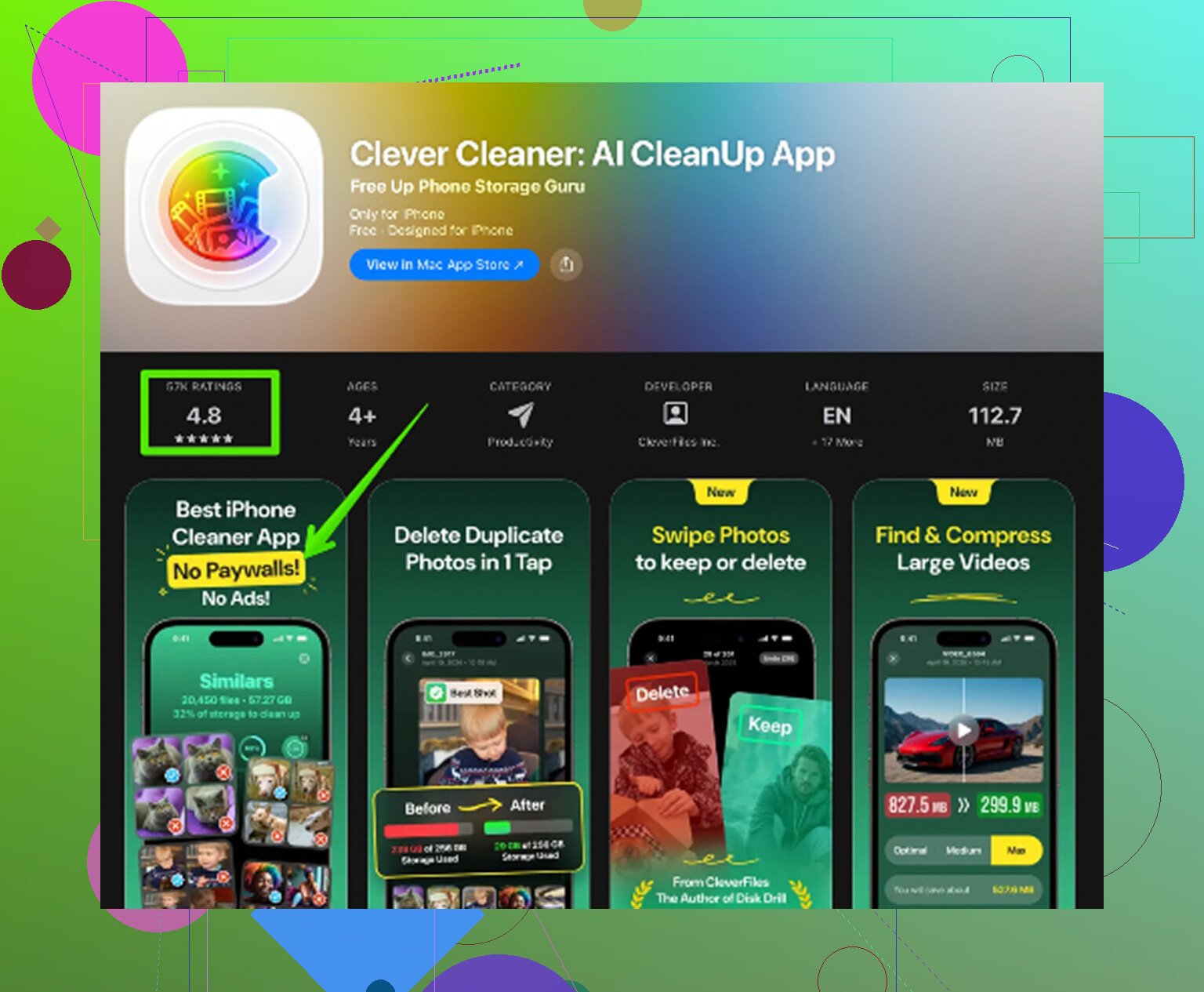
O que me pegou uma vez foram anos de lixo que eu já nem via mais. Capturas de tela. Fotos duplicadas. Gravações de tela antigas. Alguns vídeos enormes. Downloads aleatórios. Tentei limpar tudo manualmente e desisti rápido. Acabei usando o Clever Cleaner porque eu queria algo mais rápido para organizar a bagunça.
O que eu gostei, e por isso mantive ele instalado por um tempo, foi o básico bem feito. Sem paywall na minha cara. Sem anúncios a cada duas toques. Ele lidava com as coisas no próprio dispositivo, o que importava para mim porque eu não gosto de entregar minha biblioteca de fotos para algum servidor. A seção Heavies deixou os arquivos grandes óbvios na hora. A seção Similars marcou fotos quase duplicadas e imagens borradas que eu nunca teria ido procurar sozinho. Ele até separou os tamanhos das capturas de tela, o que ajudou mais do que eu esperava. Limpei cerca de 15 GB, reiniciei, e a lentidão praticamente sumiu. Não foi mágica, mas chegou perto.
Se o seu armazenamento parece estar bem, eu iria para os ajustes em seguida.
Atualização em 2º Plano é uma das primeiras opções que eu desligo. Muitos apps não precisam ficar ali fazendo tarefas quando você não está usando. Em iPads mais antigos, isso parece ajudar mais do que as pessoas pensam. Eu também ativo Reduzir Movimento em Acessibilidade. Parece algo pequeno. No meu aparelho mais antigo, não pareceu pequeno. A interface ficou menos chamativa, mas pareceu mais rápida e menos engasgada.
Depois eu faço as correções sem graça que as pessoas pulam porque parecem fáceis demais. Reinicie o iPad. Reinicialização completa, não só bloquear e desbloquear. Isso ainda resolve travamentos estranhos, processos presos e acúmulo de memória. Já vi isso acabar com atraso na digitação e pausas aleatórias mais de uma vez.
Safari é outro ponto. Se a lentidão aparece principalmente durante a navegação, limpe os dados dele. Vá em Ajustes > Safari > Limpar Histórico e Dados dos Sites. Já vi o Safari sair de lento e cheio de falhas para normal logo depois de fazer isso. Não acontece sempre, mas acontece vezes suficientes para eu verificar isso cedo agora.
A bateria também importa, mesmo que as pessoas odeiem ouvir isso. Baterias mais antigas não entregam o pico de energia tão bem depois que envelhecem. Quando a minha entrou na faixa de 4 a 5 anos, comecei a notar mais lentidão sob carga. Se o seu iPad é mais antigo, parte disso pode ser simplesmente idade do hardware. Eu sei, não é uma resposta animadora.
Ainda assim, eu não partiria logo para restauração de fábrica ou troca do aparelho. Minha ordem é simples:
1. Espere 24 horas depois de uma atualização.
2. Verifique o espaço livre no armazenamento.
3. Remova arquivos grandes, duplicados, capturas de tela e mídia inútil.
4. Desative a Atualização em 2º Plano dos apps que você não precisa.
5. Ative Reduzir Movimento em modelos mais antigos.
6. Reinicie.
7. Limpe o histórico e os dados de sites do Safari.
8. Se for um iPad mais antigo, pense na saúde da bateria.
Para mim, o armazenamento foi o principal culpado nas duas vezes. Assim que liberei espaço, o iPad parou de parecer que estava se arrastando pelo chão. Se o seu aparelho ficou lento do nada, eu começaria por aí. É a solução menos destrutiva e, no meu caso, foi a que mais resolveu.
Se você já reiniciou e liberou armazenamento, eu pararia de correr atrás das dicas de sempre por um minuto. @mikeappsreviewer cobriu bem a questão do armazenamento. Eu discordo de esperar tempo demais se os travamentos forem graves em vários apps. Se está travando por dias, eu agiria mais rápido.
O que resolve isso para mim é isolar se o problema é no sistema inteiro ou se está ligado a uma configuração, um app ou algum problema de rede.
Tente nesta ordem.
-
Force o fechamento dos piores apps e depois teste um app de cada vez.
Se Safari, YouTube e Ajustes travam, isso aponta mais para o iPadOS do que para um único app com erro. -
Atualize todos os apps na App Store.
Versões antigas de apps travam depois de mudanças no iPadOS. Já vi um app com problema consumir memória e deixar o iPad inteiro lento. -
Remova VPN, bloqueador de anúncios ou apps de segurança.
Esses são causadores comuns de problemas. O mesmo vale para pilhas de widgets antigas na Tela de Início. Apague-os por um dia e teste. -
Redefina os ajustes de rede.
Ajustes, Geral, Transferir ou Redefinir iPad, Redefinir, Redefinir Ajustes de Rede.
Se navegação na web e carregamento de apps são as piores partes, isso ajuda mais do que as pessoas imaginam. Chato, sim. Funciona com frequência, também sim. -
Verifique os dados de Análises.
Ajustes, Privacidade e Segurança, Análises e Melhorias, Dados de Análises.
Se você vir o mesmo nome de app ou JetsamEvent repetidamente, seu iPad está ficando sem memória ou um app está derrubando o sistema. iPads mais antigos com 2 GB e 3 GB de RAM fazem muito isso. -
Desinstale temporariamente e reinstale os apps que mais travam.
Não mantenha anos de cache de apps. Apps sociais e navegadores ficam inchados. -
Se nada mudar, faça backup e depois uma redefinição completa com restauração.
Se a restauração trouxer a lentidão de volta, configure como novo para um teste. É trabalhoso, mas esta é a forma mais limpa de descartar lixo do sistema.
Se fotos e vídeos estão entupindo tudo, Clever Cleaner ainda vale a pena para procurar duplicatas, arquivos grandes e limpar capturas de tela. Este guia é fácil de seguir: assista ao passo a passo do Clever Cleaner para limpar o armazenamento do iPhone e iPad
Mais um ponto direto. Se o seu iPad é antigo, como A10 ou anterior, parte dos travamentos é idade do hardware. Nenhuma configuração conserta hardware envelhecendo para sempre. Triste, mas é verdade.
Se você já fez a reinicialização básica + liberou algum espaço e ainda assim ele trava, eu analisaria algo um pouco menos óbvio do que o conselho usual de limpar o armazenamento e rezar do @mikeappsreviewer e @reveurdenuit.
O que já resolveu isso para mim antes foi verificar se o iPad estava engasgando por causa de alguma configuração ou de um problema térmico/de energia.
Algumas coisas para tentar:
- Desative o Modo de Pouca Energia se ele estiver ativado. Estranhamente, alguns iPads mais antigos ficam ainda mais lentos com isso ativado.
- Tire a capinha e use-o por 15 minutos. Se ele estiver esquentando, o desempenho pode cair bastante.
- Verifique em Ajustes > Bateria quais apps estão usando uma quantidade absurda de atividade em segundo plano. Às vezes, um app é basicamente o vilão.
- Desative os Serviços de Localização para apps que não precisam disso. O mesmo vale para o Bluetooth se você quase não o usa.
- Vá em Ajustes > Acessibilidade > Toque > Adaptações de Toque e confira se nada estranho foi ativado por acidente.
- Em Arquivos, apague downloads antigos. As pessoas esquecem que essa pasta existe e ela lota rápido.
Além disso, se o app Fotos ainda estiver enorme, o armazenamento pode até ter sido limpo, mas não realmente organizado direito. É aí que o Clever Cleaner é realmente útil para encontrar fotos duplicadas, vídeos grandes, capturas de tela e outros arquivos inúteis mais rápido do que fazer isso manualmente. Se você quiser uma visão geral sólida, este artigo é uma leitura decente: veja por que o Clever Cleaner é um dos melhores apps gratuitos de limpeza para iPhone e iPad.
Uma coisa da qual eu meio que discordo: eu não partiria direto para a redefinição completa, a menos que o iPad também trave dentro dos próprios Ajustes. Se ele travar em Ajustes, aí sim é hora de fazer backup. Se não, geralmente é um app problemático, calor, alguma estranheza na bateria ou restos de mídia/cache. Meio irritante, mas dá para resolver.

Eu acrescentaria uma verificação que nenhum dos outros realmente destacou: observe a pressão na RAM pelo comportamento, não pelo armazenamento. Se o iPad recarrega abas constantemente, fecha apps quando você alterna entre eles ou o teclado engasga, isso geralmente significa esgotamento de memória, não apenas muitos arquivos. Nesse caso, apagar fotos ajuda menos do que as pessoas esperam.
O que eu faria:
- Desative os widgets da Tela de Início por um dia
- Desative papéis de parede com Live Photos pesados em pré-visualização
- Desative grupos de abas do Safari com dezenas de abas abertas
- Remova web clips/apps PWA que você salvou pelo Safari
- Teste em condições seguras: carregador desconectado, Bluetooth desligado, um app aberto, sem Split View
Discordo um pouco de esperar tempo demais se ele estiver travando feio. Se isso estiver acontecendo em Ajustes, Arquivos e Safari, eu iria direto para Ajustes > Geral > Armazenamento do iPad e veria se algum app está absurdamente grande, depois apagaria esse app completamente, sem descarregar.
Verifique também a saúde da bateria pelos diagnósticos do Suporte da Apple se puder. Baterias fracas podem causar lentidão estranha mesmo antes de desligamentos óbvios.
Sobre o Clever Cleaner:
Prós: rápido para identificar fotos duplicadas, capturas de tela, vídeos grandes, limpeza fácil.
Contras: é mais útil para bagunça de mídia, não é uma solução real para bugs de apps ou RAM envelhecida, e algumas pessoas podem preferir controle manual.
Então sim, @reveurdenuit, @cazadordeestrellas e @mikeappsreviewer cobriram os caminhos mais comuns. Eu focaria nos sintomas de RAM, widgets, sobrecarga de abas no Safari e em um app problemático e grande demais antes de resetar o iPad inteiro.