Il mio iPad è diventato davvero lento ultimamente e continua a bloccarsi quando apro le app, navigo sul web o provo a passare da una schermata all altra. L ho già riavviato e ho liberato un po di spazio di archiviazione, ma il rallentamento è ancora presente. Ho bisogno di aiuto per capire cosa risolve davvero un iPad lento e che si blocca prima che la situazione peggiori.
Mi è successo con due iPad, uno dopo un aggiornamento di iPadOS, uno dal nulla. Entrambi sembravano rotti. Il cambio app andava a scatti, Safari arrancava, la tastiera compariva in ritardo. Pensavo di dover arrivare a una cancellazione completa. Non è stato così.
Se il rallentamento è iniziato subito dopo un aggiornamento, aspetterei un giorno prima di toccare qualsiasi cosa. iPadOS fa pulizia e indicizzazione in background dopo i grandi aggiornamenti, e le prestazioni calano per un po'. Di solito lo lascio collegato durante la notte con il Wi-Fi attivo. Più di una volta, si è sistemato entro la mattina successiva. Se dopo 24 ore sembra ancora lento, allora inizio a controllare i soliti punti critici.
La prima cosa che guardo è lo spazio di archiviazione. Questo viene trascurato spesso. Quando un iPad si avvicina alla capacità massima, inizia a comportarsi male. Intorno all'80 percento di utilizzo, spesso le cose si complicano. Con meno di 1 GB libero, il mio era un disastro. Le versioni più recenti di iPadOS usano anche l'archiviazione per lo swap della memoria durante il multitasking più pesante, quindi poco spazio libero incide più di quanto la gente si aspetti.
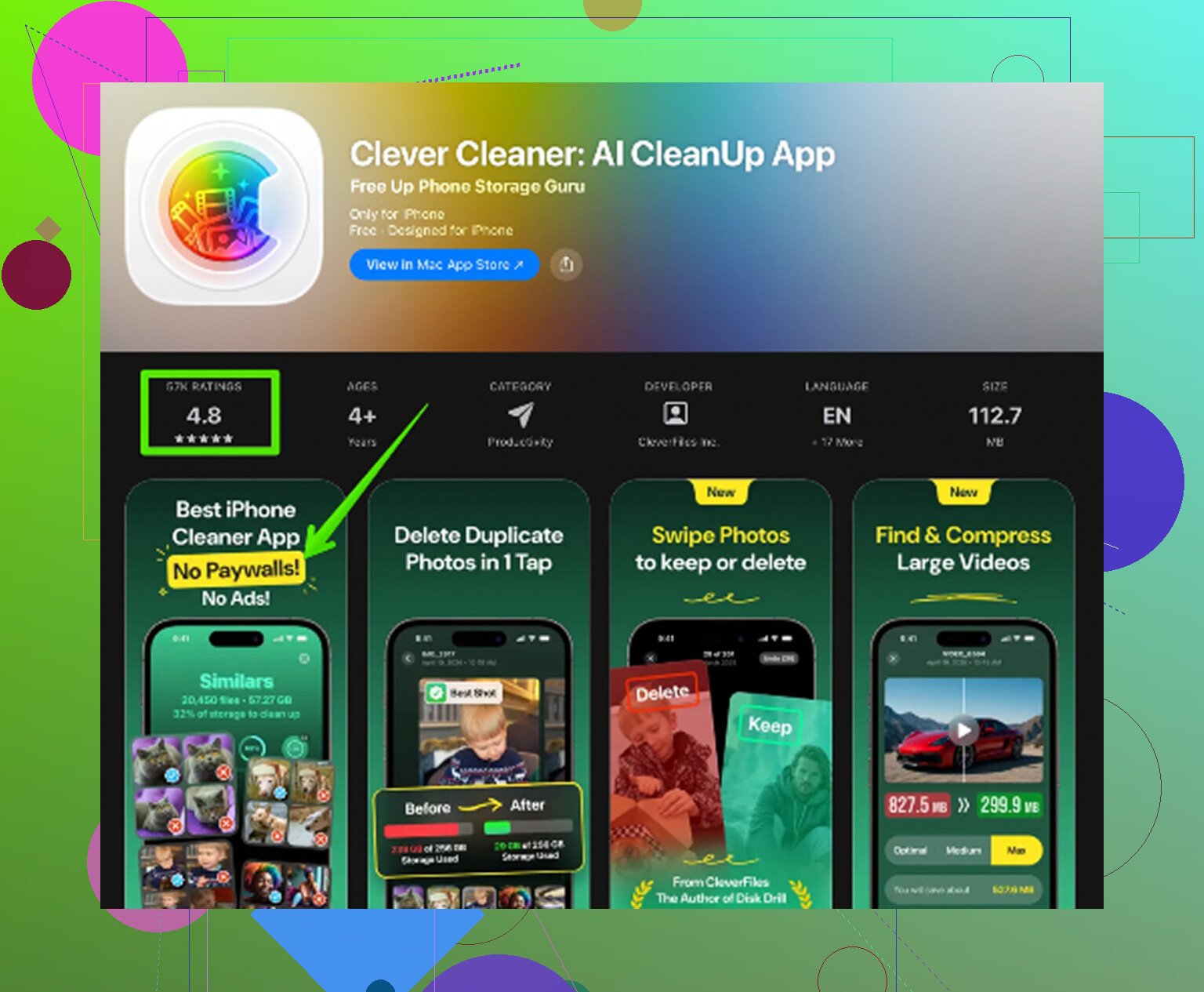
Una volta il problema erano anni di roba inutile che ormai non notavo più. Screenshot. Foto duplicate. Vecchie registrazioni dello schermo. Alcuni video enormi. Download casuali. Ho provato a pulire tutto a mano e ho rinunciato in fretta. Alla fine ho usato Clever Cleaner perché volevo qualcosa di più rapido per mettere ordine nel mucchio.
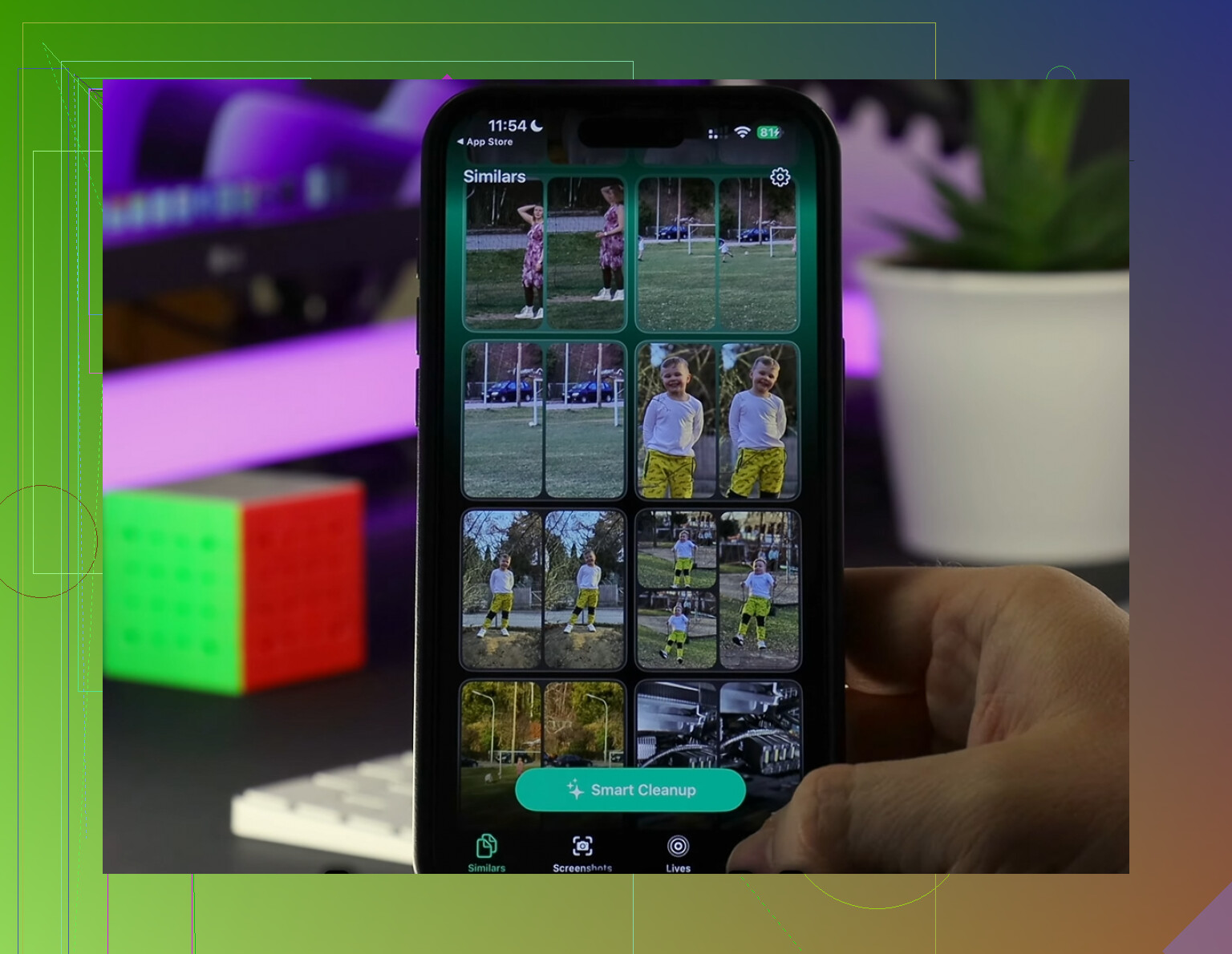
Quello che mi è piaciuto, e il motivo per cui l'ho tenuta installata per un po', erano le cose semplici. Nessun paywall sbattuto in faccia. Nessuna pubblicità ogni due tocchi. Gestiva tutto sul dispositivo, cosa importante per me perché non amo affidare la mia libreria foto a qualche server. La sezione Heavies rendeva subito evidenti i file più grandi. La sezione Similars segnalava scatti quasi duplicati e foto sfocate inutili che non avrei mai cercato da solo. Separava perfino le dimensioni degli screenshot, e questo è stato più utile di quanto mi aspettassi. Ho liberato circa 15 GB, ho riavviato, e il lag era quasi del tutto sparito. Non magia, ma abbastanza vicino.
Se il tuo spazio di archiviazione sembra a posto, passerei alle impostazioni.
L'Aggiornamento app in background è uno dei primi interruttori che disattivo. Molte app non hanno bisogno di restare lì a fare lavori quando non le stai usando. Sugli iPad più vecchi, questo sembra aiutare più di quanto la gente pensi. Attivo anche Riduci movimento in Accessibilità. Sembra una cosa minima. Sul mio modello più vecchio non lo sembrava affatto. L'interfaccia appariva meno elegante, ma sembrava più veloce e meno scattosa.
Poi faccio le correzioni noiose che la gente salta perché sembrano troppo semplici. Riavvia l'iPad. Riavvio completo, non standby e riattivazione. Questo continua a risolvere blocchi strani, processi inceppati e sporcizia nella memoria. L'ho visto sistemare più di una volta digitazione lenta e pause casuali.
Safari è un altro punto. Se il rallentamento si nota soprattutto durante la navigazione, cancella i suoi dati. Vai su Impostazioni > Safari > Cancella cronologia e dati dei siti web. Mi è capitato che Safari passasse da lento e pieno di glitch a normale subito dopo averlo fatto. Non sempre, ma abbastanza volte da controllarlo presto ormai.
Anche la batteria conta, anche se alla gente non piace sentirlo. Le batterie più vecchie non forniscono più la potenza massima allo stesso modo quando invecchiano. Quando la mia è arrivata nella fascia dei 4 o 5 anni, ho iniziato a notare più rallentamenti sotto carico. Se il tuo iPad è vecchio, parte del problema potrebbe essere semplicemente l'età dell'hardware. Non è una risposta piacevole, lo so.
Detto questo, non passerei subito a un ripristino di fabbrica o a una sostituzione. Il mio ordine è semplice:
1. Aspetta 24 ore dopo un aggiornamento.
2. Controlla lo spazio libero.
3. Rimuovi file grandi, duplicati, screenshot, media inutili.
4. Disattiva l'Aggiornamento app in background per le app di cui non hai bisogno.
5. Attiva Riduci movimento sui modelli più vecchi.
6. Riavvia.
7. Cancella la cronologia di Safari e i dati dei siti web.
8. Se è un iPad più vecchio, pensa alla salute della batteria.
Per me, lo spazio di archiviazione è stato il principale colpevole entrambe le volte. Una volta liberato spazio, l'iPad ha smesso di sembrare come se si trascinasse sul pavimento. Se il tuo dispositivo ha rallentato all'improvviso, inizierei da lì. È la soluzione meno distruttiva e, nel mio caso, è stata quella che ha fatto di più.
Se hai già riavviato e liberato spazio di archiviazione, smetterei per un attimo di inseguire i soliti consigli. @mikeappsreviewer ha trattato bene l’aspetto dello spazio di archiviazione. Non sono d’accordo sull’aspettare troppo se i blocchi sono gravi in più app. Se si blocca per giorni, mi muoverei più in fretta.
Quello che per me risolve è isolare se il problema riguarda tutto il sistema oppure è legato a un’impostazione, un’app o a problemi di rete.
Prova in quest’ordine.
-
Forza la chiusura delle app peggiori, poi testa un’app alla volta.
Se Safari, YouTube e Impostazioni si bloccano tutti, punta più a iPadOS che a una sola app difettosa. -
Aggiorna ogni app nell’App Store.
Le versioni vecchie delle app si bloccano dopo le modifiche di iPadOS. Mi è capitato di vedere un’app difettosa divorare memoria e far sembrare lento tutto l’iPad. -
Rimuovi VPN, ad blocker o app di sicurezza.
Questi sono colpevoli comuni. Lo stesso vale per stack di widget vecchi nella schermata Home. Eliminali per un giorno e fai una prova. -
Reimposta le impostazioni di rete.
Impostazioni, Generali, Trasferisci o inizializza iPad, Inizializza, Ripristina impostazioni di rete.
Se la navigazione web e il caricamento delle app sono le parti peggiori, questo aiuta più di quanto la gente pensi. Fastidioso, sì. Spesso funziona, anche sì. -
Controlla i dati Analisi.
Impostazioni, Privacy e sicurezza, Analisi e miglioramenti, Dati analisi.
Se vedi lo stesso nome di app o JetsamEvent più e più volte, il tuo iPad sta esaurendo la memoria oppure un’app sta mandando in crash il sistema. I vecchi iPad con 2 GB e 3 GB di RAM lo fanno spesso. -
Scarica e reinstalla le app che si bloccano di più.
Non tenere anni di cache delle app. Le app social e i browser si gonfiano. -
Se non cambia nulla, fai un backup, poi esegui un ripristino completo e il recupero.
Se il recupero riporta la lentezza, configuralo come nuovo per una prova. È una seccatura, ma questo è il modo più pulito per escludere spazzatura del sistema operativo.
Se foto e video stanno intasando tutto, vale ancora la pena dare un’occhiata a Clever Cleaner per foto duplicate, file grandi e pulizia degli screenshot. Questa guida è facile da seguire: guarda la pulizia passo dopo passo di Clever Cleaner per lo spazio di archiviazione di iPhone e iPad
Un ultimo punto diretto. Se il tuo iPad è vecchio, tipo A10 o precedente, una parte dei blocchi dipende dall’età dell’hardware. Nessuna impostazione sistema hardware che invecchia per sempre. Triste ma vero.
Se hai già fatto il riavvio di base + liberato un po’ di spazio e continua comunque a bloccarsi, darei un’occhiata a qualcosa di un po’ meno ovvio del solito consiglio “svuota l’archiviazione e prega” di @mikeappsreviewer e @reveurdenuit.
Quello che in passato me lo ha risolto è stato controllare se l’iPad stesse andando in crisi per un’impostazione o per un problema termico/di alimentazione.
Alcune cose da provare:
- Disattiva Risparmio energetico se è attivo. Stranamente, alcuni iPad più vecchi sembrano ancora più lenti con questa opzione abilitata.
- Togli la custodia e usalo per 15 minuti. Se si sta scaldando, le prestazioni possono crollare parecchio.
- Controlla Impostazioni > Batteria e vedi quali app stanno usando una quantità assurda di attività in background. A volte una sola app è praticamente la colpevole.
- Disattiva Servizi di localizzazione per le app che non ne hanno bisogno. Lo stesso vale per il Bluetooth se lo usi a malapena.
- Vai su Impostazioni > Accessibilità > Tocco > Tocco facilitato e assicurati che non sia stato attivato per sbaglio qualcosa di strano.
- In File, elimina i vecchi download. La gente si dimentica che quella cartella esiste e si riempie in fretta.
Inoltre, se Foto occupa ancora molto spazio, l’archiviazione può anche risultare “liberata” ma non davvero ripulita bene. È qui che Clever Cleaner è davvero utile per trovare foto duplicate, video grandi, screenshot e altra spazzatura più velocemente che farlo manualmente. Se vuoi una panoramica valida, questo articolo è una lettura interessante: scopri perché Clever Cleaner è una delle migliori app gratuite per pulire iPhone e iPad.
C’è una cosa con cui non sono del tutto d’accordo: non farei subito un ripristino completo a meno che l’iPad non si blocchi anche dentro Impostazioni. Se si blocca in Impostazioni, allora sì, è il momento del backup. Se no, di solito è una sola app difettosa, calore, stranezze della batteria o residui di file multimediali/cache. Un po’ fastidioso, ma risolvibile.
Aggiungerei un controllo che nessuno degli altri ha davvero sottolineato: controlla la pressione sulla RAM dal comportamento, non dallo spazio di archiviazione. Se l’iPad ricarica continuamente le schede, ti chiude le app quando passi da una all’altra, o la tastiera va a scatti, di solito significa esaurimento della memoria, non solo troppi file. In quel caso, eliminare foto aiuta meno di quanto la gente speri.
Quello che farei:
- Disattiva i widget della schermata Home per un giorno
- Disabilita gli sfondi con Live Photos pesanti in anteprima
- Disattiva i gruppi di schede di Safari con decine di schede aperte
- Rimuovi i clip web/app PWA che hai salvato da Safari
- Prova in condizioni sicure: caricatore scollegato, Bluetooth spento, una sola app aperta, nessuna Split View
Non sono del tutto d’accordo con l’idea di aspettare troppo se si blocca pesantemente. Se succede in Impostazioni, File e Safari, andrei direttamente su Impostazioni > Generali > Spazio iPad e controllerei se un’app è assurdamente grande, poi eliminerei completamente quell’app, senza archiviarla.
Controlla anche lo stato della batteria tramite la diagnostica dell’Assistenza Apple se puoi. Batterie deboli possono causare strani rallentamenti anche prima di spegnimenti evidenti.
Riguardo a Clever Cleaner:
Pro: veloce nell’individuare foto duplicate, screenshot, video grandi, pulizia semplice.
Contro: è utile soprattutto per il disordine dei file multimediali, non è una vera soluzione per bug delle app o RAM invecchiata, e alcune persone potrebbero preferire il controllo manuale.
Quindi sì, @reveurdenuit, @cazadordeestrellas e @mikeappsreviewer hanno coperto i casi più comuni. Io mi concentrerei sui sintomi della RAM, sui widget, sul sovraccarico di schede di Safari e su una singola app troppo grande e problematica prima di azzerare completamente l’iPad.