Mon iPad est devenu vraiment lent ces derniers temps et se fige sans arrêt quand j’ouvre des applications, navigue sur le web ou essaie de passer d’un écran à l’autre. Je l’ai déjà redémarré et j’ai libéré un peu d’espace de stockage, mais les ralentissements sont toujours là. J’ai besoin d’aide pour comprendre ce qui permet réellement de réparer un iPad lent et qui se fige avant que cela n’empire.
J’ai eu ce problème avec deux iPad, l’un après une mise à jour d’iPadOS, l’autre sans raison apparente. Les deux semblaient cassés. Le changement d’apps était lent, Safari traînait, le clavier apparaissait en retard. Je pensais devoir faire une réinitialisation complète. Ce n’était pas le cas.
Si le ralentissement a commencé juste après une mise à jour, j’attendrais un jour avant de toucher à quoi que ce soit. iPadOS effectue du nettoyage et de l’indexation en arrière-plan après les grosses mises à jour, et les performances baissent un peu pendant ce temps. En général, je le laisse branché toute la nuit en Wi-Fi. Plus d’une fois, tout est rentré dans l’ordre le lendemain matin. Si l’iPad semble toujours lent après 24 heures, alors je commence à vérifier les points habituels.
La première chose que je regarde, c’est le stockage. C’est souvent négligé. Une fois qu’un iPad approche de sa capacité maximale, il commence à mal se comporter. Autour de 80 pour cent utilisés, ça devient souvent compliqué. Avec moins de 1 Go libre, le mien était ingérable. Les versions récentes d’iPadOS s’appuient aussi sur le stockage pour la mémoire virtuelle lors d’un multitâche plus intensif, donc un faible espace libre a un impact plus fort que ce que les gens imaginent.
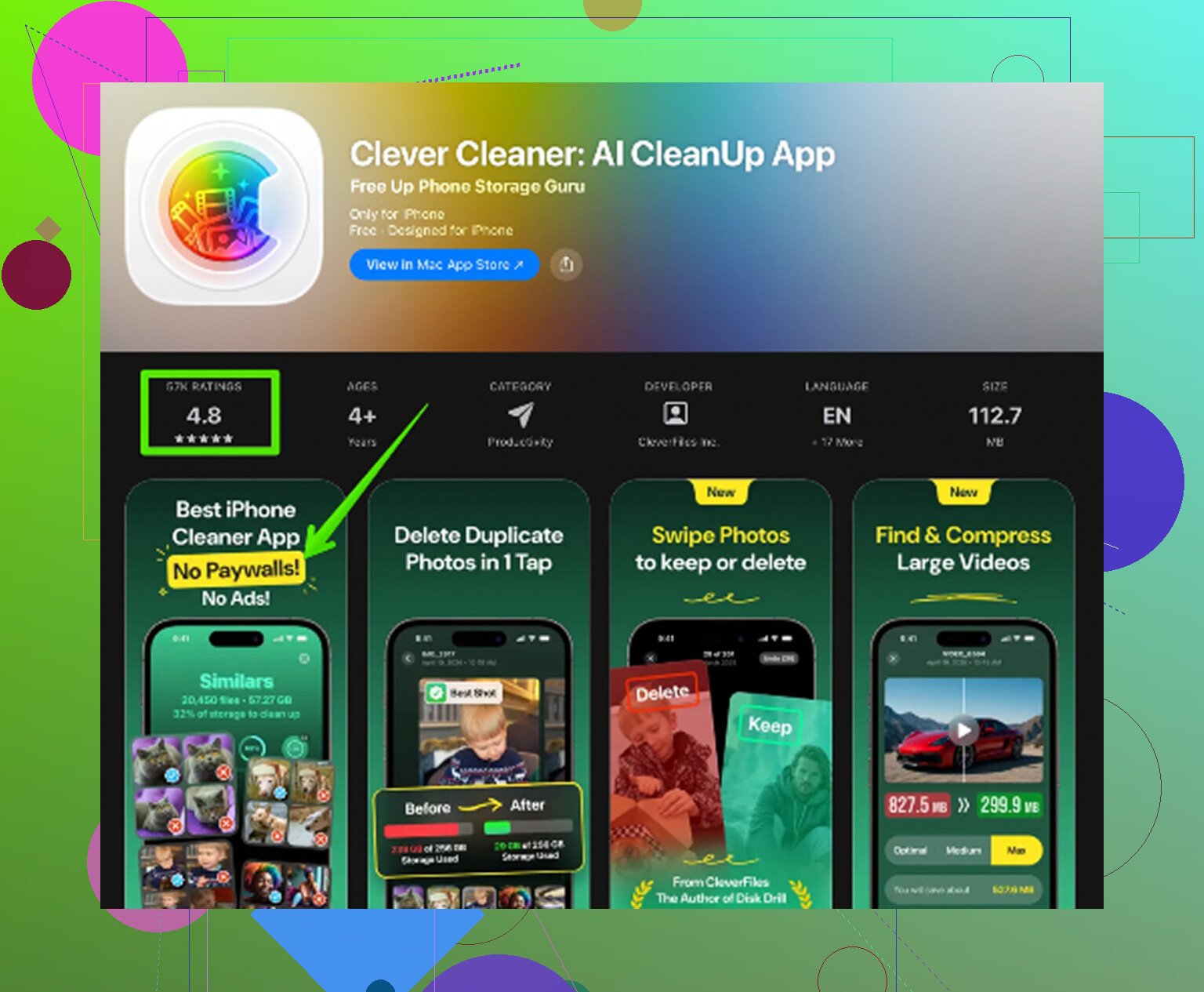
Ce qui m’a eu une fois, c’était des années de déchets que je ne remarquais même plus. Captures d’écran. Photos en double. Anciens enregistrements d’écran. Quelques très grosses vidéos. Téléchargements aléatoires. J’ai essayé de faire le tri à la main et j’ai vite abandonné. J’ai fini par utiliser Clever Cleaner parce que je voulais quelque chose de plus rapide pour trier tout ça.
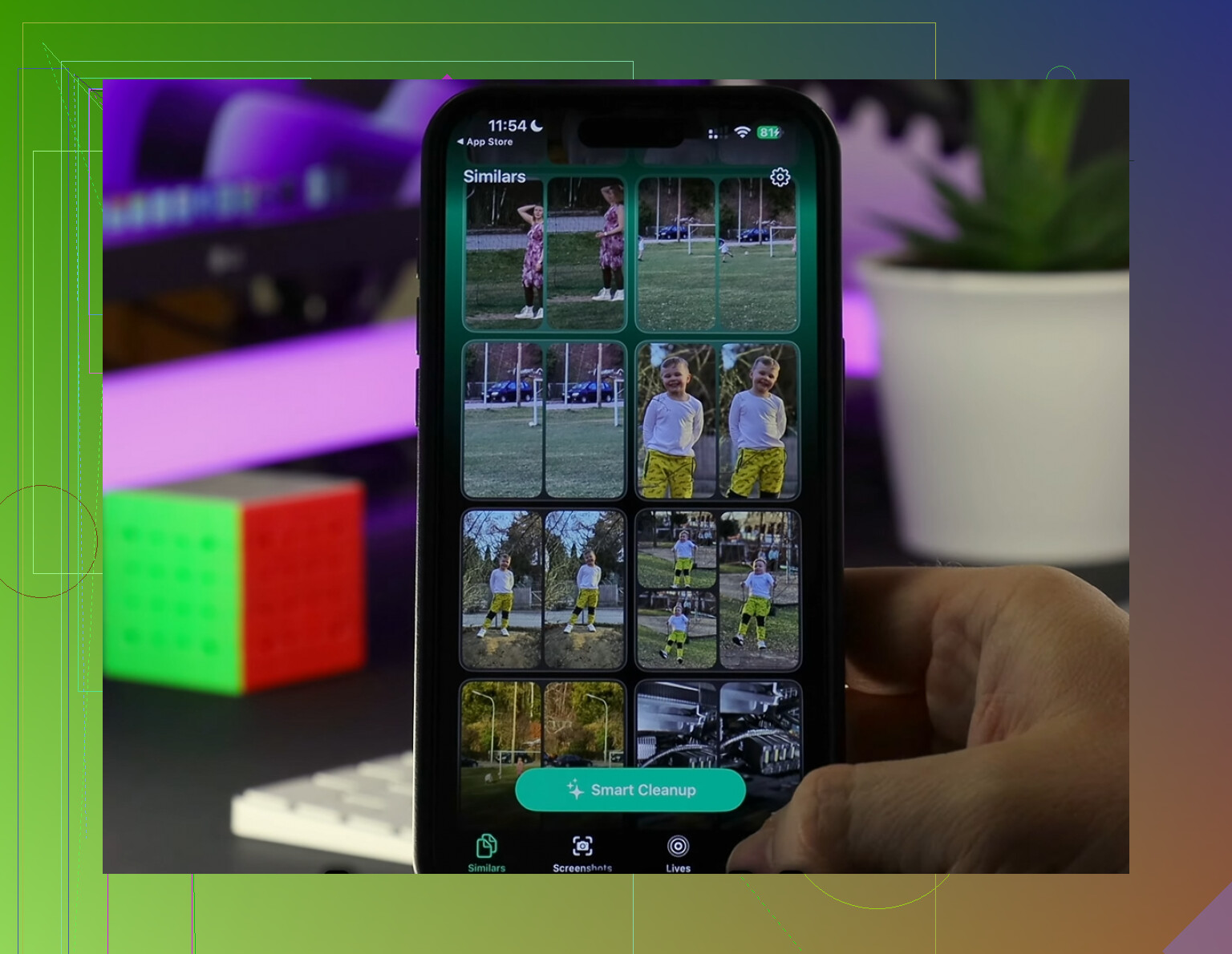
Ce que j’ai aimé, et pourquoi je l’ai gardé installé un moment, c’était les choses simples. Pas de paywall en pleine figure. Pas de pubs toutes les deux actions. Il gérait les choses sur l’appareil, ce qui comptait pour moi parce que je n’aime pas trop confier ma photothèque à un serveur. La section Heavies rendait les gros fichiers évidents tout de suite. La section Similars signalait les photos presque identiques et les clichés flous que je n’aurais jamais pris le temps de chercher moi-même. Il séparait même les tailles des captures d’écran, ce qui m’a plus aidé que je ne l’aurais cru. J’ai libéré environ 15 Go, redémarré, et les ralentissements avaient presque disparu. Pas magique, mais suffisamment proche.
Si votre stockage semble correct, je passerais ensuite aux réglages.
L’actualisation en arrière-plan des apps est l’un des premiers réglages que je coupe. Beaucoup d’apps n’ont pas besoin de rester là à faire des tâches quand vous ne les utilisez pas. Sur les anciens iPad, ça semble aider plus qu’on ne le pense. J’active aussi Réduire les animations dans Accessibilité. Ça paraît mineur. Ça ne l’était pas sur mon ancien modèle. L’interface semblait moins sophistiquée, mais elle paraissait plus rapide et moins saccadée.
Ensuite, je fais les corrections ennuyeuses que les gens ignorent parce qu’elles paraissent trop simples. Redémarrer l’iPad. Un redémarrage complet, pas juste veille puis réveil. Ça règle encore les blocages étranges, les processus coincés et l’encombrement mémoire. Je l’ai vu corriger plus d’une fois une frappe lente et des pauses aléatoires.
Safari en est un autre. Si le ralentissement apparaît surtout pendant la navigation, effacez ses données. Allez dans Réglages > Safari > Effacer l’historique et les données de sites web. J’ai déjà vu Safari passer de lent et instable à normal juste après ça. Pas à chaque fois, mais assez souvent pour que je vérifie ça tôt maintenant.
La batterie compte aussi, même si les gens détestent l’entendre. Les anciennes batteries fournissent moins bien la puissance maximale une fois qu’elles ont vieilli. Quand la mienne est entrée dans la tranche des 4 à 5 ans, j’ai commencé à remarquer davantage de ralentissements sous charge. Si votre iPad est ancien, une partie du problème vient peut-être simplement de l’âge du matériel. Ce n’est pas une réponse agréable, je sais.
Malgré tout, je ne passerais pas directement à une réinitialisation d’usine ou à un remplacement. Mon ordre est simple :
1. Attendez 24 heures après une mise à jour.
2. Vérifiez l’espace de stockage libre.
3. Supprimez les gros fichiers, les doublons, les captures d’écran et les médias inutiles.
4. Désactivez l’actualisation en arrière-plan pour les apps dont vous n’avez pas besoin.
5. Activez Réduire les animations sur les anciens modèles.
6. Redémarrez.
7. Effacez l’historique Safari et les données de sites web.
8. S’il s’agit d’un ancien iPad, pensez à l’état de la batterie.
Pour moi, le stockage était le principal coupable les deux fois. Une fois que j’ai libéré de l’espace, l’iPad a cessé de donner l’impression de se traîner sur le sol. Si votre appareil a ralenti sans prévenir, je commencerais par là. C’est la solution la moins destructrice, et dans mon cas, c’est celle qui a eu le plus d’effet.
Si vous avez déjà redémarré et libéré de l’espace de stockage, je mettrais de côté les conseils habituels un instant. @mikeappsreviewer a bien couvert l’aspect stockage. Je ne suis pas d’accord sur le fait d’attendre trop longtemps si les blocages sont graves dans plusieurs apps. Si ça se fige pendant des jours, j’agirais plus vite.
Ce qui règle ça pour moi, c’est d’isoler si le problème est généralisé au système ou lié à un seul réglage, une seule app ou des soucis de réseau.
Essayez dans cet ordre.
-
Forcez la fermeture des apps les plus problématiques, puis testez une app à la fois.
Si Safari, YouTube et Réglages se figent tous, cela pointe davantage vers iPadOS que vers une seule app boguée. -
Mettez à jour chaque app dans l’App Store.
D’anciennes versions d’apps se bloquent après des changements d’iPadOS. J’ai déjà vu une app défectueuse consommer la mémoire et rendre tout l’iPad lent. -
Supprimez le VPN, le bloqueur de pub ou les apps de sécurité.
Ce sont des fauteurs de troubles fréquents. Même chose pour les piles de widgets obsolètes sur l’écran d’accueil. Supprimez-les pendant une journée et testez. -
Réinitialisez les réglages réseau.
Réglages, Général, Transférer ou réinitialiser l’iPad, Réinitialiser, Réinitialiser les réglages réseau.
Si la navigation web et le chargement des apps sont les pires problèmes, cela aide plus qu’on ne le pense. Pénible, oui. Efficace souvent, oui aussi. -
Vérifiez les données Analytics.
Réglages, Confidentialité et sécurité, Données d’analyse et améliorations, Données d’analyse.
Si vous voyez le même nom d’app ou JetsamEvent encore et encore, votre iPad manque de mémoire ou une app fait planter le système. Les anciens iPad avec 2 Go et 3 Go de RAM font souvent ça. -
Déchargez et réinstallez les apps qui se figent le plus.
Ne gardez pas des années de cache d’apps. Les apps sociales et les navigateurs finissent par devenir trop lourds. -
Si rien ne change, faites une sauvegarde, puis une réinitialisation complète et une restauration.
Si la restauration ramène les ralentissements, configurez-le comme un nouvel appareil pour un test. C’est pénible, mais c’est la façon la plus propre d’écarter les déchets du système.
Si les photos et vidéos encombrent tout, Clever Cleaner vaut encore le coup d’œil pour les doublons, les gros fichiers et le nettoyage des captures d’écran. Ce guide est facile à suivre : regardez le nettoyage étape par étape de Clever Cleaner pour le stockage iPhone et iPad
Encore un point direct. Si votre iPad est ancien, par exemple A10 ou plus vieux, une partie des blocages vient de l’âge du matériel. Aucun réglage ne corrige du matériel vieillissant pour toujours. Triste mais vrai.
Si vous avez déjà effectué le redémarrage de base + libéré un peu d’espace et qu’il se bloque encore, j’examinerais quelque chose d’un peu moins évident que le conseil habituel « vider le stockage et prier » de @mikeappsreviewer et @reveurdenuit.
Ce qui a déjà réglé ça pour moi auparavant, c’était de vérifier si l’iPad était ralenti par un réglage ou un problème thermique/d’alimentation.
Quelques choses à essayer :
- Désactivez le mode économie d’énergie s’il est activé. Bizarrement, certains iPad plus anciens paraissent encore plus lents avec cette option activée.
- Retirez la coque et utilisez-le pendant 15 minutes. S’il chauffe, les performances peuvent vraiment chuter.
- Vérifiez Réglages > Batterie et voyez quelles apps utilisent une quantité absurde d’activité en arrière-plan. Parfois, une seule app est pratiquement la coupable.
- Désactivez les services de localisation pour les apps qui n’en ont pas besoin. Même chose pour le Bluetooth si vous l’utilisez à peine.
- Allez dans Réglages > Accessibilité > Toucher > Adaptations tactiles et assurez-vous que rien d’étrange n’a été activé par accident.
- Dans Fichiers, supprimez les anciens téléchargements. Les gens oublient que ce dossier existe et il se remplit vite.
Aussi, si Photos est encore énorme, le stockage peut être « libéré » sans être vraiment bien nettoyé. C’est là que Clever Cleaner est réellement utile pour trouver plus vite les photos en double, les grosses vidéos, les captures d’écran et autres fichiers inutiles que si vous le faisiez manuellement. Si vous voulez un bon aperçu, cet article se lit bien : voyez pourquoi Clever Cleaner fait partie des meilleures apps gratuites de nettoyage pour iPhone et iPad.
Une chose avec laquelle je ne suis pas tout à fait d’accord : je ne passerais pas directement à une réinitialisation complète, sauf si l’iPad se bloque aussi dans Réglages. S’il se bloque dans Réglages, oui, alors il est temps de faire une sauvegarde. Sinon, c’est généralement une seule mauvaise app, la chaleur, un comportement étrange de la batterie ou des restes de médias/cache. C’est un peu agaçant, mais réparable.
J’ajouterais une vérification qu’aucun des autres n’a vraiment mise en avant : surveillez la pression sur la RAM selon le comportement, pas le stockage. Si l’iPad recharge constamment les onglets, vous éjecte des apps quand vous passez de l’une à l’autre, ou si le clavier saccade, cela signifie généralement un épuisement de la mémoire, pas seulement trop de fichiers. Dans ce cas, supprimer des photos aide moins que les gens ne l’espèrent.
Voici ce que je ferais :
- Désactiver les widgets de l’écran d’accueil pendant une journée
- Désactiver les fonds d’écran avec aperçus de Live Photos
- Désactiver les groupes d’onglets Safari avec des dizaines d’onglets ouverts
- Supprimer les clips web/apps PWA que vous avez enregistrés depuis Safari
- Tester dans des conditions sûres : chargeur débranché, Bluetooth désactivé, une seule app ouverte, pas de Split View
Je ne suis pas tout à fait d’accord avec l’idée d’attendre trop longtemps si ça se fige sévèrement. Si cela se produit dans Réglages, Fichiers et Safari, j’irais directement dans Réglages > Général > Stockage iPad pour voir si une app a une taille absurdement grande, puis je supprimerais complètement cette app, sans la décharger.
Vérifiez aussi l’état de la batterie via les diagnostics Apple Support si vous le pouvez. Des batteries affaiblies peuvent provoquer des ralentissements bizarres même avant les arrêts évidents.
À propos de Clever Cleaner :
Avantages : repère rapidement les photos en double, les captures d’écran, les grosses vidéos, nettoyage facile.
Inconvénients : surtout utile pour l’encombrement multimédia, pas une vraie solution pour les bugs d’apps ou une RAM vieillissante, et certaines personnes peuvent préférer un contrôle manuel.
Donc oui, @reveurdenuit, @cazadordeestrellas et @mikeappsreviewer ont couvert les pistes habituelles. Je me concentrerais sur les symptômes liés à la RAM, les widgets, la surcharge d’onglets Safari et une seule app surdimensionnée problématique avant de réinitialiser complètement l’iPad.