Mein iPad ist in letzter Zeit wirklich langsam geworden und friert ständig ein, wenn ich Apps öffne, im Internet surfe oder versuche, zwischen Bildschirmen zu wechseln. Ich habe es bereits neu gestartet und etwas Speicherplatz freigemacht, aber die Verzögerung ist immer noch da. Ich brauche Hilfe dabei herauszufinden, was ein langsam laufendes und einfrierendes iPad tatsächlich behebt, bevor es schlimmer wird.
Ich bin darauf mit zwei iPads gestoßen, eines nach einem iPadOS-Update, eines ganz plötzlich. Beide wirkten kaputt. Das Wechseln zwischen Apps ruckelte, Safari war zäh, die Tastatur erschien verspätet. Ich dachte, ich müsste alles komplett zurücksetzen. Musste ich nicht.
Wenn die Verlangsamung direkt nach einem Update begonnen hat, würde ich einen Tag warten, bevor ich irgendetwas anfasse. iPadOS führt nach größeren Updates im Hintergrund Bereinigungen und Indizierungen durch, und die Leistung sinkt dabei eine Weile. Ich lasse es normalerweise über Nacht am Ladegerät und im WLAN. Mehr als einmal hat es sich bis zum nächsten Morgen wieder eingependelt. Wenn es sich nach 24 Stunden immer noch langsam anfühlt, prüfe ich die üblichen Problemstellen.
Als Erstes schaue ich auf den Speicherplatz. Das wird oft übersehen. Sobald ein iPad fast voll ist, fängt es an, sich schlecht zu verhalten. Bei etwa 80 Prozent Belegung wird es oft unangenehm. Mit weniger als 1 GB frei war meines ein einziges Chaos. Neuere iPadOS-Versionen nutzen den Speicherplatz außerdem für Auslagerungsspeicher bei intensiverem Multitasking, daher wirkt sich wenig freier Speicher stärker aus, als viele erwarten.
Was mich einmal erwischt hat, waren Jahre voller Datenmüll, den ich gar nicht mehr wahrgenommen habe. Screenshots. Doppelte Fotos. Alte Bildschirmaufnahmen. Ein paar riesige Videos. Zufällige Downloads. Ich habe versucht, es von Hand zu bereinigen, und schnell aufgegeben. Am Ende habe ich Clever Cleaner verwendet, weil ich etwas Schnelleres wollte, um den Stapel zu sortieren.
Was mir gefallen hat und warum ich es eine Weile installiert gelassen habe, waren die einfachen Dinge. Keine Paywall direkt vor der Nase. Keine Werbung nach jedem zweiten Tippen. Es hat die Dinge auf dem Gerät verarbeitet, was mir wichtig war, weil ich meine Fotomediathek ungern irgendeinem Server überlasse. Der Bereich Heavies machte die großen Dateien sofort sichtbar. Der Bereich Similars markierte nahezu doppelte Aufnahmen und unscharfen Müll, nach dem ich selbst nie gesucht hätte. Es hat sogar die Screenshot-Größen aufgeschlüsselt, was mehr geholfen hat, als ich erwartet hatte. Ich habe ungefähr 15 GB freigeräumt, neu gestartet, und das Ruckeln war größtenteils weg. Keine Magie, aber nah genug dran.
Wenn dein Speicherplatz gut aussieht, würde ich als Nächstes zu den Einstellungen gehen.
Hintergrundaktualisierung ist einer der ersten Schalter, die ich ausschalte. Viele Apps müssen nicht im Hintergrund Aufgaben erledigen, wenn du sie gerade nicht benutzt. Bei älteren iPads scheint das mehr zu helfen, als die meisten denken. Ich aktiviere auch Bewegung reduzieren unter Bedienungshilfen. Klingt nach wenig. Fühlte sich auf meinem älteren Gerät nicht nach wenig an. Die Oberfläche sah weniger schick aus, fühlte sich aber schneller und weniger ruckelig an.
Dann mache ich die langweiligen Maßnahmen, die Leute überspringen, weil sie zu einfach klingen. Das iPad neu starten. Ein vollständiger Neustart, nicht nur sperren und wieder aktivieren. Das behebt immer noch seltsame Hänger, festhängende Prozesse und Speicherballast. Ich habe mehr als einmal erlebt, dass dadurch verzögertes Tippen und zufällige Pausen verschwunden sind.
Safari ist noch so ein Fall. Wenn die Verlangsamung hauptsächlich beim Surfen auftritt, lösche seine Daten. Gehe zu Einstellungen > Safari > Verlauf und Websitedaten löschen. Ich habe erlebt, dass Safari direkt danach von träge und fehlerhaft zu normal wurde. Nicht jedes Mal, aber oft genug, dass ich das inzwischen früh prüfe.
Auch der Akku spielt eine Rolle, selbst wenn die Leute das nicht gern hören. Ältere Akkus liefern nach einigen Jahren nicht mehr so gut ihre Spitzenleistung. Als meiner in den Bereich von 4 bis 5 Jahren kam, bemerkte ich unter Last häufiger Verlangsamungen. Wenn dein iPad älter ist, könnte ein Teil davon einfach am Alter der Hardware liegen. Keine schöne Antwort, ich weiß.
Trotzdem würde ich nicht sofort auf Werkseinstellungen zurücksetzen oder es ersetzen. Meine Reihenfolge ist einfach:
1. Nach einem Update 24 Stunden warten.
2. Freien Speicherplatz prüfen.
3. Große Dateien, Duplikate, Screenshots und überflüssige Medien entfernen.
4. Hintergrundaktualisierung für Apps ausschalten, die du nicht brauchst.
5. Bewegung reduzieren auf älteren Modellen aktivieren.
6. Neu starten.
7. Safari-Verlauf und Websitedaten löschen.
8. Wenn es ein älteres iPad ist, an den Akkuzustand denken.
Bei mir war der Speicherplatz beide Male der Hauptschuldige. Sobald ich Platz freigemacht hatte, fühlte sich das iPad nicht mehr so an, als würde es sich über den Boden schleppen. Wenn dein Gerät ganz plötzlich langsamer geworden ist, würde ich dort als Erstes ansetzen. Das ist die am wenigsten zerstörerische Lösung, und in meinem Fall hat sie am meisten gebracht.
Wenn Sie bereits neu gestartet und Speicher freigegeben haben, würde ich die üblichen Tipps kurz beiseitelassen. @mikeappsreviewer hat den Speicheraspekt gut abgedeckt. Ich bin nicht dafür, zu lange zu warten, wenn das Einfrieren in mehreren Apps stark auftritt. Wenn es tagelang hängen bleibt, würde ich schneller handeln.
Was das für mich löst, ist herauszufinden, ob das Problem systemweit ist oder an einer Einstellung, einer App oder fehlerhaftem Netzwerkzeug liegt.
Versuchen Sie diese Reihenfolge.
-
Beenden Sie die schlimmsten Apps zwangsweise und testen Sie dann jeweils nur eine App.
Wenn Safari, YouTube und Einstellungen alle einfrieren, deutet das eher auf iPadOS als auf eine einzelne fehlerhafte App hin. -
Aktualisieren Sie jede App im App Store.
Alte App-Versionen hängen sich nach iPadOS-Änderungen auf. Ich habe schon erlebt, dass eine kaputte App Speicher frisst und das ganze iPad langsam wirken lässt. -
Entfernen Sie VPN-, Werbeblocker- oder Sicherheits-Apps.
Diese sind häufige Problemverursacher. Das gilt auch für veraltete Widget-Stapel auf dem Home-Bildschirm. Löschen Sie sie für einen Tag und testen Sie. -
Setzen Sie die Netzwerkeinstellungen zurück.
Einstellungen, Allgemein, iPad übertragen oder zurücksetzen, Zurücksetzen, Netzwerkeinstellungen zurücksetzen.
Wenn Surfen im Web und das Laden von Apps die größten Probleme sind, hilft das mehr, als viele denken. Nervig, ja. Funktioniert oft, auch ja. -
Prüfen Sie die Analysedaten.
Einstellungen, Datenschutz & Sicherheit, Analysen & Verbesserungen, Analysedaten.
Wenn Sie immer wieder denselben App-Namen oder JetsamEvent sehen, geht Ihrem iPad der Speicher aus oder eine App bringt das System zum Absturz. Ältere iPads mit 2 GB und 3 GB RAM machen das oft. -
Lagern Sie die Apps aus, die am meisten einfrieren, und installieren Sie sie neu.
Behalten Sie nicht jahrelang App-Cache. Soziale Apps und Browser blähen sich auf. -
Wenn sich nichts ändert, erstellen Sie ein Backup und führen Sie dann ein vollständiges Zurücksetzen und Wiederherstellen durch.
Wenn die Wiederherstellung die Verzögerungen zurückbringt, richten Sie es testweise als neues Gerät ein. Das ist lästig, aber der sauberste Weg, um OS-Müll auszuschließen.
Wenn Fotos und Videos alles verstopfen, ist Clever Cleaner weiterhin einen Blick wert für doppelte Aufnahmen, große Dateien und das Aufräumen von Screenshots. Diese Anleitung ist leicht zu befolgen: sehen Sie sich die Schritt-für-Schritt-Bereinigung von Clever Cleaner für iPhone- und iPad-Speicher an
Noch ein direkter Punkt. Wenn Ihr iPad alt ist, etwa A10 oder älter, liegt manches Einfrieren am Alter der Hardware. Keine Einstellung behebt alternde Hardware für immer. Traurig, aber wahr.
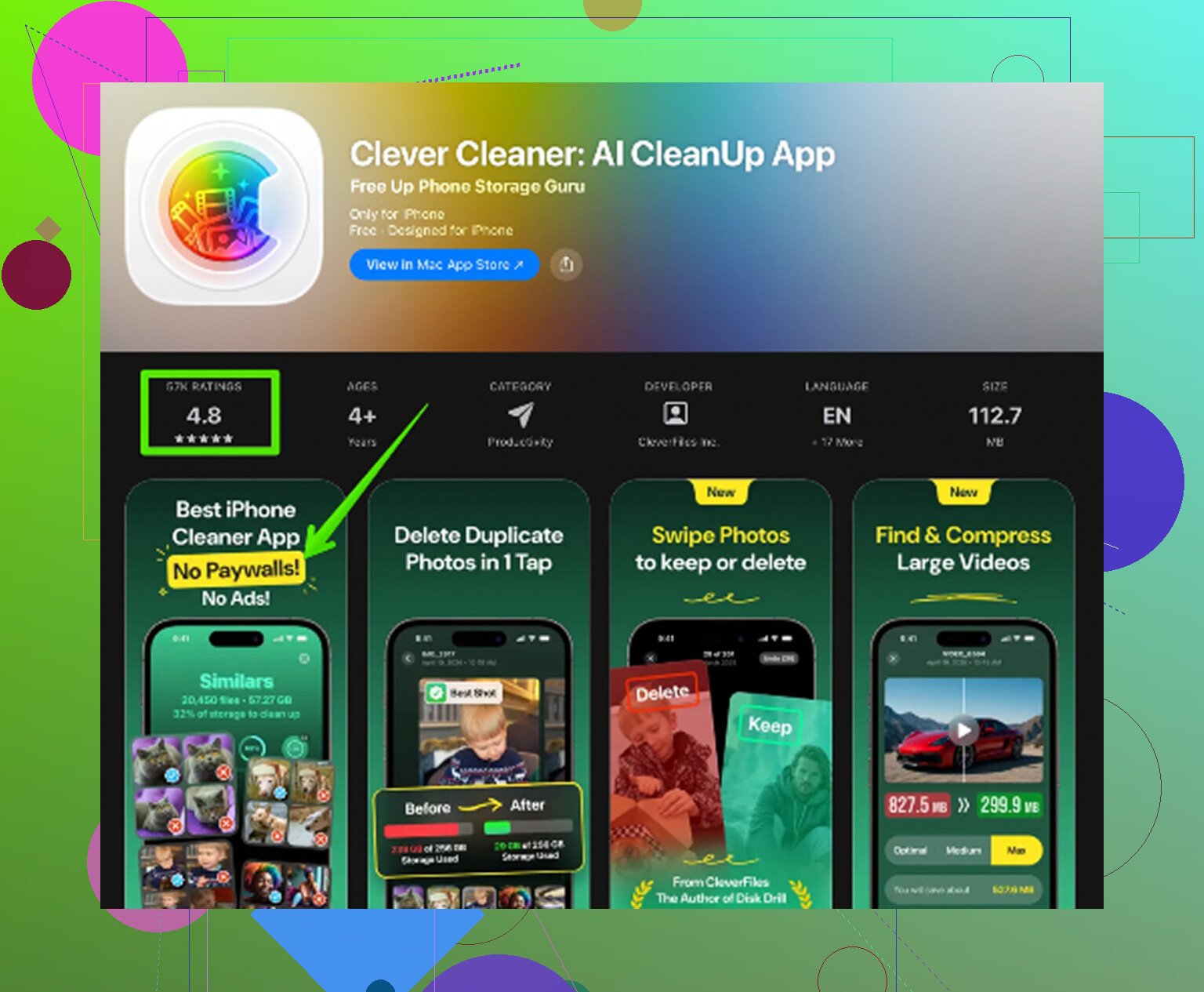
Wenn du den grundlegenden Neustart bereits gemacht + etwas Speicherplatz freigegeben hast und es immer noch einfriert, würde ich mir etwas anschauen, das etwas weniger offensichtlich ist als der übliche Rat Speicher leeren und hoffen von @mikeappsreviewer und @reveurdenuit.
Was das bei mir früher behoben hat, war zu prüfen, ob das iPad an einer Einstellung oder an einem Temperatur-/Stromproblem zu kämpfen hatte.
Ein paar Dinge zum Ausprobieren:
- Stromsparmodus AUS schalten, falls er an ist. Seltsamerweise fühlen sich manche älteren iPads damit noch träger an.
- Die Hülle abnehmen und es 15 Minuten lang benutzen. Wenn es warm wird, kann die Leistung stark einbrechen.
- Unter Einstellungen > Batterie nachsehen, welche Apps absurd viel Hintergrundaktivität nutzen. Manchmal ist eine App praktisch der Übeltäter.
- Ortungsdienste für Apps deaktivieren, die sie nicht brauchen. Genauso bei Bluetooth, wenn du es kaum nutzt.
- Zu Einstellungen > Bedienungshilfen > Tippen > Touch-Anpassungen gehen und sicherstellen, dass nicht versehentlich etwas Merkwürdiges aktiviert wurde.
- In Dateien alte Downloads löschen. Viele vergessen, dass es diesen Ordner gibt, und er bläht sich schnell auf.
Wenn „Fotos“ außerdem immer noch riesig ist, kann Speicher zwar „freigegeben“ sein, aber nicht wirklich gut bereinigt. Genau hier ist Clever Cleaner tatsächlich nützlich, um doppelte Fotos, große Videos, Screenshots und anderen Müll schneller zu finden, als es manuell zu machen. Wenn du einen soliden Überblick willst, ist dieser Artikel ganz lesenswert: sieh dir an, warum Clever Cleaner eine der besten kostenlosen Reinigungs-Apps für iPhone und iPad ist.
Bei einer Sache bin ich irgendwie nicht ganz einverstanden: Ich würde nicht sofort einen kompletten Reset machen, es sei denn, das iPad friert auch in den Einstellungen selbst ein. Wenn es in den Einstellungen einfriert, ja, dann ist es Zeit für ein Backup. Wenn nicht, ist es meistens eine fehlerhafte App, Hitze, Akku-Macken oder übrig gebliebener Medien-/Cache-Müll. Irgendwie nervig, aber behebbar.

Ich würde noch einen Punkt ergänzen, den die anderen nicht wirklich betont haben: Achte auf RAM-Druck am Verhalten, nicht am Speicherplatz. Wenn das iPad ständig Tabs neu lädt, dich beim Wechseln aus Apps wirft oder die Tastatur ruckelt, bedeutet das meist Speichermangel im Arbeitsspeicher und nicht nur zu viele Dateien. In diesem Fall hilft das Löschen von Fotos weniger, als viele hoffen.
Was ich tun würde:
- Home-Bildschirm-Widgets für einen Tag deaktivieren
- Vorschau-intensive Hintergrundbilder mit Live Photos deaktivieren
- Safari-Tab-Gruppen mit Dutzenden offenen Tabs schließen
- Webclips/PWA-Apps entfernen, die du aus Safari gespeichert hast
- Unter sicheren Bedingungen testen: Ladegerät abgezogen, Bluetooth aus, nur eine App offen, kein Split View
Ich bin leicht anderer Meinung, was zu langes Warten angeht, wenn es stark einfriert. Wenn es in Einstellungen, Dateien und Safari passiert, würde ich direkt zu Einstellungen > Allgemein > iPad-Speicher gehen und prüfen, ob eine App absurd groß ist, und diese App dann komplett löschen, nicht nur auslagern.
Prüfe auch die Batteriezustandsdiagnose über den Apple Support, falls möglich. Schwache Batterien können seltsame Verzögerungen verursachen, noch bevor es zu offensichtlichen Abschaltungen kommt.
Zu Clever Cleaner:
Vorteile: erkennt schnell doppelte Fotos, Screenshots, große Videos, einfache Bereinigung.
Nachteile: vor allem nützlich bei Medienchaos, keine echte Lösung für App-Fehler oder alternden RAM, und manche bevorzugen möglicherweise manuelle Kontrolle.
Also ja, @reveurdenuit, @cazadordeestrellas und @mikeappsreviewer haben die üblichen Wege abgedeckt. Ich würde mich auf RAM-Symptome, Widgets, Safari-Tab-Überlastung und eine einzelne problematisch übergroße App konzentrieren, bevor du das ganze iPad plattmachst.