Mijn iPad is de laatste tijd erg traag geworden en blijft vastlopen wanneer ik apps open, op het web browse of probeer te wisselen tussen schermen. Ik heb hem al opnieuw opgestart en wat opslagruimte vrijgemaakt, maar de vertraging is er nog steeds. Ik heb hulp nodig om uit te zoeken wat een trage en vastlopende iPad daadwerkelijk verhelpt voordat het erger wordt.
Ik heb dit met twee iPads meegemaakt, één na een iPadOS-update en één zomaar uit het niets. Beide voelden kapot aan. Wisselen tussen apps haperde, Safari sleepte, het toetsenbord verscheen te laat. Ik dacht dat ik op een volledige wisactie afstevende. Dat bleek niet zo te zijn.
Als de vertraging direct na een update begon, zou ik een dag wachten voordat ik iets aanraak. iPadOS doet na grote updates op de achtergrond opruimwerk en indexering, en daardoor zakt de prestaties even in. Ik laat hem meestal ’s nachts aan de lader op wifi. Meer dan eens was het de volgende ochtend weer rustig. Als hij na 24 uur nog steeds traag aanvoelt, begin ik de gebruikelijke probleemplekken te controleren.
Het eerste waar ik naar kijk, is opslagruimte. Dit wordt vaak over het hoofd gezien. Zodra een iPad bijna vol raakt, begint hij zich slecht te gedragen. Rond 80 procent gebruikt wordt het vaak al vervelend. Met minder dan 1 GB vrij was die van mij een ramp. Nieuwere iPadOS-versies leunen ook op opslagruimte voor geheugenswap tijdens zwaarder multitasken, dus weinig vrije ruimte hakt er harder in dan mensen verwachten.
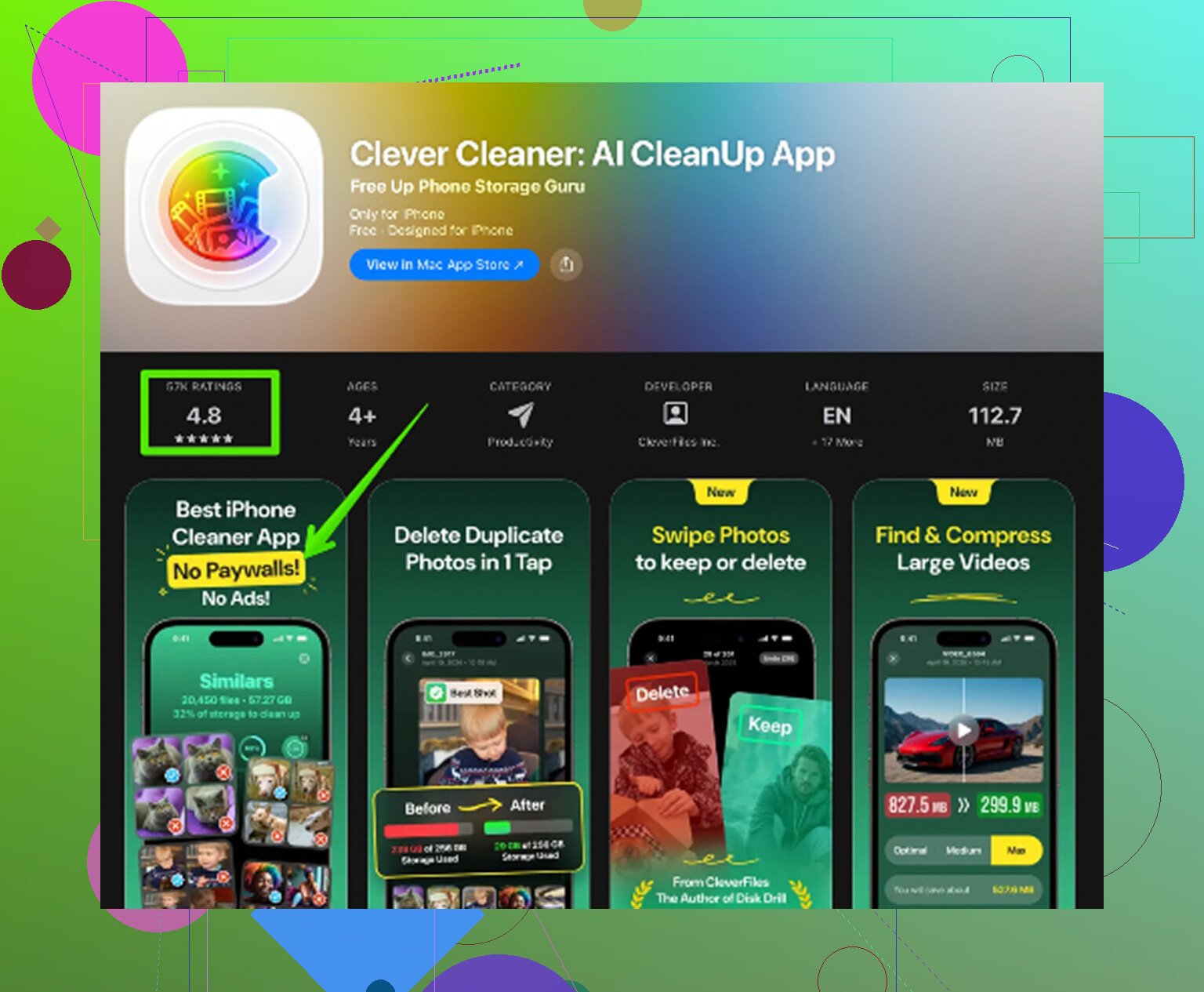
Wat mij een keer te pakken kreeg, waren jaren aan rommel die ik niet eens meer zag. Screenshots. Dubbele foto’s. Oude schermopnames. Een paar enorme video’s. Willekeurige downloads. Ik probeerde het met de hand op te ruimen en gaf het snel op. Uiteindelijk gebruikte ik Clever Cleaner omdat ik iets snellers wilde om die stapel uit te zoeken.
Wat ik prettig vond, en waarom ik het nog even geïnstalleerd hield, waren de simpele dingen. Geen betaalmuur recht in mijn gezicht. Geen advertenties om de twee tikken. Het verwerkte dingen op het apparaat zelf, wat voor mij belangrijk was omdat ik mijn fotobibliotheek niet graag aan een server geef. De sectie Heavies maakte grote bestanden meteen duidelijk. De sectie Similars markeerde bijna identieke foto’s en wazige rommel waar ik zelf nooit naar was gaan zoeken. Het splitste zelfs screenshotgroottes uit, wat meer hielp dan ik had verwacht. Ik maakte ongeveer 15 GB vrij, startte opnieuw op en de vertraging was grotendeels weg. Geen magie, maar dichtbij genoeg.
Als je opslagruimte er goed uitziet, zou ik daarna naar de instellingen gaan.
Achtergrondappverversing is een van de eerste schakelaars die ik uitzet. Veel apps hoeven daar niet te zitten klussen als je ze niet gebruikt. Op oudere iPads lijkt dit meer te helpen dan mensen denken. Ik zet ook Verminder beweging aan onder Toegankelijkheid. Klinkt klein. Voelde niet klein op mijn oudere toestel. De interface zag er minder fancy uit, maar voelde sneller en minder schokkerig aan.
Daarna doe ik de saaie oplossingen die mensen overslaan omdat ze te simpel klinken. Start de iPad opnieuw op. Een volledige herstart, niet alleen slaapstand en weer aan. Dit lost nog steeds vreemde vastlopers, vastzittende processen en geheugenrommel op. Ik heb het meer dan eens trage typervaring en willekeurige pauzes zien verhelpen.
Safari is er ook zo een. Als de vertraging vooral tijdens het browsen optreedt, wis dan de gegevens ervan. Ga naar Instellingen > Safari > Wis geschiedenis en websitedata. Ik heb Safari direct hierna zien veranderen van traag en glitchy naar normaal. Niet elke keer, maar vaak genoeg dat ik het nu vroeg controleer.
De batterij speelt ook mee, ook al horen mensen dat niet graag. Oudere batterijen leveren piekvermogen niet meer zo goed zodra ze verouderd zijn. Toen die van mij in de 4- tot 5-jaarzone kwam, begon ik meer vertraging onder belasting te merken. Als je iPad ouder is, kan een deel hiervan gewoon pure hardwareveroudering zijn. Geen leuk antwoord, ik weet het.
Toch zou ik niet meteen naar een fabrieksreset of vervanging grijpen. Mijn volgorde is simpel:
1. Wacht 24 uur na een update.
2. Controleer de vrije opslagruimte.
3. Verwijder grote bestanden, duplicaten, screenshots en overbodige media.
4. Zet Achtergrondappverversing uit voor apps die je niet nodig hebt.
5. Schakel Verminder beweging in op oudere modellen.
6. Herstart.
7. Wis Safari-geschiedenis en websitedata.
8. Als het een oudere iPad is, denk dan aan de batterijconditie.
Voor mij was opslagruimte beide keren de grootste boosdoener. Zodra ik ruimte vrijmaakte, voelde de iPad niet meer alsof hij zichzelf over de vloer moest slepen. Als je apparaat ineens uit het niets trager werd, zou ik daar als eerste beginnen. Het is de minst ingrijpende oplossing en in mijn geval deed het het meeste.
Als je al opnieuw hebt opgestart en opslagruimte hebt vrijgemaakt, zou ik even stoppen met het najagen van de gebruikelijke tips. @mikeappsreviewer heeft de opslagkant goed behandeld. Ik ben het er niet mee eens om te lang te wachten als het vastlopen in meerdere apps ernstig is. Als het dagenlang vastloopt, zou ik sneller handelen.
Wat dit voor mij oplost, is uitzoeken of het probleem systeembreed is of gekoppeld aan één instelling, één app of problemen met het netwerk.
Probeer deze volgorde.
-
Sluit de ergste apps geforceerd af en test daarna één app tegelijk.
Als Safari, YouTube en Instellingen allemaal vastlopen, wijst dat eerder op iPadOS dan op één haperende app. -
Werk elke app in de App Store bij.
Oude appversies lopen vast na wijzigingen in iPadOS. Ik heb gezien dat één kapotte app geheugen opslokt en de hele iPad traag laat aanvoelen. -
Verwijder VPN-, adblocker- of beveiligingsapps.
Dit zijn vaak boosdoeners. Hetzelfde geldt voor verouderde widgetstapels op het beginscherm. Verwijder ze een dag en test. -
Stel de netwerkinstellingen opnieuw in.
Instellingen, Algemeen, Zet iPad over of stel iPad opnieuw in, Stel opnieuw in, Herstel netwerkinstellingen.
Als webbrowsen en het laden van apps de grootste problemen zijn, helpt dit meer dan mensen denken. Vervelend, ja. Werkt vaak, ook ja. -
Controleer de Analytics-gegevens.
Instellingen, Privacy en beveiliging, Analyse en verbeteringen, Analysegegevens.
Als je steeds dezelfde appnaam of JetsamEvent ziet, heeft je iPad te weinig geheugen of laat één app het systeem crashen. Oudere iPads met 2 GB en 3 GB RAM doen dit vaak. -
Ontlaad en installeer de apps die het vaakst vastlopen opnieuw.
Bewaar geen jaren aan appcache. Sociale apps en browsers raken opgeblazen. -
Als er niets verandert, maak dan een back-up en voer daarna een volledige reset en herstel uit.
Als herstellen de vertraging terugbrengt, stel hem dan voor één testronde als nieuw in. Het is vervelend, maar dit is de schoonste manier om OS-rommel uit te sluiten.
Als foto’s en video’s alles verstoppen, is Clever Cleaner nog steeds het bekijken waard voor dubbele foto’s, grote bestanden en het opschonen van schermafbeeldingen. Deze handleiding is makkelijk te volgen: bekijk de stapsgewijze opschoning van Clever Cleaner voor iPhone- en iPad-opslag
Nog één bot punt. Als je iPad oud is, zoals A10 of ouder, komt een deel van het vastlopen door de leeftijd van de hardware. Geen enkele instelling repareert verouderende hardware voor altijd. Jammer maar waar.
Als je de basisherstart al hebt gedaan + wat ruimte hebt vrijgemaakt en hij nog steeds vastloopt, zou ik kijken naar iets dat iets minder voor de hand ligt dan het gebruikelijke advies clear storage and pray van @mikeappsreviewer en @reveurdenuit.
Wat dit voor mij eerder heeft opgelost, was controleren of de iPad moeite had met een instelling of een thermisch/stroomprobleem.
Een paar dingen om te proberen:
- Zet Energiebesparingsmodus UIT als die aan staat. Gek genoeg voelen sommige oudere iPads extra traag aan als dit is ingeschakeld.
- Haal de hoes eraf en gebruik hem 15 minuten. Als hij warm wordt, kunnen de prestaties flink inzakken.
- Controleer Instellingen > Batterij en kijk welke apps absurd veel achtergrondactiviteit gebruiken. Soms is één app eigenlijk de boosdoener.
- Schakel Locatievoorzieningen uit voor apps die dat niet nodig hebben. Hetzelfde geldt voor Bluetooth als je het nauwelijks gebruikt.
- Ga naar Instellingen > Toegankelijkheid > Aanraken > Aanpassingen voor aanraken en controleer of er niet per ongeluk iets vreemds is ingeschakeld.
- Verwijder in Bestanden oude downloads. Mensen vergeten dat die map bestaat en hij raakt snel overvol.
Ook als Foto s nog steeds veel ruimte innemen, kan opslag wel zijn vrijgemaakt maar niet echt goed zijn opgeschoond. Dat is waar Clever Cleaner echt handig is om dubbele foto s, grote video s, schermafbeeldingen en andere rommel sneller te vinden dan wanneer je het handmatig doet. Als je een goed overzicht wilt, is dit artikel best de moeite waard: bekijk waarom Clever Cleaner een van de beste gratis schoonmaakapps voor iPhone en iPad is.
Eén ding waar ik het niet helemaal mee eens ben: ik zou niet meteen naar een volledige reset grijpen tenzij de iPad ook in Instellingen zelf vastloopt. Als hij in Instellingen vastloopt, ja, dan is het tijd voor een back-up. Zo niet, dan is het meestal één slechte app, hitte, rare batterijproblemen of achtergebleven media-/cache-rommel. Best irritant, maar op te lossen.

Ik zou nog één controle toevoegen die de anderen niet echt benadrukten: let op RAM-druk aan het gedrag, niet aan de opslag. Als de iPad voortdurend tabbladen opnieuw laadt, je uit apps gooit bij het wisselen, of het toetsenbord hapert, betekent dat meestal geheugenuitputting, niet alleen te veel bestanden. In dat geval helpt het verwijderen van foto’s minder dan mensen hopen.
Wat ik zou doen:
- Schakel widgets op het beginscherm uit voor een dag
- Schakel achtergronden met Live Photos en veel previewbelasting uit
- Schakel Safari-tabgroepen uit met tientallen open tabbladen
- Verwijder webclips/PWA-apps die je vanuit Safari hebt opgeslagen
- Test onder veilige omstandigheden: oplader losgekoppeld, Bluetooth uit, één app open, geen Split View
Ik ben het er niet helemaal mee eens om te lang te wachten als hij hard vastloopt. Als het gebeurt in Instellingen, Bestanden en Safari, zou ik direct naar Instellingen > Algemeen > iPad-opslag gaan en kijken of één app absurd groot is, en die app dan volledig verwijderen, niet ontladen.
Controleer ook de batterijconditie via Apple Support-diagnostiek als dat kan. Zwakke batterijen kunnen vreemde vertraging veroorzaken, zelfs vóór duidelijke uitval.
Over Clever Cleaner:
Voordelen: snel in het vinden van dubbele foto’s, screenshots, grote video’s, eenvoudig opruimen.
Nadelen: vooral nuttig voor media-rommel, geen echte oplossing voor appbugs of verouderend RAM, en sommige mensen geven misschien de voorkeur aan handmatige controle.
Dus ja, @reveurdenuit, @cazadordeestrellas en @mikeappsreviewer behandelden de gebruikelijke paden. Ik zou me richten op RAM-symptomen, widgets, Safari-taboverbelasting en één slechte, veel te grote app voordat je de hele iPad platgooit.