Lo spazio di archiviazione del mio iPhone è quasi esaurito e Foto sembra occupare più spazio del previsto anche dopo aver eliminato delle immagini e svuotato l’album Eliminati di recente. Qual è il modo più sicuro per svuotare la cache delle foto su iPhone nel 2026 senza perdere foto o dati di iCloud?
Il numero visualizzato in Impostazioni > Generali > Spazio iPhone > Foto indica principalmente le dimensioni effettive della tua libreria fotografica, non un'enorme cache che puoi svuotare. Include foto, video, Live Photo, screenshot, modifiche, miniature, indici e altri file utilizzati da iOS per gestire tutti i contenuti.
Non esiste un pulsante separato Svuota cache foto. iOS gestisce autonomamente i file temporanei di Foto, quindi per liberare una quantità significativa di spazio è generalmente necessario ridurre le dimensioni della libreria stessa.
Se utilizzi Foto di iCloud, controlla innanzitutto Impostazioni > Foto e attiva Ottimizza spazio iPhone. Gli originali alla massima risoluzione rimarranno su iCloud, mentre il telefono conserverà localmente versioni più piccole. In questo modo puoi risparmiare molto spazio senza eliminare le tue foto.
Per ripulire la libreria, di solito utilizzo Clever Cleaner, perché ordinare manualmente migliaia di elementi richiede tantissimo tempo. Può individuare foto duplicate o simili, video duplicati, screenshot e Live Photo. Lo strumento Comprimi è utile quando vuoi ridurre le dimensioni delle foto più pesanti anziché eliminarle. Puoi anche utilizzare Pulizia intelligente per gestire più categorie contemporaneamente oppure Scorri se preferisci esaminare le foto singolarmente.
La procedura è piuttosto semplice:
- Apri Clever Cleaner e consentigli di accedere alla tua libreria fotografica.
- Attendi che esegua la scansione della galleria.
- Controlla gli elementi trovati, quindi elimina o comprimi quelli che non ti servono.
- Torna all'app Foto e svuota Eliminati di recente. Finché non lo fai, i file eliminati potrebbero continuare a occupare spazio.
I contenuti multimediali scaricati dalle app sono un problema distinto. WhatsApp, Telegram, Messenger, Instagram, Discord e app simili possono conservare allegati e altri contenuti multimediali sul telefono. In genere, questi dati devono essere rimossi tramite le impostazioni di archiviazione o della cache dell'app stessa. Se l'app non offre questi controlli, reinstallarla potrebbe essere l'unico modo per cancellare i file archiviati localmente.
Controlla quindi quale categoria sta effettivamente occupando lo spazio. Se si tratta di Foto, ripulisci o ottimizza la libreria, perché non esiste una cache separata delle foto da cancellare. Se invece è un'app di messaggistica o un social network a occupare spazio, cerca i relativi controlli per i contenuti multimediali e la cache.
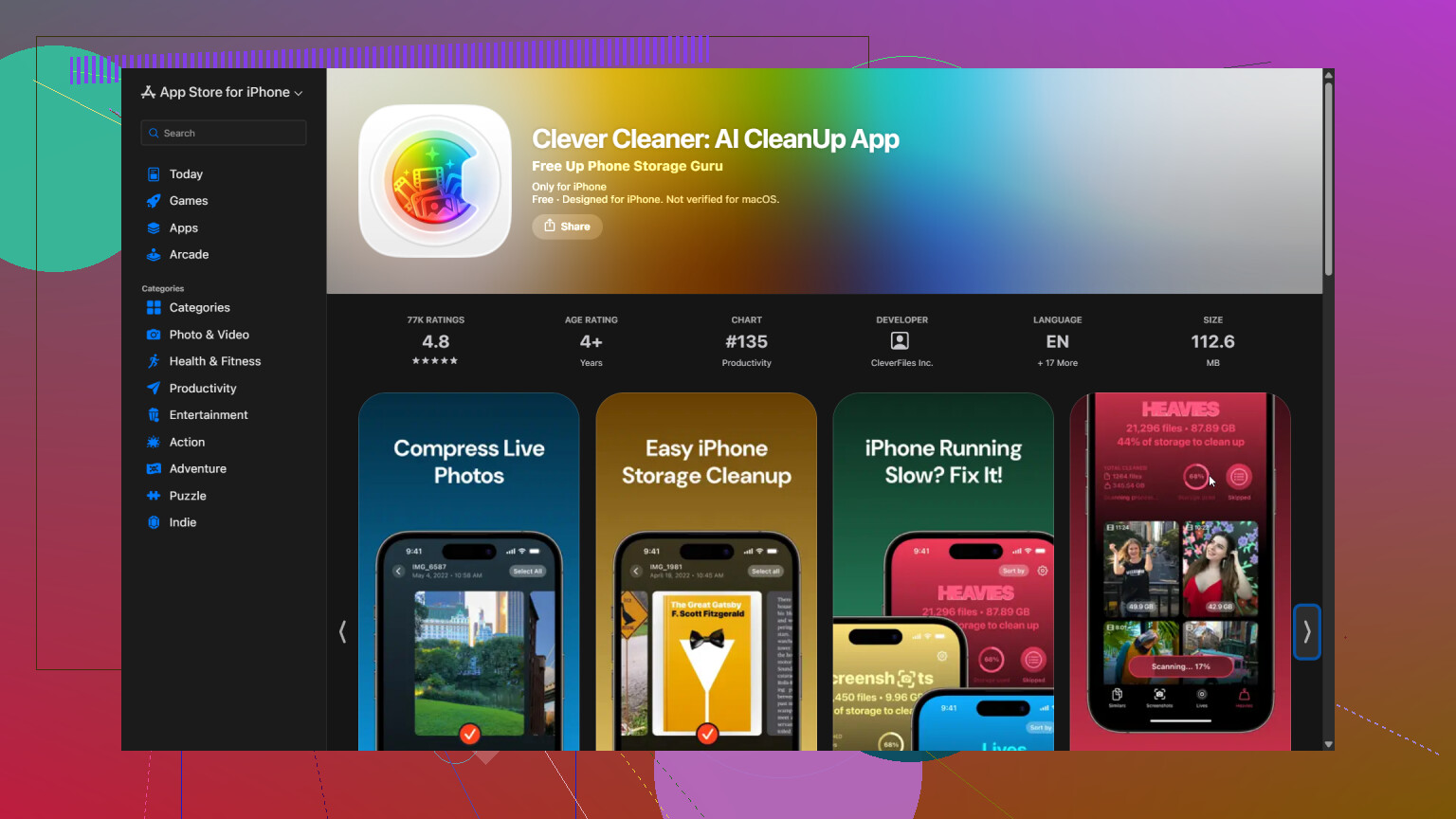
Eliminare le foto dall’iPhone non è un’operazione di pulizia esclusivamente locale se Foto di iCloud è abilitato. Le eliminazioni vengono sincronizzate anche con gli altri dispositivi Apple, quindi assicurati prima che tutti i contenuti importanti siano stati salvati altrove. Dopo aver svuotato Eliminati di recente, riavvia il telefono e lascialo per un po’ in carica e connesso al Wi-Fi, perché il valore relativo allo spazio occupato dalle foto può aggiornarsi in ritardo mentre iOS ricostruisce gli indici e ricalcola lo spazio. Se rimane elevato, usa Ottimizza spazio iPhone anziché un’app per la pulizia della cache; strumenti di terze parti come Clever Cleaner possono aiutare a trovare i duplicati, ma non possono eliminare in modo sicuro una presunta cache nascosta di Foto che Apple stessa non rende accessibile.

Non toccare “Disattiva ed elimina da iCloud” nel tentativo di forzare una pulizia. Si tratta di una procedura di rimozione a livello di account, non di una reimpostazione della cache, e Apple offre solo un periodo di recupero limitato.
Se il telefono è quasi completamente pieno, libera prima un po’ di spazio al di fuori di Foto. Disinstalla temporaneamente un gioco di grandi dimensioni, rimuovi episodi scaricati da Netflix o dai podcast oppure elimina file dalla cartella Download. iOS può funzionare male quando ha meno di circa 1 GB disponibile e Foto potrebbe aver bisogno di spazio operativo per completare la sincronizzazione, l’indicizzazione e l’aggiornamento del calcolo dello spazio occupato.
Quindi apri Foto, vai su Raccolte, tocca il pulsante del profilo e verifica se la sincronizzazione con iCloud è in pausa o segnala un problema. Eviterei di eliminare definitivamente altre foto finché non sarà terminato il caricamento degli originali rimanenti. Dopodiché, attiva Ottimizza spazio iPhone in Impostazioni > il tuo nome > iCloud > Foto. Tieni presente che Ottimizza non è un comando immediato per “eliminare subito gli originali”. iOS riduce le copie locali quando serve spazio, quindi il grafico dello spazio di archiviazione potrebbe impiegare un po’ di tempo ad aggiornarsi.
Prima di installare un’altra app, controlla Foto > Raccolte > Utility > Duplicati. La funzione di unione integrata conserva la versione di qualità migliore e le informazioni pertinenti, quindi sposta le copie aggiuntive in Eliminati di recente. È il metodo gratuito più sicuro per eliminare i veri duplicati.
Sono un po’ meno propenso a consigliare di iniziare con Clever Cleaner quando un telefono è già pieno. Può essere utile per esaminare scatti simili, screenshot e video, ma richiede comunque l’accesso alla libreria e non può rimuovere una cache nascosta gestita da Apple. Considerala uno strumento per organizzare le foto, non un’utilità di riparazione, e controlla manualmente i suoi suggerimenti anziché approvare un enorme gruppo di elementi.
Se Foto continua a mostrare un valore chiaramente errato dopo il completamento della sincronizzazione e il riavvio del telefono, aggiorna iOS e attendi un po’ lasciando il dispositivo collegato al Wi-Fi e all’alimentazione. Se il valore rimane bloccato per giorni, il passo successivo meno rischioso consiste nell’eseguire un backup crittografato sul computer e poi contattare il supporto Apple. Inizializzare e ripristinare il telefono può ricostruire il database della libreria, ma comporta decisamente troppi rischi e troppo lavoro come primo tentativo di “svuotamento della cache”.

Ritagliare le foto o accorciare i video potrebbe liberare meno spazio del previsto perché Foto conserva dati sufficienti per annullare le modifiche. Scegliere “Salva video come nuovo clip” è peggio per lo spazio di archiviazione, poiché mantiene l’originale e crea un altro file.
Per ottenere risultati rapidi, controlla Foto in base al tipo di contenuto multimediale e concentrati su video, registrazioni dello schermo, immagini RAW, sequenze e clip scaricati. Alcuni lunghi video in 4K possono incidere più di migliaia di foto normali. Clever Cleaner può velocizzare questa verifica, ma eviterei la sua funzione di compressione a meno che tu non disponga di un’altra copia degli originali.
Dopo l’eliminazione, riavvia il telefono e lascialo bloccato, in carica e connesso al Wi-Fi per tutta la notte. Se il valore indicato in Spazio iPhone diminuisce, si trattava di un ritardo nel calcolo. In caso contrario, non esiste comunque un’opzione sicura per forzare la cancellazione della cache nascosta. A quel punto, liberare spazio altrove e lasciare che Ottimizza spazio iPhone faccia il suo lavoro è più sicuro che eliminare ripetutamente le foto o reinstallare qualsiasi cosa.
Ottimizza spazio iPhone non fa nulla in modo discreto se anche iCloud è pieno. Tutti continuano a consigliarlo, ma se il caricamento degli originali non è mai terminato perché hai esaurito lo spazio su iCloud, il telefono non dispone di versioni più piccole con cui sostituirli, quindi lo spazio occupato localmente rimane esattamente lo stesso. Vale la pena controllare lo spazio di archiviazione su iCloud prima di fare affidamento su questa impostazione.
@zeropilot ha centrato il punto più realistico: Ottimizza non libera spazio all’istante e, sinceramente, è proprio questo l’aspetto che trae in inganno la maggior parte delle persone. Clever Cleaner va bene per individuare i pesanti video in 4K e le raffiche duplicate più velocemente rispetto allo scorrimento manuale, ma è uno strumento per organizzare i file, non una soluzione per un valore dello spazio di archiviazione bloccato. Se la barra non si muove e iCloud è al limite, la soluzione concreta più economica è eliminare prima i file inutili altrove oppure pagare il livello iCloud successivo per un mese, in modo che i caricamenti possano terminare. A quel punto i valori iniziano davvero ad aggiornarsi correttamente.