Lo spazio di archiviazione del mio iPhone è completamente pieno e ora non riesco a installare aggiornamenti, salvare nuove foto o usare normalmente alcune app. Ho migliaia di foto che devo assolutamente conservare, quindi sto cercando i modi migliori per liberare spazio senza eliminarle. Cosa dovrei rimuovere o modificare per prima cosa per liberare spazio in modo sicuro?
Ho avuto a che fare con questo per mesi e sì, mi ha davvero sfinito. Provavo a fare un video veloce, salvare un file di lavoro, persino aggiornare un’app, e il telefono mi sbatteva di nuovo in faccia lo stesso avviso ‘Spazio di archiviazione pieno’. Dopo un po’, il problema dello spazio insufficiente ha smesso di essere un semplice avviso ed è diventato un problema dell’intero telefono.
Una volta che il mio si è riempito, ha iniziato a rallentare. Le app si aprivano lentamente. La tastiera andava a scatti. Le foto ci mettevano un attimo a caricarsi. Alcune volte lo schermo si bloccava per uno o due secondi e pensavo che il telefono stesse morendo. Non era così. In seguito ho scoperto che gli iPhone hanno bisogno di un po’ di spazio libero per i file temporanei e le normali attività di sistema. Quando lo spazio di archiviazione si riduce troppo, il telefono inizia a sembrare più vecchio di quello che è.
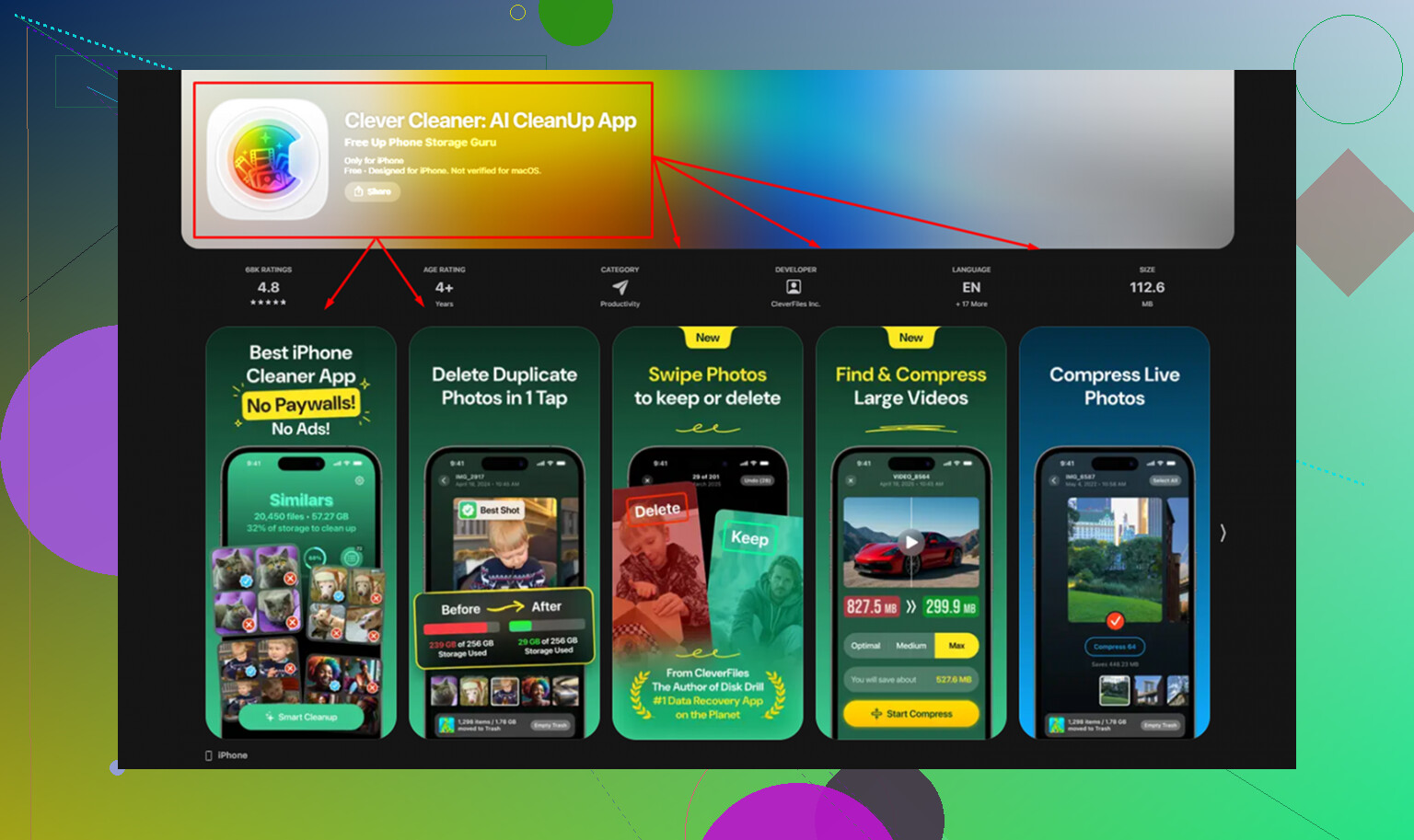
Ho passato fin troppo tempo a fare pulizia a mano. Ho eliminato screenshot casuali, vecchi meme, qualche foto duplicata. Quasi non è cambiato nulla. Quello che ha davvero spostato il numero per me è stato Clever Cleaner.
Di solito sono diffidente verso le app di pulizia su iPhone. La maggior parte di quelle che ho provato erano spazzatura, piene di pubblicità, oppure bloccavano la parte utile dietro una schermata di abbonamento dopo cinque secondi. Questa mi è sembrata diversa perché era gratuita, senza pubblicità, senza paywall, senza strane schermate di upsell ogni minuto.
Le parti che ho usato di più:
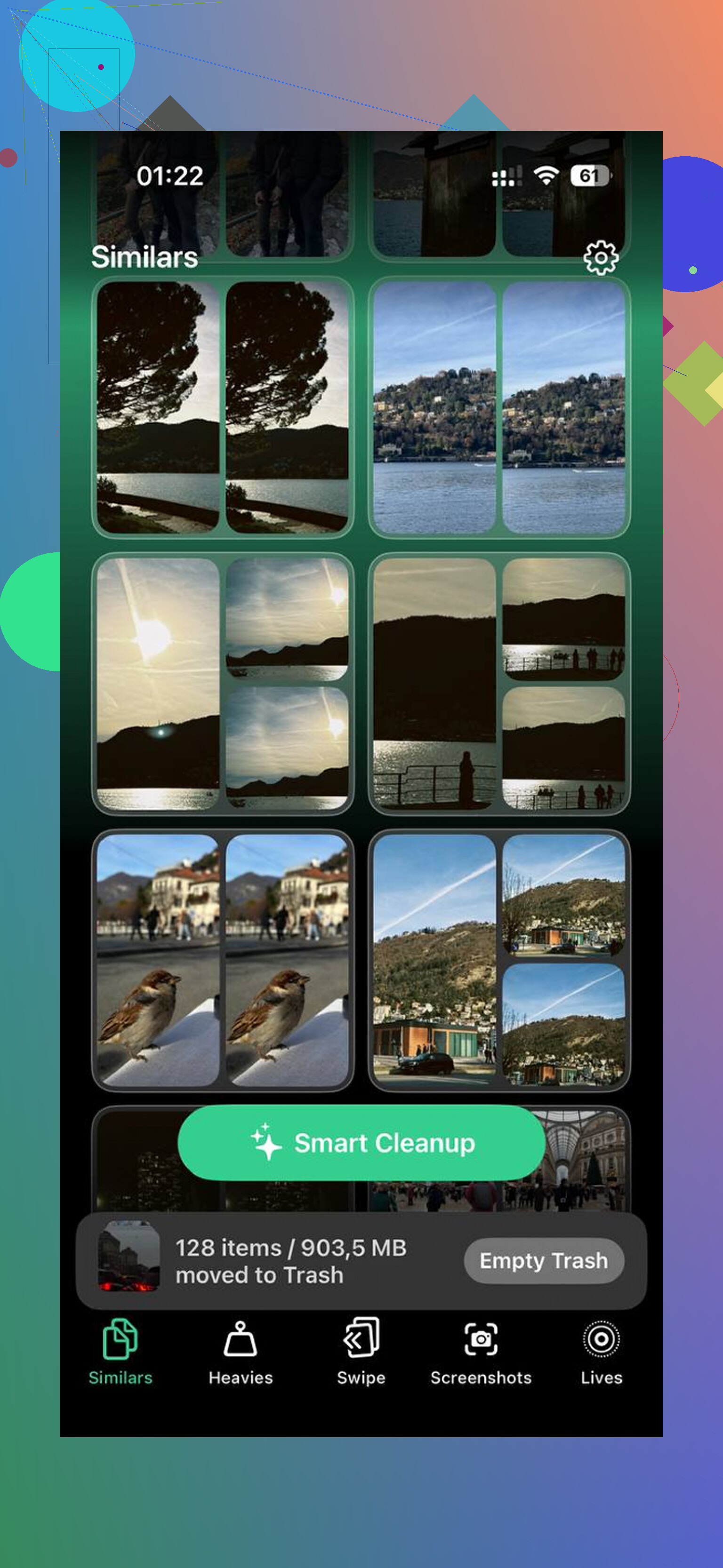
Simili
Questa ha trovato rapidamente foto quasi duplicate. Se fai cinque o dieci scatti della stessa cosa per ottenerne uno decente, questo aiuta. Le raggruppava, sceglieva lo scatto migliore e io eliminavo gli extra senza doverli ordinare uno per uno.
File pesanti
Questa era quella di cui avevo bisogno. La normale app Foto non mi dava mai un modo pulito per ordinare i video grandi in base alla dimensione. Qui potevo vedere quali vecchi clip occupavano 1 GB, 2 GB, a volte anche di più. Mostrava anche le dimensioni degli screenshot, il che mi ha aiutato a smettere di eliminare file minuscoli mentre i video enormi restavano lì intatti.
Elaborazione sul dispositivo
Questo per me contava più di quanto mi aspettassi. Le mie foto restavano sul telefono durante la scansione. Non venivano inviate da qualche altra parte. Se tieni anche solo un po’ alla privacy, te ne accorgerai.
Se vuoi liberare spazio senza eliminare a caso cose di cui hai ancora bisogno, questi sono i metodi che hanno funzionato meglio per me.
- Attiva l’ottimizzazione foto di iCloud
Vai su Impostazioni > Foto e attiva Ottimizza spazio iPhone.
Questo mantiene gli originali a piena risoluzione su iCloud e memorizza versioni più piccole sul telefono. La tua libreria continua comunque a comparire normalmente. Quando apri una foto, il file completo viene scaricato se necessario. Su un telefono ho visto lo spazio occupato dalle foto scendere da decine di gigabyte a una piccola frazione dopo che questa funzione si è attivata.
- Rimuovi app inutilizzate
Vai su Impostazioni > Generali > Spazio iPhone e cerca Rimuovi app inutilizzate.
Mi piace più che eliminare del tutto le app. Rimuove l’app stessa ma conserva i tuoi dati, le impostazioni e le informazioni di accesso. Quindi, se la tocchi di nuovo più tardi, torna come l’avevi lasciata. Ottima soluzione per le app che ti servono due volte l’anno ma che non vuoi che occupino spazio ogni giorno.
- Elimina e reinstalla le app social
La prima volta che l’ho fatto mi è sembrata una sciocchezza, ma wow, ha funzionato. TikTok, Instagram, Facebook e app simili accumulano rapidamente spazzatura nella cache. Video, immagini, file temporanei, si accumula tutto. Molte di queste non ti danno una vera opzione per svuotare la cache su iPhone.
Quindi ho eliminato l’app, l’ho reinstallata e ho effettuato di nuovo l’accesso. Una delle mie è passata da circa 3 GB a poche centinaia di MB. Vale i due minuti.
- Cancella i dati di Safari
Vai su Impostazioni > Safari > Cancella cronologia e dati dei siti web.
Se navighi molto, Safari conserva una quantità sorprendente di residui. Cancellarli mi ha restituito una buona quantità di spazio. Non enorme ogni volta, ma abbastanza da fare la differenza. Verrai disconnesso da alcuni siti web, quindi fallo quando non hai fretta.
- Converti le Live Photos se non ti interessa il movimento
Le Live Photos occupano più spazio delle foto standard perché memorizzano dati extra di movimento e audio. Se non usi mai la parte in movimento, è uno spazio facile da recuperare. Farlo manualmente è fastidioso, che è uno dei motivi per cui ho usato l’app sopra. Ha uno strumento Lives per questo.
E questa parte è facile da non notare.
Svuota Eliminati di recente in Foto.
Eliminare i file non completa il lavoro su iPhone. Restano in Eliminati di recente per 30 giorni a meno che tu non li rimuova personalmente. Quindi, se hai eliminato un sacco di foto e il numero dello spazio di archiviazione non è cambiato molto, controlla lì. Me ne sono dimenticato la prima volta e pensavo che il telefono fosse rotto. Invece no. Apple stava ancora tenendo tutto.
Dopo che finalmente ho ripulito il mio, il telefono è tornato a sembrare normale. Meno lag. Meno blocchi. Niente più avviso di spazio di archiviazione ogni volta che cercavo di fare qualcosa di piccolo. Se il tuo iPhone è pieno, inizia prima dai file più grandi, non dalla spazzatura piccola. Ho fatto le cose piccole per settimane senza andare da nessuna parte. La pulizia più grande ha fatto la differenza abbastanza in fretta.
Inizia dalle cose che Apple nasconde in bella vista.
Vai su Impostazioni, Generali, Spazio su iPhone. Aspetta che la barra colorata e i consigli si carichino. Molte persone non aspettano e si perdono la suddivisione utile. Cerca Messaggi, File, Musica, Podcast, Memo vocali e dati delle app. Le Foto vengono accusate di tutto, ma su molti telefoni Messaggi è il vero divoratore nascosto di spazio.
Una cosa importante che molti si perdono: ripulisci gli allegati di Messaggi. Apri Messaggi, tocca una conversazione, tocca il nome del contatto, poi guarda Foto, Link, Documenti. I vecchi video che le persone ti hanno inviato restano lì per sempre. Le chat di gruppo di solito sono le peggiori. Ho liberato 6GB dal telefono di mia madre solo dai video nei messaggi.
Poi controlla l’app File, la cartella Download e Su iPhone. PDF, ZIP, registrazioni dello schermo e vecchi file AirDrop si accumulano in fretta. Lo stesso vale per GarageBand, iMovie, CapCut e i download dei podcast. Anche le app di streaming. Netflix, Spotify, YouTube, Spotify, tutte memorizzano cache e contenuti salvati offline.
Non sono del tutto d’accordo con @mikeappsreviewer su una cosa. Reinstallare le app social aiuta, ma io farei prima un controllo dello spazio. Se il tuo telefono è a 127.9GB su 128GB, eliminare Instagram per recuperare 800MB non cambierà molto se Messaggi occupa 12GB.
Se vuoi tenere le foto e comunque pulire in sicurezza, vale la pena dare un’occhiata a Clever Cleaner per trovare gli sprechi nella tua libreria. Inoltre, questa recensione di NY Weekly offre un’ottima panoramica dopo test pratici, recensione pratica di NY Weekly di Clever Cleaner per liberare spazio su iPhone.
Ultima cosa: riavvia il telefono dopo la pulizia. I totali dello spazio a volte si aggiornano in ritardo. iOS ha bisogno di un minuto per mettersi al passo.
Se davvero non vuoi eliminare le foto, allora smetti di trattare Foto come l’unico colpevole. In realtà sono più d’accordo con @shizuka che con @mikeappsreviewer su questo punto, perché su molti iPhone i veri killer nascosti dello spazio sono i backup, gli allegati dei messaggi e i dati delle app, non solo il rullino fotografico.
Alcune cose che controllerei e che in realtà non hanno approfondito:
-
Vecchi file di aggiornamento iOS
Vai su Impostazioni > Generali > Spazio iPhone e verifica se un aggiornamento iOS è già stato scaricato. Possono occupare diversi GB. Eliminalo, poi riscaricalo più tardi dopo aver fatto pulizia. -
Messaggi impostati per essere conservati per sempre
Vai su Impostazioni > App > Messaggi > Conserva i messaggi e cambialo da Per sempre a 1 anno o 30 giorni se per te va bene. Questo elimina una quantità sorprendente di spazzatura, soprattutto vecchi video. -
Allegati di Mail
Se l’app Mail è troppo piena, rimuovi e aggiungi di nuovo il tuo account email. Gli allegati memorizzati nella cache possono diventare assurdi. -
Memo vocali e registrazioni dello schermo
Le persone si dimenticano che esistono. Una sola lunga registrazione dello schermo può essere enorme. -
Backup cloud di terze parti
Se non vuoi eliminare le foto, sposta la pressione dal dispositivo. Google Foto, OneDrive o Foto di iCloud possono conservare gli originali così il telefono mantiene meno contenuti in locale.
E sì, Clever Cleaner è utile se la tua libreria è piena di duplicati, scatti simili, video enormi e Live Photos di cui ti eri dimenticato. Probabilmente è il metodo di pulizia legato alle foto più efficiente se vuoi conservare i ricordi ma perdere il disordine.
Vale anche la pena leggere questo se stai confrontando app per la pulizia: perché Clever Cleaner è uno dei migliori pulitori di spazio per iPhone davvero gratuiti
Un’altra cosa che molti saltano: se lo spazio di archiviazione è completamente esaurito, fai la pulizia mentre il telefono è in carica e dopo un riavvio. Gli iPhone si comportano in modo strano quando lo spazio libero arriva a zero assoluto.
Un’angolazione diversa da @shizuka, @byteguru e @mikeappsreviewer: controlla cosa viene sincronizzato localmente, non solo ciò che è archiviato.
Molti iPhone “pieni” sono appesantiti da contenuti offline:
- download di Apple Music
- download intelligenti di Spotify
- video offline di Netflix/Prime
- aree offline di Mappe
- salvataggio automatico dei media di WhatsApp/Telegram
Questi elementi non sempre risaltano finché non apri ogni app.
Inoltre, se usi molto iCloud Drive, apri File e rimuovi i download locali. Molti file sembrano basati sul cloud ma in realtà sono memorizzati nella cache del dispositivo.
Su un punto sono un po’ in disaccordo: scaricare le app inutilizzate è utile, ma se il tuo telefono è criticamente pieno, hai bisogno rapidamente di risultati importanti. I media scaricati di solito liberano più spazio dei file binari delle app.
Per una pulizia sicura delle foto, Clever Cleaner è valido se il tuo problema sono scatti duplicati, foto simili, video enormi e il disordine delle Live Photo.
Pro:
- facile individuare i contenuti multimediali che occupano spazio inutilmente
- utile per ripulire duplicati e contenuti simili
- mantiene il processo concentrato sulla tua libreria
Contro:
- non aiuta molto se lo spazio di archiviazione viene consumato da messaggi o cache delle app
- devi comunque controllare prima di eliminare
- meno utile se la tua libreria fotografica è già ben organizzata
Il mio ordine sarebbe:
- Rimuovere i download offline
- Disattivare il salvataggio automatico dei media nelle app di chat
- Cancellare i download locali in File
- Poi usare Clever Cleaner per il disordine nelle foto
Questa combinazione di solito funziona meglio che intervenire solo su Foto.