Il mio iPhone continua a mostrare un messaggio di memoria piena anche dopo che ho eliminato foto, app e vecchi file. L’ho riavviato e ho controllato lo spazio di archiviazione, ma l’avviso non vuole andare via. Ho bisogno di aiuto per capire cosa lo sta causando e come risolverlo così da poter usare di nuovo il mio telefono normalmente.
Quell’avviso “Archiviazione iPhone piena” che continua a comparire anche dopo aver già eliminato un sacco di cose è uno di quei problemi dell’iPhone che sembrano finti finché non controlli due volte. Mi è successo sul mio telefono, e il motivo non era quello che avevo pensato all’inizio.
Archiviazione, non memoria
Quando l’iPhone mostra questo avviso, si riferisce allo spazio di archiviazione. Non alla RAM.
Le persone confondono queste due cose continuamente. La RAM è la memoria a breve termine che il telefono usa mentre le app sono aperte. L’archiviazione è lo spazio a lungo termine dove si trovano foto, video, app, messaggi, download e file di sistema. Questo avviso riguarda l’archiviazione. Sempre.
Perché eliminare le foto spesso non serve a nulla
La prima volta ci sono cascato anch’io.
Su iPhone, eliminare una foto o un video nell’app Foto non lo cancella subito. Viene spostato in Eliminati di recente e resta lì per 30 giorni. Finché rimane lì, occupa ancora la stessa quantità di spazio.
Quindi se hai eliminato 8 GB di video e il telefono dice ancora che è pieno, sì, spesso il motivo è questo.
Quello che ho dovuto fare:
- Aprire Foto
- Toccare Album
- Scorrere fino a Eliminati di recente sotto Utility
- Toccare Seleziona
- Toccare Elimina tutto
Finché non svuoti quella cartella, il valore dello spazio di archiviazione spesso non cambia in modo significativo.
Altri punti in cui si nasconde lo spazio occupato
Vai su Impostazioni > Generali > Spazio iPhone e aspetta un attimo. La barra colorata dello spazio impiega un secondo a caricarsi del tutto. Se controlli troppo in fretta, ti perdi una parte del quadro.
Alcune cose che vale la pena controllare:
- Dati di sistema o Altro
Se questa sezione sembra enorme, di solito significa file nella cache, voci di Siri, dati temporanei, registri e residui lasciati dalle app. Ho visto questo numero cambiare senza alcun motivo evidente.
Sul mio telefono è bastato un riavvio. Non è magia, ma abbastanza da costringere iOS a ricalcolare lo spazio e a liberare un po’ di spazzatura temporanea bloccata.
- Allegati di Messaggi
Apri Spazio iPhone e scorri fino a Messaggi. Di solito c’è una sezione per gli allegati di grandi dimensioni. Vecchi video, meme, note vocali e clip casuali dalle chat di gruppo si accumulano in silenzio. Questo sfugge a molte persone.
- Cache di Safari
Vai su Impostazioni > Safari > Cancella cronologia e dati dei siti web.
Se navighi molto, i dati dei siti nella cache si accumulano. Non mi aspettavo molto da questo, ma su un dispositivo più vecchio ha liberato una quantità di spazio evidente.
- App inutilizzate
Dentro Spazio iPhone c’è un’opzione chiamata Disinstalla app inutilizzate. Rimuove l’app stessa ma conserva documenti e dati salvati. Utile se non vuoi perdere progressi o impostazioni.
Una cosa che molti continuano a scambiare per un avviso di sistema
Se vedi un pop-up che dice spazio pieno mentre navighi in Safari o guardi qualche sito di streaming poco affidabile, e dice che la SIM è danneggiata o mostra un conto alla rovescia, quello non è un avviso Apple. È una pubblicità truffaldina.
I veri avvisi di spazio pieno su iPhone compaiono come normali avvisi di iOS o dentro Impostazioni. Non si comportano come una specie di finestra del browser lampeggiante e allarmistica.
Io eviterei di toccare qualsiasi cosa in quei pop-up. Chiudi la scheda.
Quando gli strumenti integrati smettono di essere utili
Questa è stata la parte che ho trovato fastidiosa. L’iPhone mostra i totali dello spazio per app, ma non aiuta molto quando vuoi dettagli specifici.
Non hai un modo semplice per ordinare la libreria foto per dimensione. E non hai nemmeno un modo rapido per trovare quasi duplicati. Quindi se la libreria è enorme, la pulizia diventa un lungo lavoro manuale.
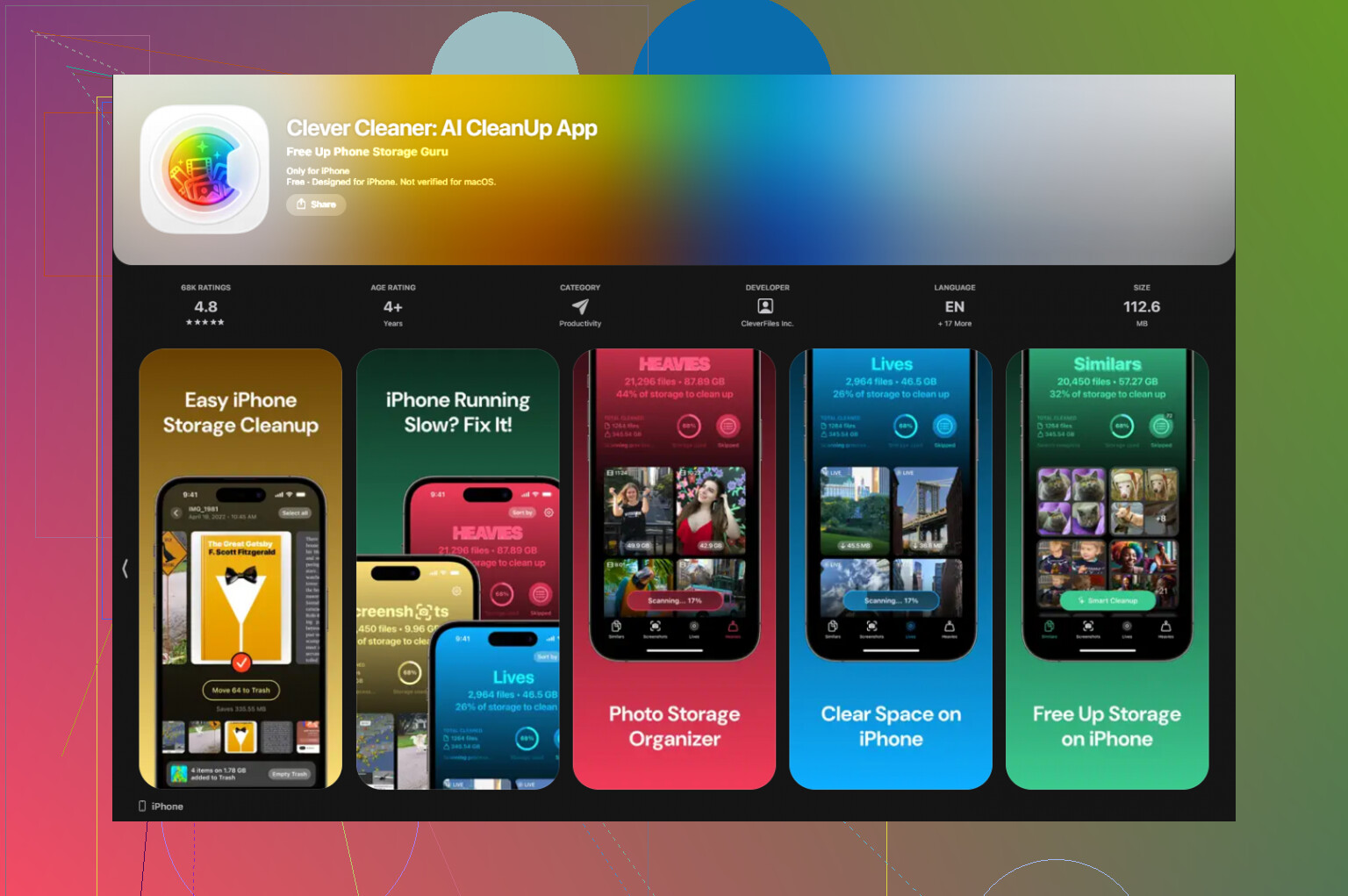
Per questa parte ho finito per provare Clever Cleaner perché volevo vedere prima quali file stavano occupando più spazio.
Cose che mi hanno colpito:
- La sezione Heavies mette in cima i file multimediali più grandi, quindi i grossi video in 4K e le registrazioni dello schermo compaiono per primi
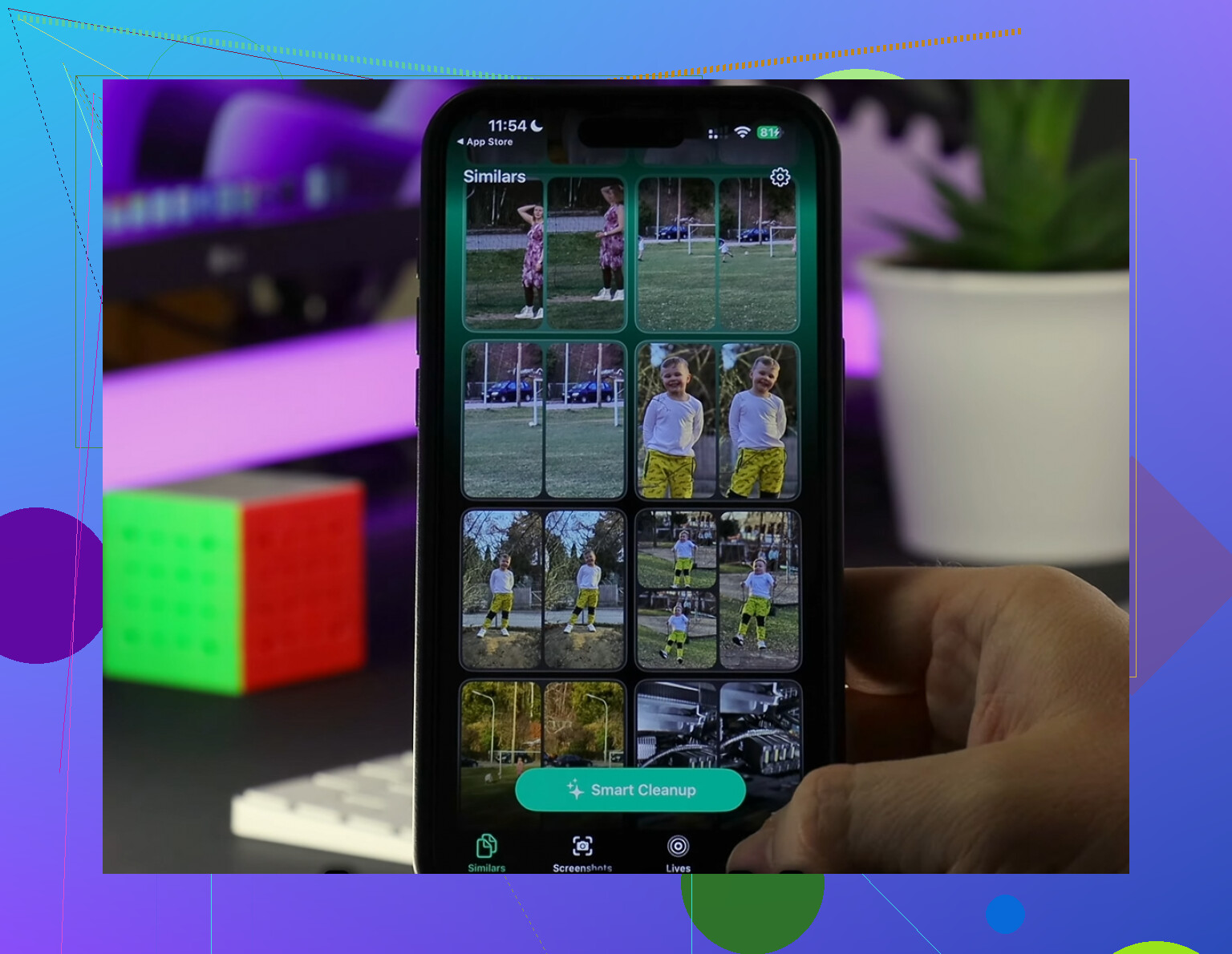
- La sezione Similars raggruppa le foto quasi uguali e sceglie lo scatto migliore, cosa utile con le foto in sequenza e i tentativi ripetuti
- Le dimensioni dei file sono visibili prima di eliminare qualsiasi cosa
- L’app dice che l’elaborazione resta sul dispositivo
- A me non sono comparsi annunci e non mi sono imbattuto in alcun paywall
Sul mio telefono ho liberato circa 12 GB lì, poi ho svuotato Eliminati di recente e dopo di quello l’avviso di archiviazione piena ha smesso di ricomparire. Anche il telefono sembrava meno lento. Non in modo clamoroso, ma si notava.
Se l’avviso compare ancora anche quando hai spazio libero
Questo è il caso strano.
Se Impostazioni mostra spazio disponibile ma l’avviso continua a comparire, sospetterei un bug di sincronizzazione o un calcolo errato dello spazio. Ho visto iPhone mantenere valori sbagliati più a lungo del dovuto.
La soluzione per i casi più ostinati:
- Fai un backup completo su iCloud o su un computer
- Inizializza l’iPhone
- Ripristina dal backup
È fastidioso. Richiede tempo. Però costringe iOS a ricostruire da zero la mappa dello spazio, e questo tende a eliminare le letture fantasma dello spazio quando le soluzioni più leggere non funzionano.
Quello che ha funzionato per me, in ordine
- Svuotare Eliminati di recente
- Riavviare il telefono
- Controllare gli allegati grandi di Messaggi
- Cancellare i dati di Safari
- Disinstallare le app inutilizzate
- Ordinare i file multimediali grandi e le foto duplicate
- Fare backup, inizializzare e ripristinare se l’avviso continua a mentire
Se devi fare una sola cosa per prima, controlla Eliminati di recente. Una volta me ne sono dimenticato e ho passato mezz’ora a cancellare roba per niente.
Controlla una cosa che la gente salta. Arretrato della sincronizzazione di iCloud.
Se Foto di iCloud, Messaggi o File si sono bloccati, iOS mantiene copie temporanee locali e l’avviso di archiviazione continua a ripetersi. Vai su Impostazioni, tocca il tuo nome, poi iCloud. Controlla se Foto, Messaggi, Drive o Backup mostrano sincronizzazione in corso, in pausa o spazio iCloud insufficiente. Se il tuo iCloud è pieno, il telefono diventa strano con la pulizia. Libera un po’ di spazio su iCloud oppure disattiva l’elemento di sincronizzazione bloccato, poi riavvia una volta.
Controlla anche Mail. L’app Mail di sistema memorizza pesantemente nella cache gli allegati. Se Mail sta usando molto spazio, rimuovi l’account email, riavvia, poi aggiungilo di nuovo. Stessa cosa per Podcast, TV, Musica e Mappe scaricate. Queste app accumulano file offline e Archiviazione iPhone fa un pessimo lavoro nel mostrarli tutti rapidamente.
C’è un punto su cui non sono del tutto d’accordo con @mikeappsreviewer. Reimpostare e ripristinare non è la mia prima opzione drastica. Proverei prima Impostazioni > Generali > Trasferisci o inizializza iPhone > Inizializza > Ripristina tutte le impostazioni. Questo non cancella i tuoi dati. Reimposta le impostazioni di sistema, la rete e a volte le stranezze dell’indicizzazione dello spazio di archiviazione si risolvono dopo questo.
Se l’avviso compare solo dentro un’app, elimina e reinstalla quell’app. Spesso è la sua cache il vero problema.
Se vuoi pulire le foto più velocemente, Clever Cleaner va bene. Questa recensione di un’app gratuita per pulire iPhone e risparmiare spazio di archiviazione offre una panoramica decente.
Un aspetto che aggiungerei a quanto hanno detto @mikeappsreviewer e @ombrasilente: controlla se l’avviso viene attivato da consigli di archiviazione che non riescono a caricarsi, non da una memoria davvero piena.
Ho visto iPhone bloccarsi quando iOS sta cercando di generare cose come l’indicizzazione delle foto, l’analisi degli allegati dei messaggi o i suggerimenti di archiviazione delle app. In quel caso, elimini roba, il numero sembra migliore, ma l’avviso resta lì come se non avesse ricevuto il messaggio.
Alcune cose diverse che proverei:
- Collega l’iPhone all’alimentazione, connettilo al Wi-Fi, bloccalo e lascialo stare per un’ora o due. iOS esegue molta pulizia/indicizzazione solo quando è inattivo.
- Aggiorna iOS se non hai l’ultima versione. Alcuni bug relativi agli avvisi di memoria sono stati risolti nelle build successive.
- Controlla Impostazioni > Accessibilità > Contenuto letto ad alta voce ed eventuali voci scaricate, oltre a tastiere/dizionari. Quei file linguistici extra possono essere stranamente grandi.
- Guarda in app File > Sul mio iPhone. Download, ZIP ed esportazioni video si nascondono lì continuamente.
- Se usi app di editing come CapCut, iMovie, Lightroom, TikTok, Instagram, ecc., aprile direttamente e svuota le bozze/la cache dei progetti. Eliminare l’app a volte lascia ancora roba in iCloud Drive o File.
- Se usi WhatsApp/Telegram, controlla i loro gestori di archiviazione interni. Quelle app possono accumulare file multimediali in modo pazzesco.
Inoltre, sono leggermente in disaccordo con l’approccio del reimpostare tutto troppo presto. Farei un riavvio forzato più aggiornamento di iOS prima di qualsiasi reset, perché i reset sono seccanti e spesso eccessivi.
Se il problema principale sono foto/video e vuoi trovare rapidamente la spazzatura più ingombrante, Clever Cleaner è sinceramente utile per questo. Meno tentativi a caso rispetto al cercare manualmente.
Se vuoi una guida visiva, questa guida passo passo per pulire la memoria dell’iPhone può aiutare.
Se l’avviso compare solo dentro Safari o su un singolo sito/app a caso, sospetterei popup falsi prima di fidarmi del messaggio. Gli avvisi Apple sono noiosi. Gli avvisi truffa sono drammatici da morire lol.