Ik heb per ongeluk de verkeerde schijfpartitie verwijderd terwijl ik mijn schijf probeerde te beheren, en nu ontbreken belangrijke bestanden. Ik heb zo snel mogelijk hulp nodig bij het herstellen van een verwijderde partitie, omdat deze partitie persoonlijke en werkgegevens bevatte. Wat moet ik als eerste doen om te voorkomen dat ik de situatie erger maak en om mijn kansen op het herstellen van de partitie en het terughalen van de bestanden te vergroten?
Ik ben hier ooit eerder doorheen gegaan, en de grootste fout is haasten. Een verwijderde partitie lijkt catastrofaal, maar vaak staan de bestanden er nog gewoon. Wat de uitkomst bepaalt, is wat je doet na de verwijdering.
Wat ik zou doen, in deze volgorde:
- Stop met iets naar de schijf schrijven
Maak geen nieuwe partitie aan. Formatteer de lege ruimte niet. Kopieer geen willekeurige bestanden naar de schijf. Elke schrijfactie vergroot de kans dat je gegevens overschrijft die je nog had kunnen herstellen.
- Kijk eerst in Schijfbeheer
Ik heb gevallen gezien waarin de partitie niet weg was. Windows had de stationsletter verwijderd, waardoor het volume uit Verkenner verdween en dood leek. Als je Schijfbeheer opent en de partitie staat daar zonder letter, wijs er dan een toe.
Als het gebied wordt weergegeven als Niet-toegewezen, dan is de partitie waarschijnlijk inderdaad verwijderd.
- Haal je bestanden eraf voordat je reparaties probeert
Dit is het deel dat mensen overslaan, en daar krijgen ze spijt van. Zelfs als je uiteindelijke doel is om de partitie zelf te herstellen, haal eerst de belangrijke gegevens eruit.
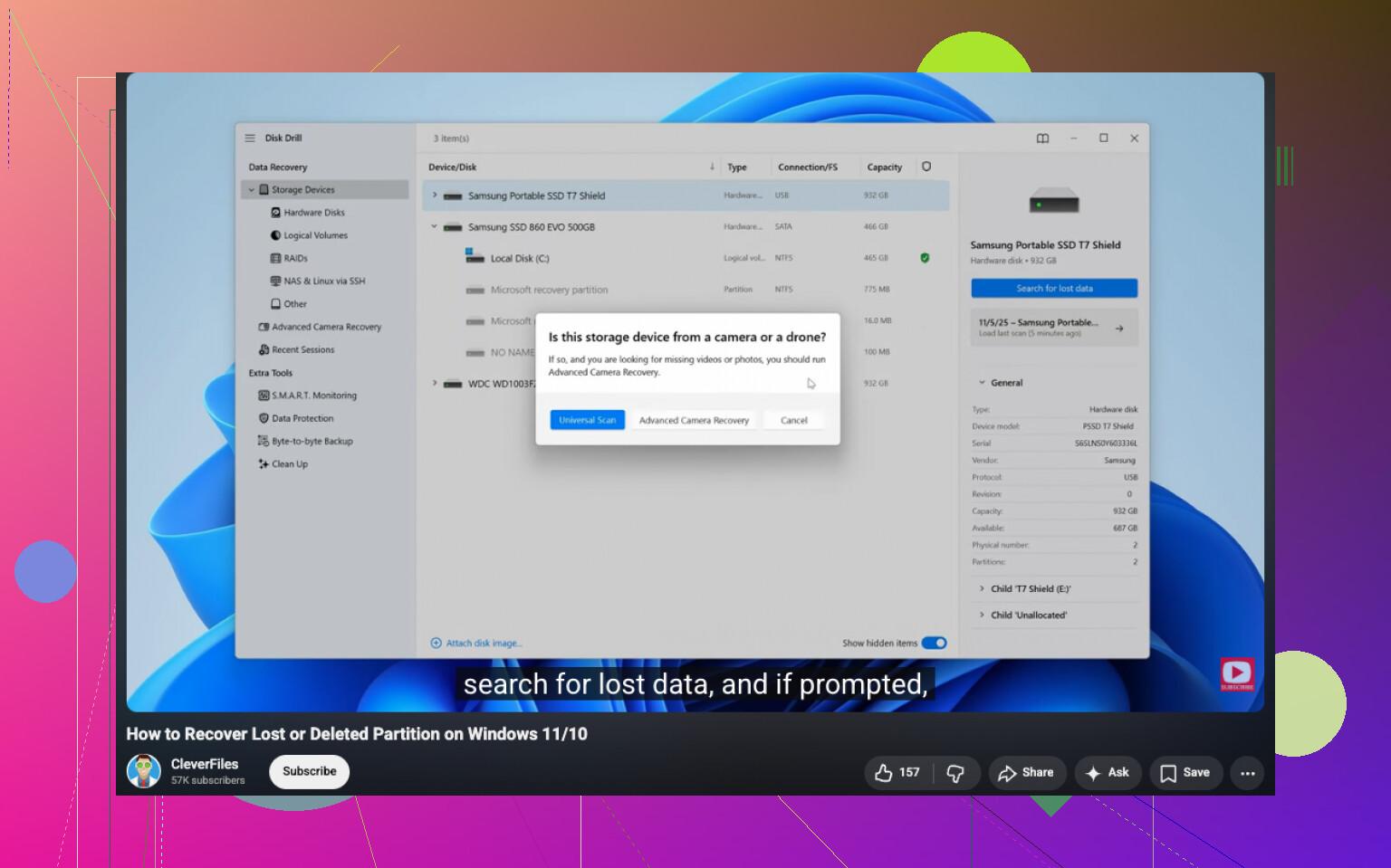
Een herstelapp is hier meestal de veiligere keuze. Ik had meer geluk met Disk Drill dan met een paar andere die ik heb getest. Het vond verwijderde partities, behield in veel scans mapnamen en liet me bestanden vooraf bekijken voordat ik ze eruit kopieerde. Dat laatste bespaarde me tijd, omdat ik niet blind troep aan het terugzetten was.
Als de schijf zich hiervoor al vreemd gedroeg, trage leesacties, verbroken verbindingen, klikkende geluiden, blijf dan niet doorgaan op de originele schijf. Maak eerst een volledige byte-voor-byte-image en scan daarna de image.
- Probeer partitieherstel pas nadat de gegevens veilig zijn
Als je de partitie terug wilt en niet alleen de bestanden, is TestDisk de gebruikelijke gratis optie waar mensen naar verwijzen. Prima. Het is goed, maar het is ook makkelijk verkeerd te gebruiken als je nog niet eerder met partitietabellen hebt gewerkt.
Ik zou daar niet mee beginnen tenzij de bestanden die me interesseerden al waren hersteld. Eén verkeerde keuze in TestDisk en de situatie wordt erger.
- Bouw de partitie als laatste opnieuw op
Als herstel van de oude partitie mislukt, maak dan een nieuwe aan in Schijfbeheer, voer een snelle formattering uit en kopieer je herstelde bestanden terug. Laatste stap, niet de eerste.
Een paar dingen veranderen de kansen:
Als je de verwijdering meteen hebt opgemerkt en bent gestopt, zijn je kansen vaak goed.
Als je al een nieuwe partitie in dezelfde ruimte hebt gemaakt, of die hebt geformatteerd, wordt herstel moeilijker. De bestandsgegevens kunnen nog bestaan, maar een deel van de oude partitie-info en metadata van het bestandssysteem kan weg zijn.
SSD’s zijn in sommige gevallen minder vergevingsgezind dan harde schijven. TRIM kan verwijderde gegevens sneller wissen. Het gebeurt niet altijd op hetzelfde moment dat een partitie wordt verwijderd, maar ik zou je bestanden niet laten afhangen van vertraging.
Dus mijn volgorde blijft hetzelfde. Laat de schijf met rust. Controleer of alleen de stationsletter ontbreekt. Herstel eerst de bestanden. Ga daarna pas met reparatietools aan de slag. Die volgorde gaf mij de beste resultaten en voorkomt dat een oplosbare fout verandert in een echt dode schijfsituatie.
Als de partitie weg is, is je snelste route om de schijf als bewijsmateriaal te behandelen. Niet schrijven. Niet vergroten of verkleinen. Niet formatteren. Ik ben het met @mikeappsreviewer eens over eerst stoppen, maar ik ben het er niet mee eens om te lang te wachten met het controleren van de partitietabel. Een snelle alleen-lezen-controle met TestDisk vertelt je vaak binnen enkele minuten of de oude partitievermelding nog bestaat.
Mijn volgorde zou deze zijn.
-
Controleer eerst de SMART-status met CrystalDiskInfo of iets vergelijkbaars. Als de status slecht is, kloon de schijf dan eerst. Als het een SSD is, handel snel. TRIM verkleint de kans op herstel.
-
Voer een partitiescantool uit in alleen-lezen-modus. TestDisk is sterk in het vinden van verloren partitievermeldingen. Als het de oude begin- en eindsectoren ziet, kun je mogelijk de partitietabel herstellen zonder elk bestand één voor één terug te halen.
-
Als de bestandsstructuur belangrijker is dan de partitie zelf, gebruik dan Disk Drill en herstel naar een andere schijf. Voor veel thuissituaties is dit sneller en minder rommelig. Diepe scan helpt wanneer bestandssysteemrecords beschadigd zijn.
-
Als de verwijderde partitie foto’s of documenten bevatte, sorteer dan eerst op bestandstype en datum. Dat bespaart tijd. Herstel geen rommel die je niet nodig hebt.
Een nette zoekterm voor dit probleem is handleiding voor herstel van verwijderde partitie voor Windows, verloren schijf herstellen en bestanden snel terughalen.
Ook de moeite waard om te bekijken, bekijk deze uitleg over herstel van een verwijderde partitie.
Nog één ding, als dit een externe USB-schijf was, vervang dan de kabel en behuizing voordat je iets ingewikkelds doet. Ik heb meegemaakt dat zogenaamd verwijderde schijven uiteindelijk slechte adapters bleken te zijn.
Als de partitie echt verwijderd is, dus echt verwijderd, zou ik één ding toevoegen waar noch @mikeappsreviewer noch @kakeru echt hard genoeg op hebben aangedrongen: controleer of je Volume Shadow Copies of Bestandsgeschiedenis hebt voordat je diep de herstelmodus in duikt. Mensen vergeten dat Windows soms kruimelsporen heeft achtergelaten. Als die partitie op een intern NTFS-volume stond, kunnen tools zoals ShadowExplorer soms oudere snapshots tonen. Geen wondermiddel, maar wel veel sneller als het werkt.
Ook zou ik niet te snel proberen de partitie te herstellen, tenzij je 100% zeker weet dat de exacte indeling klopt. Daar maken mensen van een herstelbare oeps vaak een grotere oeps. Eerst bestanden herstellen blijft voor de meeste gewone gebruikers de veiligste keuze, zelfs als @kakeru gelijk heeft dat een alleen-lezen partitiescan nuttig kan zijn.
Mijn kijk hierop:
- controleer of de schijf nog steeds correct wordt gedetecteerd in BIOS/UEFI
- bevestig of het een basic disk of dynamic disk was
- als BitLocker was ingeschakeld, zoek die herstelsleutel dan nu op
- als de schijf een SSD is, telt eigenlijk elke minuut
- herstel gegevens naar een andere fysieke schijf, niet naar dezelfde
Voor herstel van een verwijderde partitie op Windows is Disk Drill een vrij praktische optie, omdat het verloren partities kan scannen en bestanden eruit kan halen zonder dat je eerst handmatig de partitietabel hoeft te herbouwen. Dat is belangrijk als je de fotos/documenten gewoon zo snel mogelijk terug wilt en het je niet uitmaakt om de exacte oude volumestructuur te herstellen.
Als je meer vergelijkingsinformatie wilt over tools voor gegevensherstel, is deze thread best goed: beste dataherstelsoftware voor verwijderde partities en verloren bestanden
Nog één ding: als de bestanden onvervangbaar zijn en de schijf rare geluiden maakt, stop dan met doe-het-zelf-dingen. Op dat punt kan software het erger maken, niet beter.
Een invalshoek die ik zou toevoegen aan wat @kakeru, @cacadordeestrelas en @mikeappsreviewer zeiden: controleer of het verwijderen van de partitie op de systeemschijf is gebeurd. Zo ja, stop dan met daarvan opstarten. Elke herstart, update, tijdelijk bestand en cache-schrijfactie kan herstelbare metadata verder aantasten. Haal de schijf eruit, sluit hem aan op een andere pc, of start op vanaf een USB-herstelomgeving.
Ik ben het in één geval enigszins oneens met de aanpak herstel eerst bestanden wat er ook gebeurt: als de partitie slechts enkele seconden geleden is verwijderd en er niets nieuws is geschreven, kan een zorgvuldige alleen-lezen inspectie van de oude partitiegrenzen de minst destructieve stap zijn. Maar als je niet zeker bent van het lezen van partitielay-outs, sla dat dan over en ga direct naar extractie.
Een paar dingen die mensen missen:
- Controleer of de ontbrekende partitie verborgen was, niet verwijderd
- Als het NTFS was, controleer dan met een hexviewer op de NTFS-opstartsector-signatuur voordat je iets wijzigt
- Als het een SSD in een USB-behuizing was, kan TRIM wel of niet worden doorgegeven. Dat verandert de herstelkansen aanzienlijk
- Als Windows vroeg om de schijf te initialiseren, accepteer dat dan niet
Over Disk Drill, aangezien het steeds ter sprake komt:
Voordelen
- Eenvoudige scan op verloren partities
- Goede voorbeeldweergave voor foto’s, documenten en video
- Sneller voor niet-technische gebruikers die gewoon hun bestanden terug willen
- Kan herstellen naar een andere schijf zonder eerst de partitie opnieuw op te bouwen
Nadelen
- Diepe scans kunnen de oorspronkelijke mapstructuur verliezen
- Grote herstelacties kosten tijd en ruimte
- Beter in bestandsherstel dan in uitleggen wat er daadwerkelijk kapot is gegaan
- Mogelijk zijn betaalde functies nodig, afhankelijk van hoe ver je moet gaan
Dus dit is mijn praktische conclusie: als de bestanden belangrijker zijn dan de partitielay-out, gebruik dan Disk Drill op de getroffen schijf vanuit een ander besturingssysteem en sla herstelde gegevens elders op. Als de schijf enige leesinstabiliteit vertoont, maak er dan eerst een image van en werk vanaf de image, niet vanaf de originele schijf.