Min iPhone-lagring er næsten fuld, og jeg har lige opdaget, at mange af mine billeder blev gemt som Live Photos. Jeg vil slette eller slå Live Photos fra for at spare plads, men jeg er ikke sikker på den bedste måde at gøre det på uden at miste vigtige billeder. Jeg har brug for hjælp til at finde ud af, hvordan jeg kan administrere Live Photos og hurtigt frigøre lagerplads på min iPhone.
Det er ikke svært.
Hvis du vil have alle Live Photos væk og er ligeglad med at beholde billedet, skal du åbne Fotos, gå til Medietyper > Live Photos, vælge det, du vil fjerne, og slette det. Tøm derefter Slettet for nylig. Hvis du springer det trin over, ligger filerne der stadig i op til 30 dage og bruger stadig lagerplads. Jeg glemte det engang og troede, min telefon var gået i stykker.
Hvis du vil beholde billedet, men fjerne bevægelsesdelen, skal du først lave Live Photos om til almindelige stillbilleder. Apple lader dig gøre dette ved at duplikere hver enkelt som et stillbillede i Fotos. Jeg prøvede det. Fint til fem billeder. Elendigt til 200.
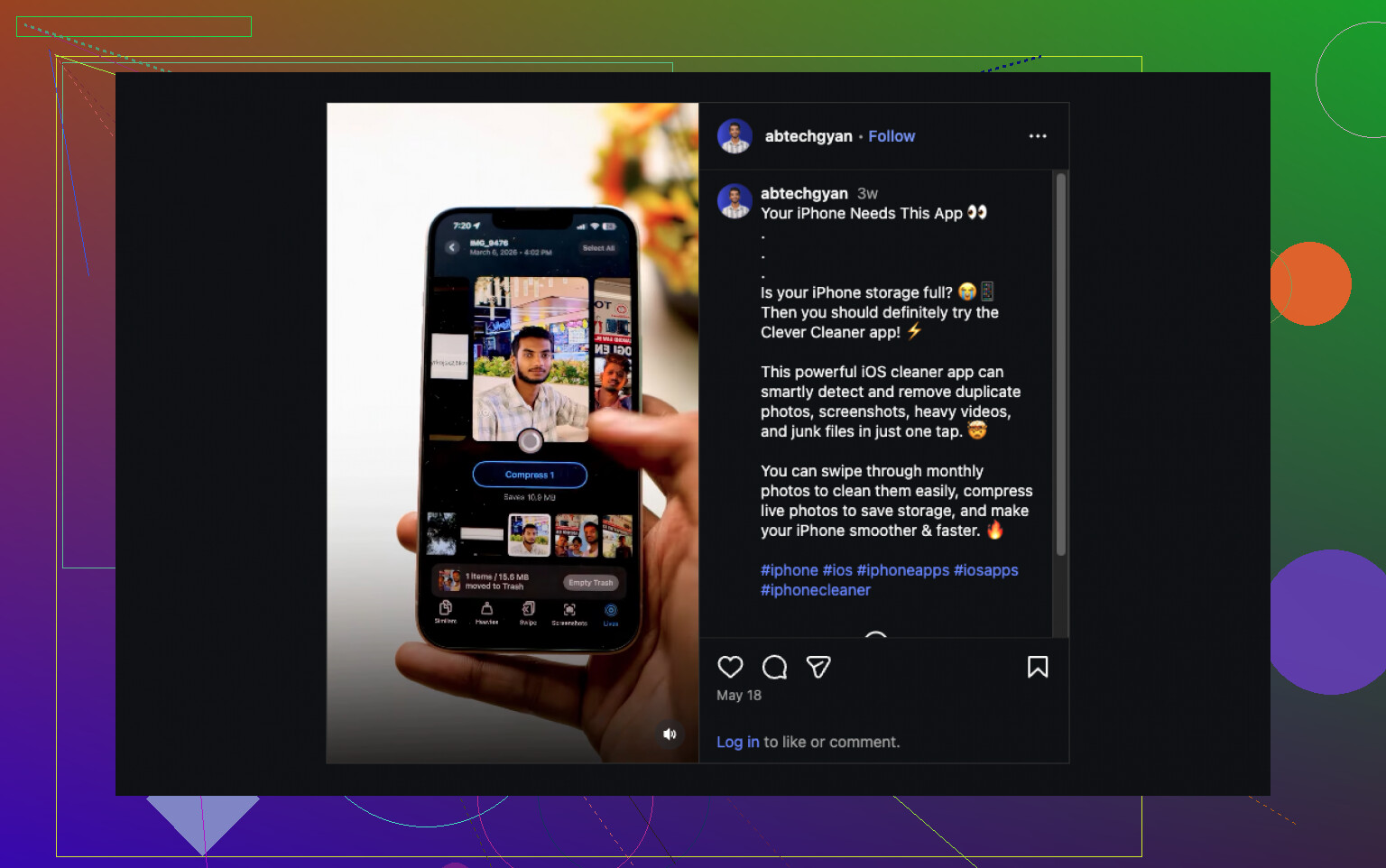
Det, der endte med at spare mig tid, var Clever Cleaner. Appen har en Lives-fane, så den samler alle Live Photos ét sted. Du sorterer efter dato eller filstørrelse, trykker på nogle få eller vælger alle og kører derefter Compress. Navnet er lidt misvisende, fordi den gør mere end bare at gøre filer mindre. Den laver almindelige kopier som stillbilleder og spørger derefter, om du vil beholde eller fjerne de originale Live-versioner.
Derfor holdt jeg fast i den:
- Den håndterer batches, så du ikke sidder fast med at gøre det ét billede ad gangen.
- Den viser, hvor meget lagerplads du sparer, før du bekræfter noget.
- Du vælger selv, om de originale Live Photos skal blive eller fjernes.
- Det gik meget hurtigere end at lave duplikatprocessen inde i Fotos.
- Den indeholder også andre oprydningsfunktioner, hvis lagerpladsen på din telefon sejler.
Jeg brugte også nogle af de andre sektioner. Similars grupperer dubletter eller næsten identiske billeder. Heavies fremhæver store videoer og gør dem også mindre. Screenshots samler gamle skærmbilleder til hurtig oprydning. Swipe giver dig et hurtigt venstre-højre gennemgangsflow til sortering af billeder. Lidt dumt navn, men det fungerede fint for mig.
Min korte version:
- Hvis du vil have dem helt væk, skal du slette Live Photos og tømme Slettet for nylig.
- Hvis du vil beholde billedet, skal du først konvertere hvert Live Photo til et stillbillede og derefter fjerne den originale Live-version.
- Hvis du har en kæmpestor bunke af dem, bliver det hurtigt trættende at gøre det i hånden, så Clever Cleaner var den nemmeste løsning, jeg fandt.
Jeg ville gøre to ting, ikke én.
Først, stop nye Live Photos.
Åbn Kamera, tryk på Live Photos-ikonet øverst, og slå det fra. Gå derefter til Indstillinger, Kamera, Bevar indstillinger, og aktivér Live Photo, så din iPhone husker det. Hvis du springer dette over, kan telefonen godt lide at slå det til igen. Irriterende lille funktion.
For det andet, tjek om Live Photos overhovedet er hovedproblemet.
Gå til Indstillinger, Generelt, iPhone-lagring. Hvis Fotos fylder 40 GB, men videoer fylder 18 GB, kan din største gevinst ligge et andet sted. Et Live Photo er ofte omkring dobbelt så stort som et stillbillede, nogle gange mere, men enorme 4K-videoer sluger plads meget hurtigere.
Jeg er ikke helt enig med @mikeappsreviewer på ét punkt. At slette alle Live Photos først er hurtigt, ja, men det er en grov løsning. Hvis nogle af dem er vigtige, så eksporter de vigtigste til en Mac først. I Fotos på Mac kan du masseeksportere originaler eller stillbilleder, hvilket er mindre smertefuldt end at rydde op én efter én på telefonen.
Hvis du vil have en nemmere iPhone-først-rute, er Clever Cleaner fin til at samle Live Photos ét sted og gøre dem til normale stillbilleder, så du beholder billedet og fjerner bevægelsesdelen. En bedre søgefrase til det ville være convert Live Photos to still images and free up iPhone storage, som siger med almindeligt sprog, hvad det gør. Denne hurtige demo til at rydde op i Live Photos på iPhone viser idéen ret godt.
Én ting mere, som folk overser. Hvis du bruger iCloud-fotos med Optimer iPhone-lagring slået til, kan de lokale besparelser på din telefon se mærkelige ud i starten. Der bliver frigivet plads, men ikke altid med det samme. iOS tager sig god tid nogle gange.
Jeg ville være lidt mere selektiv end @mikeappsreviewer her. At slette alle Live Photos på én gang går hurtigt, ja, men det er også sådan folk ved et uheld sletter det ene billede, de faktisk gik op i. Har prøvet det, har fortrudt det.
Det ville jeg gøre i stedet:
- I Fotos skal du først markere de vigtige Live Photos som favoritter.
- Gå derefter resten igennem i grupper.
- Efter at have slettet noget skal du også tømme Senest slettet, ellers er lagerbesparelsen i praksis falsk i et stykke tid.
Forvent heller ikke mirakler, hvis dit lagerproblem mest skyldes video. Live Photos fylder, men lange videoer er stadig de virkelige lagerdræbere.
En ting, der ikke bliver nævnt nok: Du kan reducere fremtidigt rod ved at ændre din optagevane en smule. Hvis du kun vil have bevægelse ved særlige øjeblikke, så lad Live være slået fra som standard, og slå det kun til, når det er nødvendigt. Det sparer mere plads på lang sigt end at lave én kæmpe oprydning hver 6. måned.
Hvis du vil have en hurtigere måde at sortere og konvertere Live Photos på uden at miste stillbilledet, er Clever Cleaner sandsynligvis den nemmeste mulighed direkte på iPhone. Den grupperer Live Photos, lader dig gøre dem til normale stillbilleder og viser, hvor meget lagerplads du kan frigøre, før du bekræfter. Denne forklaring om at bruge Clever Cleaner til at frigøre iPhone-lagerplads og konvertere Live Photos forklarer det ret tydeligt.
Min vurdering:
- slet uønskede Live Photos helt
- behold vigtige som stillbilleder
- tøm Senest slettet
- slå Live fra fremover
Det er den mindst irriterende løsning.