Jeg slettet ved et uhell viktige filer på Mac-en min og tømte papirkurven før jeg innså at jeg fortsatt trengte dem. Noen var jobbrelaterte dokumenter og personlige bilder som jeg ikke har sikkerhetskopiert noe annet sted. Jeg ser etter den beste måten å gjenopprette slettede filer på Mac etter å ha tømt papirkurven, og vil vite hvilke gjenopprettingsmetoder eller verktøy som faktisk fungerer.
Jeg har gjort dette mer enn én gang, og ja, i det øyeblikket du innser at du tømte Papirkurv med noe viktig i den, synker magen. Det første er å slutte å bruke Mac-en. Ikke fortsett å surfe, ikke installer ting, ikke kopier filer rundt. Selv bakgrunnsoppgaver kan skrive nye data til disken. Hvis den slettede filen din blir overskrevet, faller gjenoppretting vanligvis raskt sammen.
Det jeg ville gjort, i rekkefølge, fra enkle ting til de stygge alternativene:
1. Start med det åpenbare
Hvis slettingen skjedde for ett minutt siden, prøv Command+Z. Jeg har sett at det kan angre en flytting til Papirkurv når jeg tok det med en gang og ikke hadde gjort så mye annet.
Åpne også Papirkurv igjen og se nøye etter. Hvis filen kom fra en USB-enhet, ekstern SSD eller et SD-kort, må du huske at slike enheter ofte har sin egen skjulte papirkurvmappe. Du ser den bare når enheten er koblet til. Hvis filen din dukker opp, høyreklikk på den og velg Legg tilbake.
2. Sjekk sikkerhetskopier før du gjør noe avansert
Hvis du bruker Time Machine, er du i ganske god form. Gå til mappen der filen pleide å være, åpne Time Machine fra menylinjen, og bla deretter bakover til du finner versjonen du trenger. Trykk på Gjenopprett.
Hvis Time Machine ikke er en del av oppsettet ditt, kan du se på iCloud.com. Med synkronisering av Skrivebord og Dokumenter slått på, beholder iCloud ofte slettede elementer i 30 dager i Nylig slettet. Jeg har hentet tilbake filer derfra når jeg trodde de var borte for godt.
3. Gjenopprettingsprogramvare, hvis sikkerhetskopier mislyktes
Hvis det ikke finnes noen sikkerhetskopi, er det her de fleste havner. Verktøyet jeg ville sett på først er Disk Drill. Ut fra det jeg har sett, håndterer det moderne Macer bedre enn mange eldre gjenopprettingsapper. Det holder seg oppdatert med nyere macOS-utgivelser og kjører fint på Apple Silicon-systemer, inkludert maskiner i M-serien.
Nyere Macer gjør gjenoppretting mer komplisert. Intel-Macer med T2 og Apple Silicon-modeller er sterkt avhengige av kryptering og systembeskyttelse. Mange eldre gjenopprettingsverktøy føles som om de ble laget for en annen tid og takler dette dårlig. Dette bruker en systemutvidelse slik at det kan lese disken på en dypere måte. Oppsettet er enkelt nok. Velg disken, skann den, og sjekk deretter forhåndsvisningen. Forhåndsvisningen er viktig fordi du får se om filen er lesbar før du bruker tid eller penger.
Hvis du er komfortabel med røffe verktøy og ikke bryr deg om polering, finnes PhotoRec fortsatt. Det er gratis, åpen kildekode og stygt. Jeg mener gammelt terminal-stygt. Det fjerner også de opprinnelige filnavnene, så det du får tilbake ser ofte ut som en enorm haug med omdøpte filer som f12345.jpg, f12346.mov, og så videre. Hvis du sorterer gjennom tusenvis av treff, blir det fort slitsomt.
4. Se etter APFS-øyeblikksbilder
Denne delen blir ofte oversett. Selv uten en fast Time Machine-vane oppretter macOS noen ganger lokale øyeblikksbilder via APFS, ofte i forbindelse med oppdateringer eller systemhendelser. Åpne Diskverktøy, velg datavolumet ditt, og se etter Vis APFS-øyeblikksbilder. Hvis det finnes ett fra før slettingen, kan det hende du kan montere det og hente ut filen manuelt.
En ting folk undervurderer er hvordan SSD-er oppfører seg. Moderne Mac-er bruker SSD-lagring, og SSD-er bruker TRIM. TRIM bidrar til å holde disken rask ved å rydde opp i slettede blokker tidligere. På eldre mekaniske harddisker ble slettede data noen ganger liggende en stund. På en nyere MacBook med SSD kan gjenopprettingsvinduet ditt bli mye kortere. Jeg ville ikke ventet.
Hvis det var min maskin, ville jeg sjekket iCloud og Time Machine først. Hvis begge ikke gir noe resultat, ville jeg kjørt gjenopprettingsprogramvare neste gang. Enda bedre er det å kjøre gjenopprettingsprosessen fra en ekstern disk, slik at du ikke skriver mer data til den samme interne disken du prøver å gjenopprette fra.
Håper du rekker det i tide.
Hvis Papirkurv er tom, ville jeg delt dette i to spor. Gjenoppretting fra sikkerhetskopi, deretter rågjenoppretting.
Først, sjekk historikk på appnivå. Word, Pages, Preview, Photoshop, til og med Notater lagrer noen ganger autolagrede versjoner. Åpne appen du brukte, og se deretter etter Åpne nylige, Bla gjennom alle versjoner eller AutoRecovery-mapper. For Office på Mac ligger autolagringsfiler ofte i brukerens Library-containere. Jeg har gjenopprettet dokumenter der når Finder ikke viste noe.
Deretter, sjekk skytjenester du har glemt at synkroniserte. Google Drive, Dropbox, OneDrive, Adobe Cloud. Nettdashbordene deres beholder ofte slettede filer i 30 dager, noen ganger lenger på betalte abonnementer. Bilder er en stor en. iCloud-bilder, Google Bilder og Dropbox har alle egne områder for slettede filer. Dette blir ofte oversett.
Jeg er litt uenig med @mikeappsreviewer om Command+Z som et seriøst alternativ etter at du allerede har tømt Papirkurv. Hvis Finder allerede har gått videre, hjelper det sjelden. Verdt 2 sekunder, klart, men jeg ville ikke brukt tid der.
Hvis ingen sikkerhetskopi eller skykopi finnes, bruk Disk Drill på en ekstern disk, ikke den interne. Skann først, forhåndsvis filer, og gjenopprett deretter til en annen disk. Hvis Macen din bruker SSD-lagring, er hastighet viktig fordi slettede blokker blir tømt raskt.
Enda ett sted å se. E-postvedlegg. Arbeidsdokumenter og bilder finnes ofte i sendt e-post, Slack, Teams eller Meldinger.
Hvis du vil ha en visuell gjennomgang, dekker denne veiledningen for gjenoppretting av slettede filer på Mac etter tømming av Papirkurv prosessen ganske bra.

Jeg vil legge til én ting som verken @mikeappsreviewer eller @viajantedoceu egentlig understreket nok: sjekk etter midlertidige/eksporterte kopier før du går helt over i gjenopprettingsmodus.
Mange «slettede» Mac-filer finnes fortsatt på merkelige steder:
- Nedlastinger-mappen hvis du åpnet et e-postvedlegg og lagret det én gang
- Nylige i Finder, som kan avsløre den opprinnelige appen/plasseringen
- appenes midlertidige mapper for Pages, Word, Excel, Photoshop, Preview
- ~/Library/Containers/ og ~/Library/Autosave Information/
- fotoredigeringsprogrammer som beholder importerte originaler i sitt eget bibliotek/sin egen pakke
For bilder spesielt, se inne i Bilder-appens pakke bare hvis du vet hva du gjør. Noen ganger ligger originalbildet fortsatt inne i biblioteket selv når du tror du kastet den eksporterte versjonen. Det samme gjelder Lightroom-kataloger.
Hvis dette også er en jobb-Mac, spør IT før du prøver for mye. Mange firmamaskiner har stille sikkerhetskopieringsrutiner brukerne ikke engang kjenner til.
Hvis ingenting av dette gir noe resultat, så ja, gjenopprettingsprogramvare er neste reelle trekk. Der er jeg enig med dem. Disk Drill for Mac gjenoppretting av slettede filer etter tømming av papirkurven er vanligvis det praktiske alternativet fordi det lar deg forhåndsvise hva som faktisk kan gjenopprettes, noe som sparer masse tid. Bare gjenopprett til en ekstern disk, ikke tilbake til Macens interne disk.
Én liten uenighet: APFS-øyeblikksbilder er flotte i teorien, men for vanlige brukere er de ofte en blindvei med mindre du er komfortabel med å rote rundt i systemvolumer. Verdt å sjekke, bare ikke der jeg ville sendt noen først.
Også nyttig: Tips om Mac-programvare for datagjenoppretting og diskusjon om gjenoppretting
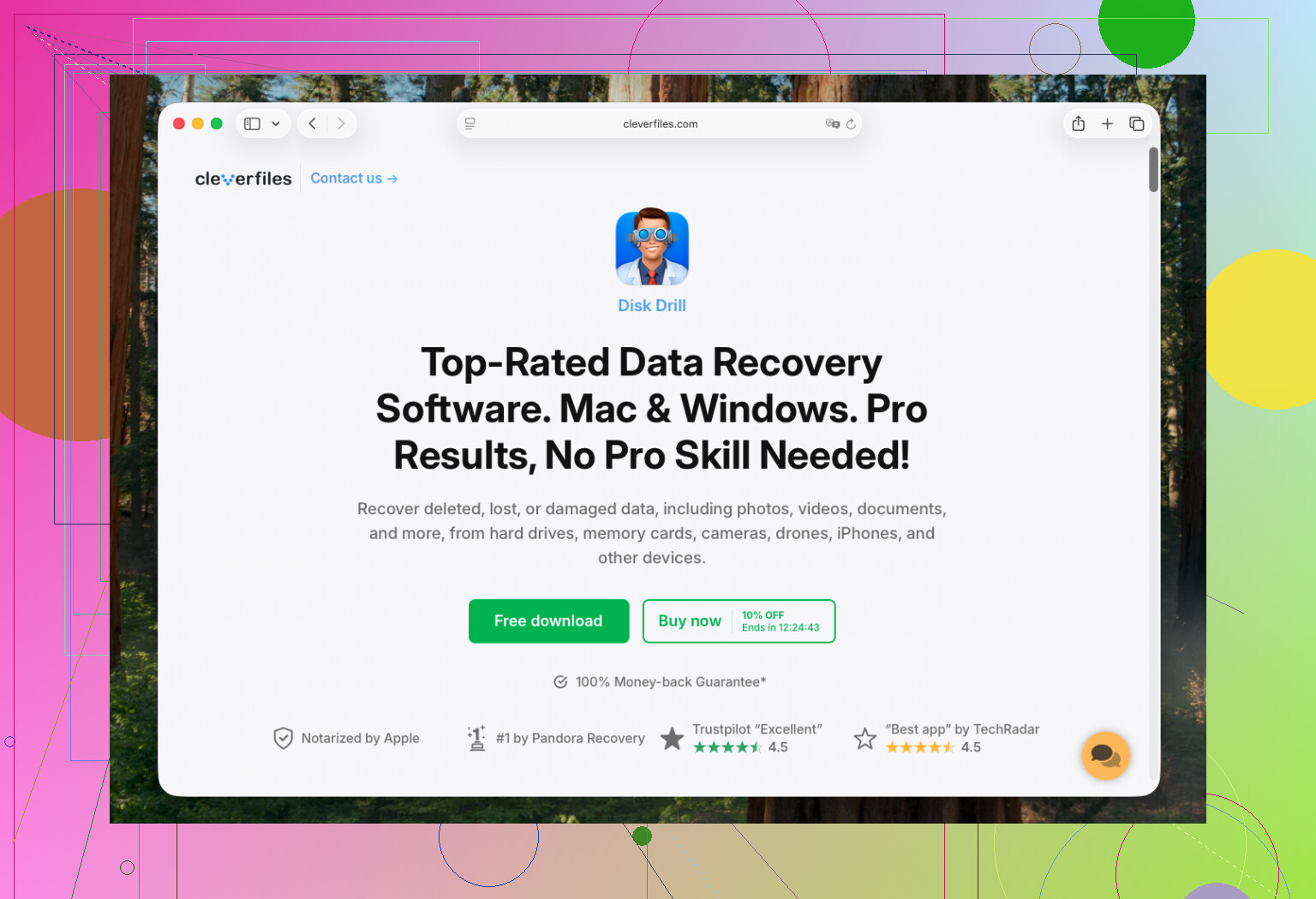
En vinkel som mangler fra @viajantedoceu, @himmelsjager og @mikeappsreviewer: sjekk om filen faktisk noen gang ble flyttet i stedet for slettet.
Bruk Finder-søk med:
- filnavn
- filtype
- type:PDF / type:JPEG
- filtre for endringsdato
Sorter deretter etter «Sist åpnet». Jeg har sett «slettede» filer dukke opp i en app-sandkasse, en mappe med nytt navn eller en annen brukerkonto på samme Mac.
Sjekk også:
/Users/Shared/- en annen Skrivebord-/Dokumenter-mappe hvis det finnes flere macOS-brukere
- eksterne stasjoner du nylig har brukt
- Finder-merker hvis du merket filen tidligere
Liten uenighet med de vanlige rådene om APFS-øyeblikksbilder: for folk flest er Terminal-sjekker mer praktiske enn å grave rundt i Diskverktøy. tmutil listlocalsnapshots / kan i det minste fortelle deg om øyeblikksbilder finnes.
Om Disk Drill: et godt praktisk valg hvis vanlig søking og sikkerhetskopier mislykkes.
Fordeler
- enkel forhåndsvisning før gjenoppretting
- støtter moderne macOS godt
- enkelt brukergrensesnitt
- kan gjenopprette mange filtyper
Ulemper
- de beste funksjonene er betalte
- dype skanninger kan ta evigheter
- gjenopprettede filnavn/mapper er ikke alltid intakte
- SSD TRIM kan fortsatt gi dårlige resultater
Hvis du bruker det, installer og gjenopprett kun til en ekstern stasjon. Hvis filene er forretningskritiske, ville jeg faktisk stoppet gjør-det-selv etter første forsøk og vurdert et gjenopprettingslaboratorium. Noen ganger er det å eksperimentere for mye det som ødelegger den siste sjansen.