Jeg slettet ved et uhell viktige filer fra harddisken min, og jeg er redd for at de kan bli overskrevet hvis jeg fortsetter å bruke datamaskinen min. Jeg trenger hjelp med den tryggeste måten å gjenopprette slettede filer fra harddisken før de er borte for godt. Alle råd om pålitelige gjenopprettingstrinn eller programvare ville virkelig hjelpe.
Jeg ville ikke fått panikk ennå. Jeg har hatt disker som så tomme ut og likevel fått hentet tilbake mye, så lenge jeg sluttet å bruke disken med en gang.
Første steg er å slutte å skrive noe som helst til den. Ingen installasjoner, ingen flytting av filer, ingen nedlastinger, ingenting. Når en fil blir slettet, er filoppføringen ofte borte først. Datablokkene kan fortsatt ligge der til nye data blir skrevet over dem.
Hva som vanligvis har en grei sjanse
Etter det jeg har sett, pleier gjenopprettingsapper å fungere best når tapet kom av ting som dette:
du slettet filer ved en feil
du tømte Papirkurven
du gjorde en hurtigformatering
en partisjon forsvant
filer forsvant etter et krasj eller en tvungen omstart
Det er en annen historie hvis disken begynner å klikke, skrape, pipe eller forsvinner fra systemet tilfeldig. Jeg ville stoppet der. Slike tegn peker mot maskinvareproblemer, og flere forsøk pleier å gjøre ting verre.
Det jeg ville prøvd først
Jeg ville startet med Disk Drill. Jeg brukte det ved et vanlig rot etter en utilsiktet sletting, og det var enkelt å komme gjennom uten å måtte lete gjennom rare menyer i en time. Det håndterer slettede filer, hurtigformaterte disker, skadede filsystemer og eksterne HDD-er eller SSD-er. Forhåndsvisningsverktøyet hjalp meg med å skille søppel fra filer som var verdt å gjenopprette. På Windows er det opptil 100 MB gratis gjenoppretting, noe som er nok for en rask sjekk.
Grunnleggende gjenopprettingstrinn
Installer Disk Drill på en annen stasjon.
Koble til stasjonen med de manglende filene.
Åpne appen og velg den berørte stasjonen.
Trykk på Søk etter tapte data.
La skanningen fullføres, selv om det føles tregt.
Bruk søk eller filtre for å snevre inn resultatene.
Forhåndsvis noen filer først. Jeg gjør alltid dette.
Velg det du vil ha tilbake.
Gjenopprett alt til en annen stasjon.
Ikke gjenopprett til samme disk. Dette lærte jeg på den irriterende måten for mange år siden. Å skrive gjenopprettede filer tilbake til kildestasjonen kan overskrive andre ting du ennå ikke hadde gjenopprettet.
Sjekk det åpenbare før du brenner bort en kveld
Før du kjører en lang skanning, se på de enkle stedene:
Papirkurv
OneDrive
Filhistorikk på Windows
Time Machine på Mac
Jeg har sett folk bruke timevis på å skanne en disk, og så finne filene i en synkronisert skymappe. Føles dumt, men det skjer ofte.
Hvis du vil ha andre alternativer
PhotoRec. Gratis, sterke resultater i mange tilfeller, men resultatet er rotete og filnavn kommer ofte tilbake stygge eller mangler.
UFS Explorer. Godt verktøy for eksterne disker og vanskeligere tilfeller, selv om jeg ikke ville kalt det noe for nybegynnere. Litt mer en app der man bør lese først og klikke senere.
Når jeg ville sluttet å gjøre dette selv
Hvis disken lager lyder, forsvinner fra datamaskinen eller ikke vises i det hele tatt, ville jeg hoppet over verktøy for gjenoppretting hjemme og gått til et gjenopprettingslaboratorium. Programvare vil ikke fikse en død kontroller, dårlige lesehoder eller andre fysiske feil. På det tidspunktet kan hver ekstra oppstart gjøre sjansene dine dårligere. Så ja, gå rolig frem her. Det betyr noe.
Slutt å bruke disken først. Den delen fra @mikeappsreviewer er riktig. Hver skriving reduserer sjansene dine.
En ting jeg vil legge til. Hvis filene betyr mye, lag et fullstendig byte-for-byte-bilde av disken før du skanner. Bruk noe som ddrescue på Linux eller et annet verktøy for diskavbildning. Jobb fra avbildningen, ikke originalen. Det tar lengre tid, men det beskytter deg mot en dårlig skanning, en frys, eller dine egne feiltrykk. Folk hopper over dette trinnet og angrer senere.
Sjekk også hva slags disk du har. Hvis det er en SSD, synker sjansene for gjenoppretting raskt fordi TRIM sletter slettede blokker i bakgrunnen. På en harddisk blir slettede data ofte værende lenger hvis du slutter å bruke den raskt. Stor forskjell.
Hvis du vil ha en enkel app, er Disk Drill grei for gjenoppretting av slettede filer fra en harddisk. Jeg liker ikke å sette ett verktøy først i alle tilfeller, men det er enkelt å sortere resultater og forhåndsvise filer før gjenoppretting. Det sparer tid. Gjenopprett bare til en annen disk.
Hvis disken viser SMART-feil, blir ekstremt treg, eller forsvinner midt under skanningen, stopp. Ikke fortsett å presse den.
Denne tråden hjelper også: beste måter å gjenopprette slettede filer fra en harddisk før overskriving.
Først og fremst er jeg faktisk litt uenig i den “bare skann den med en gang”-vibben fra @mikeappsreviewer og @sonhadordobosque. Hvis filene er veldig viktige, er det tryggeste valget ikke gjenopprettingsprogramvare først. Det er bevaring først.
Det jeg mener:
- slå av datamaskinen hvis den slettede disken er hovedsystemdisken din
- hvis mulig, fjern disken og koble den til en annen maskin som en sekundær disk
- å starte Windows fra samme disk kan opprette midlertidige filer, oppdateringer, logger, nettleserbuffer, alt det rotet som kan overskrive slettede data
Det betyr mye mer enn folk tror.
Noen ekstra ting folk glemmer å sjekke før de kjører en dyp skanning:
-
Tidligere versjoner / skyggekopier
Høyreklikk på mappen der filene pleide å ligge, sjekk Egenskaper, deretter Tidligere versjoner. Noen ganger har Windows reddet deg uten at du innså det. -
App-spesifikk gjenoppretting
Hvis det var Office-dokumenter, Adobe-filer, prosjektfiler osv., se etter mapper for automatisk lagring. Slettet fra ett sted betyr ikke alltid borte overalt. -
Filsystemet betyr noe
NTFS på en vanlig HDD gir deg som regel en bedre sjanse enn exFAT/FAT i rotete situasjoner. Hvis det var en SSD, kan TRIM ødelegge sjansene dine raskt, så tid betyr faktisk noe. -
Ikke kjør oppryddingsverktøy
Ingen CHKDSK, ingen diskopprydding, ingen defragmentering, ingen spamklikk på reparer disk-knappen. Folk gjør dette for å hjelpe, og så gjør de gjenoppretting vanskeligere. Litt brutalt, men sant.
Hvis du vil gå den praktiske veien, er Disk Drill et av de enklere alternativene for filgjenoppretting fra harddisk fordi forhåndsvisningene er nyttige og resultatene er enklere å sortere enn i noen av de mer kaotiske verktøyene. Bare installer det et annet sted og gjenopprett til en annen disk. Den delen er ikke til forhandling.
Hvis du vil ha en rask visuell gjennomgang før du gjør noe større, er dette verdt å se:
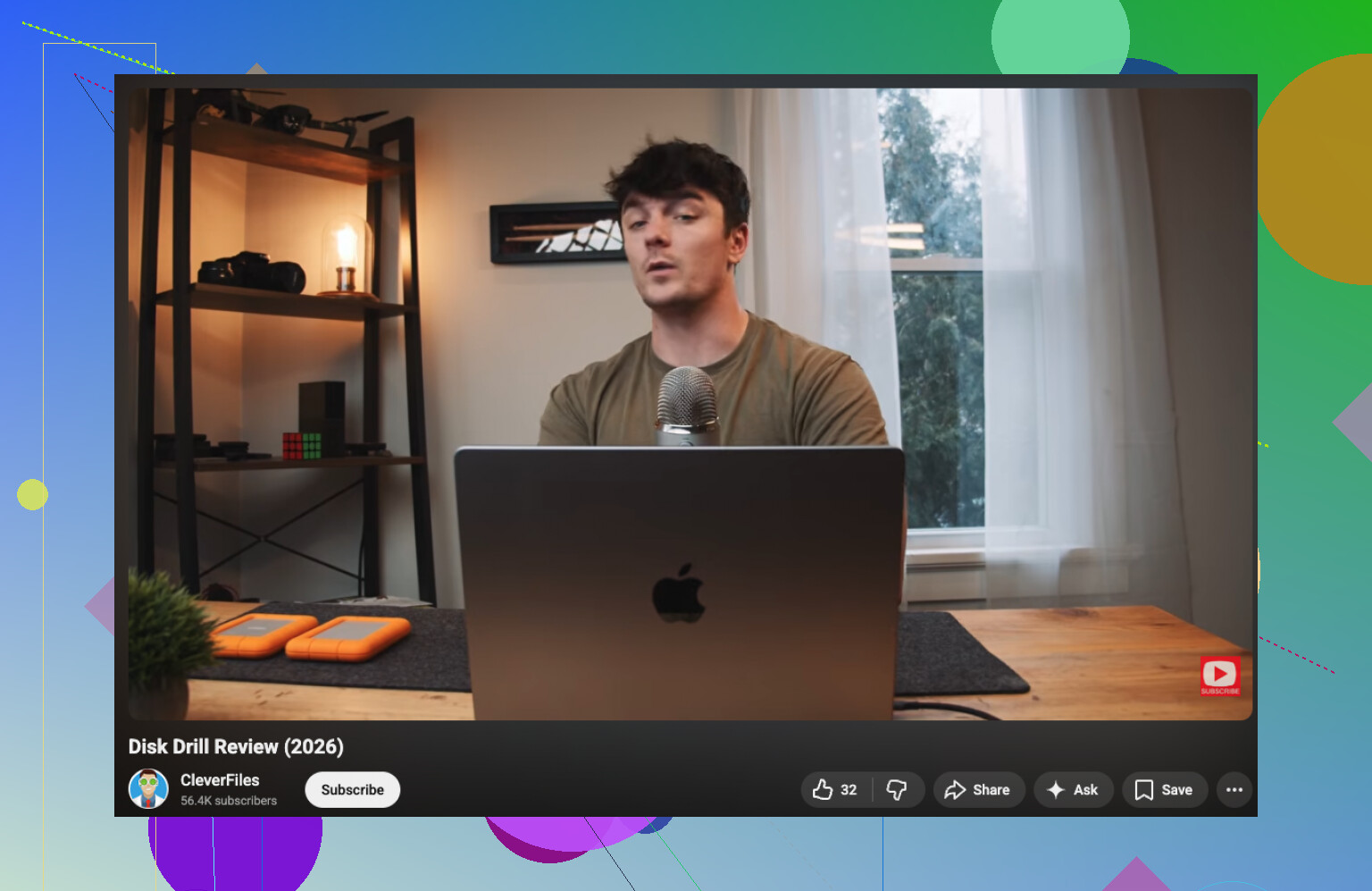
se denne Disk Drill-anmeldelsen og gjennomgangen av gjenoppretting av slettede filer
Min rekkefølge ville være:
- slutt å bruke disken
- sjekk Papirkurven / skyen / Tidligere versjoner
- hvis dataene er verdifulle, lag et diskbilde først
- skann diskbildet eller disken med Disk Drill
- lagre gjenopprettede filer et annet sted
Hvis disken lager lyder eller fryser, stopp med gjør-det-selv-ting. Det er slik folk gjør et gjenopprettbart problem om til et veldig dyrt et. Litt kjipt, men sånn går det.
Liten uenighet med @sonhadordobosque, @jeff og @mikeappsreviewer: før du i det hele tatt tenker på en dyp skanning, sjekk om de slettede filene var små eller store. Hvis de var store videoer, VM-filer, PST-er eller spillopptak, er risikoen for overskriving mye større fordi de opptok mange klynger. Små dokumenter og bilder har ofte bedre sjanser.
Et ekstra triks mange overser: sorter gjenopprettingsresultatene etter filsignaturer kontra originale filsystemoppføringer. Hvis et verktøy finner filen gjennom NTFS-metadata, er kvaliteten på gjenopprettingen vanligvis bedre enn ved ren rå uthenting. Det er her Disk Drill kan være nyttig fordi det skiller funnene på en måte nybegynnere faktisk kan lese.
Fordeler med Disk Drill:
- enkle forhåndsvisninger
- grei filtrering
- nybegynnervennlig oppsett
Ulemper:
- ikke det mest dyptgående verktøyet for hardt skadede filsystemer
- begrensninger for gratis gjenoppretting på noen plattformer
- resultater fra råskanning kan fortsatt være rotete
Hvis filnavn og mapper betyr mye, ville jeg prøvd metadata-basert gjenoppretting først. Hvis det mislykkes, gå deretter videre til uthentingsverktøy. Ulik jobb, ulike resultater.