Mitt iPhone-lagringsutrymme är nästan fullt, och jag insåg precis att många av mina bilder sparades som Live Photos. Jag vill ta bort eller stänga av Live Photos för att spara utrymme, men jag är inte säker på vad som är bästa sättet att göra det utan att förlora viktiga bilder. Jag behöver hjälp med att förstå hur jag kan hantera Live Photos och snabbt frigöra lagringsutrymme på iPhone.
Det är inte svårt.
Om du vill få bort alla Live Photos och inte bryr dig om att behålla bilden öppnar du Bilder, går till Medietyper > Live Photos, väljer det du vill ta bort och raderar det. Töm sedan Senast raderade. Om du hoppar över det steget ligger filerna kvar där i upp till 30 dagar och fortsätter att ta upp lagringsutrymme. Jag missade det en gång och trodde att min telefon hade fått fnatt.
Om du vill behålla bilden men ta bort rörelsedelen måste du först göra om Live Photos till vanliga stillbilder. Apple låter dig göra detta genom att duplicera varje bild som en stillbild i Bilder. Jag testade det. Funkar för fem bilder. Eländigt för 200.
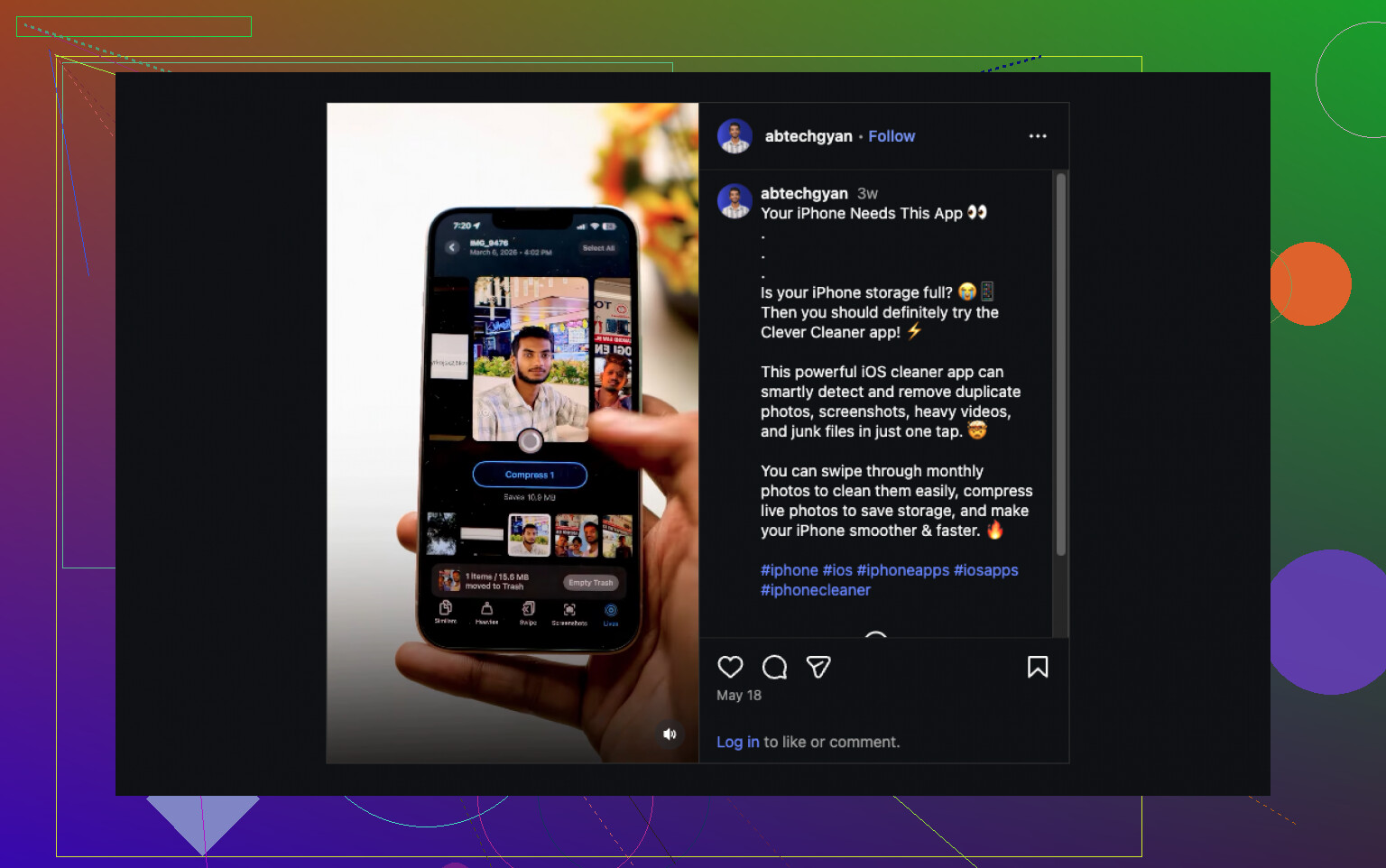
Det som till slut sparade mig tid var Clever Cleaner. Appen har en flik för Lives, så den samlar alla Live Photos på ett ställe. Du sorterar efter datum eller filstorlek, trycker på några eller markerar alla och kör sedan Compress. Namnet är lite missvisande, eftersom den gör mer än att bara krympa filer. Den skapar vanliga stillbildskopior och frågar sedan om du vill behålla eller ta bort de ursprungliga Live-versionerna.
Varför jag fortsatte använda den:
- Den hanterar batcher, så du slipper göra en bild i taget.
- Den visar hur mycket lagringsutrymme du sparar innan du bekräftar något.
- Du väljer själv om de ursprungliga Live Photos ska stanna eller försvinna.
- Det gick mycket snabbare än att göra dupliceringsprocessen i Bilder.
- Den innehåller också andra städfunktioner om lagringen i din telefon är en röra.
Jag använde några av de andra avsnitten också. Similars grupperar dubletter eller nästan identiska bilder. Heavies pekar ut stora videor och krymper dem också. Screenshots samlar gamla skärmbilder för snabb rensning. Swipe ger dig ett snabbt vänster-höger-flöde för att sortera bilder. Lite fånigt namn, men det funkade bra för mig.
Min kortversion:
- Om du vill bli av med dem helt, radera Live Photos och töm Senast raderade.
- Om du vill behålla bilden, omvandla först varje Live Photo till en stillbild och ta sedan bort originalet.
- Om du har en enorm hög av dem blir det snabbt tröttsamt att göra det för hand, så Clever Cleaner var den enklaste lösningen jag hittade.
Jag skulle göra två saker, inte en.
Först, stoppa nya Live Photos.
Öppna Kamera, tryck på ikonen för Live Photos högst upp och stäng av den. Gå sedan till Inställningar, Kamera, Bevara inställningar och aktivera Live Photo så att din iPhone kommer ihåg det. Om du hoppar över detta gillar telefonen att slå på det igen. Irriterande liten funktion.
För det andra, kontrollera om Live Photos ens är huvudproblemet.
Gå till Inställningar, Allmänt, iPhone-lagring. Om Bilder tar 40 GB men videor tar 18 GB kanske den största vinsten finns någon annanstans. En Live Photo är ofta ungefär dubbelt så stor som en stillbild, ibland mer, men stora 4K-videor äter upp utrymme mycket snabbare.
Jag håller inte helt med @mikeappsreviewer på en punkt. Att radera alla Live Photos först går snabbt, visst, men det är en grov lösning. Om vissa är viktiga, exportera de viktigaste till en Mac först. I Bilder på Mac kan du exportera original eller stillbilder i batch, vilket är mindre plågsamt än att rensa en och en på telefonen.
Om du vill ha en enklare iPhone-först-lösning är Clever Cleaner ganska bra för att samla Live Photos på ett ställe och göra om dem till vanliga stillbilder så att du behåller bilden och tar bort rörelsedelen. En bättre sökfras för det vore convert Live Photos to still images and free up iPhone storage, vilket säger på vanlig svenska vad det gör. Den här snabba demon för att rensa upp Live Photos på iPhone visar idén ganska bra.
En sak till som folk missar. Om du använder iCloud-bilder med Optimera iPhone-lagring aktiverat kan den lokala besparingen på telefonen se konstig ut i början. Utrymme frigörs, men inte alltid direkt. iOS tar god tid på sig ibland.
Jag skulle vara lite mer selektiv än @mikeappsreviewer här. Att radera varenda Live Photo går snabbt, visst, men det är också så folk råkar ta bort den enda bilden de faktiskt brydde sig om. Har varit där, ångrat det.
Det jag skulle göra i stället:
- I Bilder, markera först de viktiga Live Photos som favoriter.
- Gå sedan igenom resten i omgångar.
- Efter att du har raderat något, töm också Senast raderade, annars är lagringsbesparingen i princip fejk ett tag.
Förvänta dig inte heller mirakel om ditt lagringsproblem mest gäller video. Live Photos tar plats, men långa videor är fortfarande de verkliga lagringsmördarna.
En sak som inte nämns tillräckligt ofta: du kan minska framtida röra genom att ändra hur du tar bilder lite grann. Om du bara vill ha rörelse i speciella ögonblick, låt Live vara avstängt som standard och slå bara på det när det behövs. Det sparar mer utrymme på lång sikt än att göra en enda jättestädning var sjätte månad.
Om du vill ha ett snabbare sätt att sortera och konvertera Live Photos utan att förlora stillbilden är Clever Cleaner förmodligen det enklaste alternativet direkt på iPhone. Det grupperar Live Photos, låter dig göra om dem till vanliga stillbilder och visar hur mycket lagringsutrymme du kan återfå innan du bekräftar. Den här förklaringen om att använda Clever Cleaner för att frigöra lagringsutrymme på iPhone och konvertera Live Photos förklarar det ganska tydligt.
Min syn:
- radera skräp-Live Photos direkt
- behåll viktiga som stillbilder
- töm Senast raderade
- stäng av Live framöver
Det är den minst störiga vägen.